
Sklop za fiksiranje
Na sklopu za fiksiranje unutar uređaja može se nakupiti prljavština i uzrokovati crne pruge na ispisima. Da biste očistili sklop za fiksiranje, slijedite upute u nastavku. Imajte na umu da sklop za fiksiranje ne možete čistiti ako na uređaju ima dokumenata koji čekaju ispis. Da biste očistili sklop za fiksiranje, potreban vam je običan papir veličine A4 ili Letter. Prije izvođenja sljedećeg postupka stavite papir u ladicu za papir ili višenamjensku ladicu (Umetanje papira u ladicu za papir Umetanje papira u višenamjensku ladicu).
|
|
|
Za čišćenje je moguće koristiti reciklirani papir, papir u boji i lagani papir.
Za čišćenje je potreban toner. Prethodno provjerite ima li dovoljno tonera. Provjera razine tonera
Ako je u mogućnosti <Registriraj standardne postavke> u odjeljku <Višenamjenski odlagač> (<Postavke papira>) registriran papir koji se ne može koristiti za list za čišćenje, <Registriraj standardne postavke> postavite na <Isključeno>. Registriranje standardnih postavki papira za višenamjensku ladicu
|
1
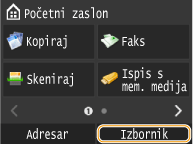
Dodirnite <Izbornik>.
2
Dodirnite <Podešavanje/održavanje>.
3
Dodirnite <Čišćenje fiksirne jedinice>.
4
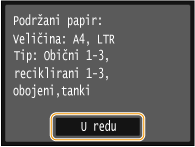
Dodirnite <U redu>.
5
Dodirnite <Start>.
Ispisat će se papir odabran za čišćenje.
6
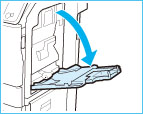
Otvorite višenamjensku ladicu.
7
Umetnite list za čišćenje u višenamjensku ladicu s ispisanom stranom okrenutom prema gore i strelicom usmjerenom prema uređaju.
Postavke višenamjenske ladice prilagodite za list za čišćenje.

8
Pritisnite  .
.
.Započet će čišćenje. Nakon 30-ak sekundi prikazat će se poruka <Dovršeno.>.