Výběr formátu souboru
 |
|
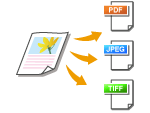
Můžete vybrat formát souboru, do kterého lze dokumenty převést. Naskenované dokumenty jsou převedeny do formátu, který zde zadáte, a poté odeslány do vybraného místa určení.
|
<Skenovat>  Zadejte místa určení nebo připojte paměťové zařízení USB <Typ souboru> Klepněte na formát souboru
Zadejte místa určení nebo připojte paměťové zařízení USB <Typ souboru> Klepněte na formát souboru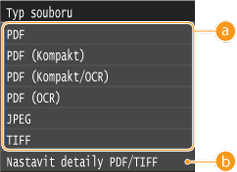
 Formát souboru
Vyberte z položek <PDF>, <PDF (Kompakt)>, <PDF (Kompakt/OCR)>, <PDF (OCR)>, <JPEG> a <TIFF>.
 <Nastavit detaily PDF>* /<Nastavit detaily PDF/TIFF>*
Můžete zadat, aby soubor PDF před otevřením vyžadoval heslo nebo zobrazil ověření, že byl dokument naskenován ze stroje. Můžete také zadat, zda při zasílání obrázků e-mailem nebo jejich ukládání do souborového serveru chcete více obrázků rozdělit do samostatných souborů.
* Některé položky jsou dostupné pouze v případě, že je povolena volitelná možnost Send PDF Security Feature Set (Souprava zabezpečení pro odesílání PDF).
* Některé položky jsou dostupné pouze v případě, že je povolena volitelná možnost Send PDF Security Feature Set (Souprava zabezpečení pro odesílání PDF).
<Skenovat> Určete místa určení nebo připojte paměťové zařízení USB <Typ souboru> <Nastavit detaily PDF> nebo <Nastavit detaily PDF/TIFF> Klepněte na podrobné nastavení souboru PDF Zadejte nastavení
Určete místa určení nebo připojte paměťové zařízení USB <Typ souboru> <Nastavit detaily PDF> nebo <Nastavit detaily PDF/TIFF> Klepněte na podrobné nastavení souboru PDF Zadejte nastavení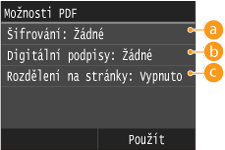
<Šifrování>
Nastavte heslo pro šifrování PDF. Rozšířené nastavení úrovně šifrování viz Nastavení úrovně šifrování PDF.
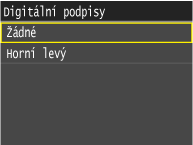
<Digitální podpisy>
Klepnutím na <Horní levý> přiřaďte k PDF podpis zařízení jako doklad o naskenování ze zařízení. Podpis zařízení vytvořte předem (Generování klíče podpisu zařízení).
 <Rozdělení na stránky>
Určete, zda se při odesílání více obrázků e-mailem nebo jejich ukládání na souborový server mají rozdělit do samostatných souborů.
<Vypnuto>
Odešle více obrazů jako jeden soubor, aniž by došlo k jejich rozdělení.
<Zapnuto>
<Zapnuto>
Oddělí více obrazů a odešle je jako samostatné soubory.
 |
|
Formát <PDF (Kompakt)> komprimuje fotografie a ilustrace nacházející se v dokumentu větší měrou než <PDF>. Soubor bude menší, nicméně u některých dokumentů to může vést ke zhoršení kvality obrazu. Může také dojít k tomu, že se sníží počet dokumentů, které mohou být naskenovány najednou. Vyberete-li možnost <PDF (Kompakt)>, můžete zadat úroveň komprese.
PDF s možností vyhledávání v textu můžete vytvořit výběrem možnosti <PDF (Kompakt/OCR)> nebo <PDF (OCR)> pro zpracování dokumentu pomocí optického rozpoznání znaků (OCR). Tato funkce zjistí orientaci dokumentu a automaticky jej otočí pro vytvoření PDF. Další informace získáte v části Nastavení OCR (Prohl. text).
Informace o rozlišení každého formátu souboru najdete v části Funkce odesílání.
|
 Podrobná nastavení pro možnost <PDF (Kompakt)>
<Nabídka> <Nastavení skenování> <Nastavení obrazu výstupního souboru> <Úroveň kvality obrazu PDF (Kompakt)> Klepněte na typ dokumentů Určete nastavení
<Nastavení skenování> <Nastavení obrazu výstupního souboru> <Úroveň kvality obrazu PDF (Kompakt)> Klepněte na typ dokumentů Určete nastavení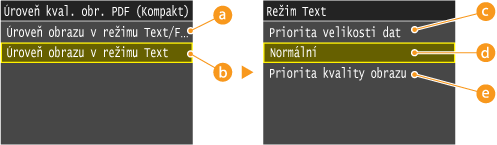
<Úroveň obrazu v režimu Text/Foto nebo režimu Foto>
Vyberte při skenování dokumentů obsahujících fotografie.
<Úroveň obrazu v režimu Text>
Vyberte při skenování dokumentů obsahujících pouze text.
<Priorita velikosti dat>
Datová velikost je výrazně zkomprimována a snížena, ale kvalita obrazu je nízká.
 <Normální>
Kompresní poměr a kvalita obrazu jsou nastaveny na střední hodnotu mezi nastavením <Priorita velikosti dat> a <Priorita kvality obrazu>.
 <Priorita kvality obrazu>
Kvalita obrazu se zlepší, ale poměr komprese dat se sníží a velikost dat je velká.