Tulostaminen USB-muistista (USB-tulostus)
Voit tulostaa USB-muistilaitteeseen tallennettuja kuvatiedostoja kytkemällä muistilaitteen suoraan laitteeseen. Tämän toiminnon avulla voit tulostaa käyttämättä tietokonetta.
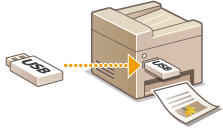
Käytettävissä olevat tiedostomuodot
Voit tulostaa seuraavia kuvatiedostotyyppejä.
JPEG (DCF/Exif 2.21 tai aiempi/JFIF)
TIFF (JPEG/MH/MR/MMR-pakkaus)
PDF
 |
|
Suurin tulostettava tietomäärä tiedostoa kohti* on 50 Mt.
* Monisivuisissa TIFF-tiedostoissa suurin tietomäärä on sivukohtainen.
Huomaa, että jotkin edellä ilmoitettua kokoa pienemmätkään tiedostot eivät ehkä tulostu oikein.
|
Käytettävissä olevat USB-muistilaitteet
Voit käyttää USB-muistilaitteita, joissa on jokin seuraavista alustustavoista.
FAT16 (muistikapasiteetti: enintään 2 Gt)
FAT32 (muistikapasiteetti: enintään 32 Gt)
 |
|
Älä käytä epästandardeja USB-muistilaitteita. Et ehkä pysty tulostamaan kuvia oikein joistakin USB-muistilaitteista.
Älä kytke mitään muuta kuin USB-muistilaitetta. USB-muistilaitteita ei voi kytkeä USB-keskittimen tai jatkokaapelin kautta.
Älä käytä USB-muistilaitteita, joissa on erikoistoimintoja, kuten sisäänrakennetut turvatoiminnot.
|
|
|
|
Laitteen USB-muistiportti tukee USB 2.0 -standardia.
Jos USB-muistilaitteen kansiossa on useita tiedostoja, tulostettavien kuvatiedostojen skannaus vie enemmän aikaa. Käytä tietokonetta tarpeettomien tiedostojen poistamiseen USB-muistilaitteesta tai tiedostojen siirtämiseen toiseen kansioon.
|
1
Kytke USB-muistilaite USB-muistiporttiin.
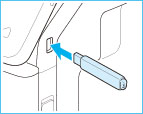

Älä poista USB-muistilaitetta tai töni tai ravista laitetta tai muistilaitetta, kun tietoja luetaan tai kirjoitetaan. Älä myöskään katkaise laitteesta virtaa, kun tietojen käsittely on kesken.
2
Napauta kohtaa <Muistivä- linetuloste>.

3
Napauta kohtaa <Valitse tiedosto ja tulosta>.
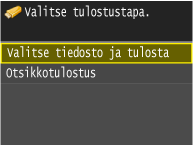

Indeksikuvan tulostaminen
Voit tulostaa pikkukuvat USB-muistilaitteeseen tallennetuista kuvatiedostoista (vain JPEG). Kun haluat tulostaa pikkukuvat, napauta näytön kohtaa <Otsikkotulostus> ja siirry seuraavaan vaiheeseen.
4
Napauta tulostettavaa tiedostoa.
Voit valita useita tiedostoja.

Jos haluat poistaa valinnan, valitse tiedosto, jonka olet valinnut (merkitty merkillä  ).
).
).Voit siirtyä alemmalle kansiotasolle napauttamalla kansiota. Voit siirtyä ylemmälle kansiotasolle painamalla  (Takaisin) -painiketta.
(Takaisin) -painiketta.Kolmannen kansiotason alapuolella olevia kansioita ja tiedostoja ei näytetä.
Kun siirryt toiseen kansioon, edelliset tiedostovalinnat poistetaan.
Et voi valita JPEG/TIFF-asiakirjaa ja PDF-asiakirjaa samaan aikaan.
 Kaikkien tiedostojen valitseminen
|
1
|
Napauta kohtaa <Kaikki nimikk.>.
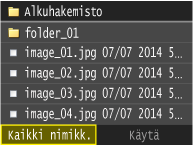 |
|
2
|
Napauta kohtaa <Valitse kaikki>.
 Voit poistaa kaikki valinnat napauttamalla kohtaa <Poista kaikki>.
|
|
3
|
Napauta kohtaa <JPEG/TIFF> tai <PDF>.
Kaikki JPEG/TIFF- tai PDF-muotoiset tiedostot valitaan.
 Jos valitsit tiedoston ennen kuin napautat kohtaa <Kaikki nimikk.>, voit valita vain samanmuotoisia tiedostoja.
|
Esikatselun näyttäminen
Voit vaihtaa näyttötavan <Tiedot> (joka näyttää tiedostonimet ja muokkauspäivät) tavaksi <Kuvat> (joka näyttää esikatselun). Kuvien esikatselussa voit tarkistaa tiedoston sisällön ennen kuin valitset sen tulostettavaksi.
Voit määrittää oletusnäyttötavaksi joko <Tiedot> tai <Kuvat>. Näytön oletusasetukset
|
1
|
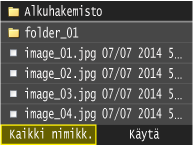
Napauta kohtaa <Kaikki nimikk.>.
 |
||||
|
2
|
Napauta kohtaa <Näyttötapa>.
 |
||||
|
3
|
Napauta näyttötapaa.
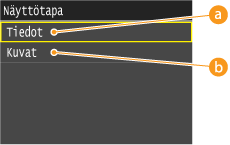  <Tiedot> <Tiedot>
 <Kuvat> <Kuvat>
|

 . Palaa alkuperäiseen esikatselun kokoon napauttamalla kohtaa
  .
.
Tiedostojen lajittelujärjestyksen muuttaminen
Voit vaihtaa USB-muistilaitteen tiedostojen lajittelujärjestyksen.
Voit määrittää lajittelujärjestyksen <Nimi (Nouseva)> tai <Päiväys/Aika (Nouseva)> tiedostojen lajittelujärjestyksen oletusarvoksi. Tied.lajittelun oletusasetukset
|
1
|
Napauta kohtaa <Kaikki nimikk.>.
 |
|
2
|
Napauta kohtaa <Lajittele tiedostot>.
 |
|
3
|
Napauta tiedostojen lajitteluehtoa.
 |
|
Kun napautat kohtaa <Päiväys/Aika (Nouseva)> tai <Päiväys/Aika (Laskeva)>, tiedostot lajitellaan niiden muokkauspäivän ja -ajan mukaan.
|
5
Napauta kohtaa <Käytä>.

6
Määritä tulostusasetukset tarpeen mukaan.
Napauta asetuksia ja määritä kukin asetus.

<Kopiomäärä>
Määritä kopioiden määrä väliltä 1–99. Syötä määrä  /
/ -painikkeilla tai numeropainikkeilla ja napauta kohtaa <Käytä>.
/-painikkeilla tai numeropainikkeilla ja napauta kohtaa <Käytä>.
<Väritila>
Tällä asetuksella voidaan määrittää tulostukselle haluttu väritila.

<Väri>
Tiedot tulostetaan kaikilla neljällä värillä: keltainen (Y), magenta (M), syaani (C) ja musta (K).
<Mustavalkoinen>
Tiedot tulostetaan vain mustalla, vaikka alkuperäinen olisi värillinen.
Jos tulosteeseen lisätään eri väridataa, laite ei ehkä erota värillistä yksivärisestä, vaikka <Väri> olisikin valittu. Esimerkiksi jos tuloste näyttää yksiväriseltä, mutta siihen on lisätty eri väridataa, se tulostetaan väritilassa. Tällöin tulostus suoritetaan värillisillä väriainekaseteilla eikä mustalla. Lisäksi jos tiedot on luotu väridataksi käyttämässäsi sovelluksessa, tulostus suoritetaan väritilassa, vaikka tiedot näyttäisivät yksivärisiltä.
<Paperi>
Napauta paperia, jolle tulostetaan.

<N 1:lle>
Voit tulostaa kaksi tai neljä kuvaa yhdelle arkille. Napauta kohtaa <2 1lle> tai <4 1lle>.

<2 1lle>
Tulostaa kaksi kuvaa yhdelle arkille.
<4 1lle>
Tulostaa neljä kuvaa yhdelle arkille.
<N 1:lle> ei ole käytettävissä TIFF-tiedostoja tulostettaessa.
<2-puolinen>
Voit tulostaa 2-puolisia tulosteita. Napauta sidontakohtaa.

<Kirjatyyppi>
Tulostaa kuvat niin, että tulostetut sivut avataan vaakasuunnassa sitomisen jälkeen.

<Kalenterityyppi>
Tulostaa kuvat niin, että tulostetut sivut avataan pystysuunnassa sitomisen jälkeen.

<2-puolinen>-toiminto ei ehkä ole käytettävissä joidenkin paperikokojen tai -tyyppien kanssa. Paperi
Aseta JPEG/TIFF-tiedot
<Tulostuspäivä>
Voit tulostaa tiedoston muokkauspäivän kunkin kuvan alle. Napauta kohtaa <Kyllä>.

Vaikka <Tulostuspäivä> ei ole käytettävissä otsikkotulostuksessa, tiedoston muokkauspäivä tulostetaan automaattisesti kunkin kuvan alle.
<Tulostuspäivä> ei ole käytettävissä PDF-tiedostoja tulostettaessa.
<Tulosta tiedostonimi>
Voit tulostaa tiedostonimen kunkin kuvan alle. Napauta kohtaa <Kyllä>.

Vaikka <Tulosta tiedostonimi> ei ole käytettävissä otsikkotulostuksessa, tiedostonimi tulostetaan automaattisesti kunkin kuvan alle.
<Tulosta tiedostonimi> ei ole käytettävissä PDF-tiedostoja tulostettaessa.
<Alkuperäisen tyyppi>
Voit valita alkuperäisen tyypin tulostettavan kuvan mukaan. Napauta kohtaa <Valokuva etusijalla> tai <Teksti etusijalla>.
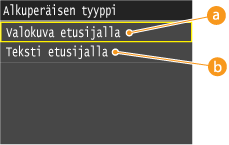
<Valokuva etusijalla>
Etusija annetaan valokuvien hyvälle tulostukselle.
<Teksti etusijalla>
Etusija annetaan tekstin selkeälle tulostukselle.
<Alkuperäisen tyyppi> ei ole käytettävissä PDF-tiedostoja tulostettaessa.
<Kirkkaus>
Voit säätää tulosteiden kirkkautta. Säädä kirkkautta napauttamalla kohtaa  /
/ ja napauta kohtaa <Käytä>.
/ ja napauta kohtaa <Käytä>.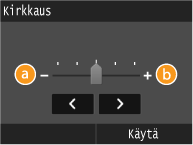
<->
Tulostaa kuvat tummempina.
<+>
Tulostaa kuvat vaaleampina.
Voit säätää TIFF-tiedostojen kirkkautta vain, kun ne ovat JPEG-pakattuja.
<Puolisävyt>
Voit valita tulostustavan puolisävyille (välialue kuvan vaaleiden ja tummien sävyjen välillä) parhaan mahdollisen kuvanlaadun saamiseksi. Napauta kohtaa <Sävytys> tai <Sekoitussävytys>.

<Sävytys>
Tulostaa hienoja värisävyjä sisältävät kuvat, kuten digitaalikameran kuvat, pehmeinä.
<Sekoitussävytys>
Tulostaa kuvat, joissa on pientä tekstiä tai ohuita viivoja, selkeinä.
Aseta PDF-tiedot
<Kirkkaus>
Voit säätää tulosteiden kirkkautta. Säädä kirkkautta napauttamalla kohtaa / ja napauta kohtaa <Käytä>.
/ ja napauta kohtaa <Käytä>.
<->
Tulostaa kuvat tummempina.
<+>
Tulostaa kuvat vaaleampina.
<Suur/Pien pap.koolle sopivaksi>
Tämä asetus suurentaa tai pienentää alkuperäisen asiakirjan mahtumaan paperikoon tulostettavalle alueelle.

<Kyllä>
Asiakirja pienennetään sivukokoon, joka mahtuu paperikokoon, jos PDF-tiedostossa määritetty sivukoko on suurempi kuin paperikoon tulostettava alue. Vastaavasti asiakirja suurennetaan sivukokoon, joka täyttää paperikoon, jos PDF-tiedostossa määritetty sivukoko on pienempi kuin paperikoon tulostettava alue.
Jos määrität [Automaattinen] kohdassa [Paperikoko] Etäkäyttöliittymällä, tätä asetusta ei käytetä.
PDF-tiedoston sivukoko suurennetaan tai pienennetään muuttamalla sekä pituutta että leveyttä samassa suhteessa.
<Suur/Pien pap.koolle sopivaksi> ei ole käytettävissä JPEG/TIFF-tiedostoja tulostettaessa.
<Laajenna tulostusaluetta>
Tämä asetus määrittää, suurennetaanko paperin tulostettavaa aluetta.

<Ei>
Alueelle 4 mm paperin ylä- ja alareunasta sekä vasemmasta ja oikeasta reunasta ei voi tulostaa.
<Kyllä>
Tulostusaluetta suurennetaan paperin yläreunalle, alareunalle, vasemmalle ja oikealle reunalle.
Jos valitset <Kyllä>, paperin reunassa olevat kuvat eivät ehkä tulostu oikein.
<Laajenna tulostusaluetta> ei ole käytettävissä JPEG/TIFF-tiedostoja tulostettaessa.
<Tulosta kommentit>
Tämä asetus määrittää, tulostetaanko PDF-tiedoston huomautukset.

<Ei>
Huomautuksia ei tulosteta.
<Automaattinen>
Vain huomautukset, jotka on merkitty tulostettaviksi PDF-tiedostossa, tulostetaan.
<Tulosta kommentit> ei ole käytettävissä JPEG/TIFF-tiedostoja tulostettaessa.
<Asiakirjan avaussalasana>
Voit tulostaa salasanalla suojatut PDF-tiedostot syöttämällä salasanan joka vaaditaan niiden avaamiseen.
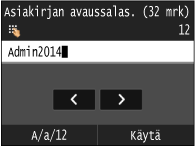
<Asiakirjan avaussalasana> ei ole käytettävissä JPEG/TIFF-tiedostoja tulostettaessa.
<Muu>
<Puolisävyt>
Voit asettaa, miten värien puolisävyt tuotetaan.
Tulostetut tiedot tuotetaan pisteinä. Hienot sävynmuutokset, reunat ja varjot tuotetaan käyttämällä rasterointimalleja, jotka ovat pisteryhmiä. Tätä kutsutaan puolisävyjen käsittelyksi.
Esimerkiksi merkkien ja viivojen reunoja terävöittävä malli tai kuvia ja kaavioita pehmentävä malli auttavat saamaan aikaan sopivimman tekstuurin.
Tulostetut tiedot tuotetaan pisteinä. Hienot sävynmuutokset, reunat ja varjot tuotetaan käyttämällä rasterointimalleja, jotka ovat pisteryhmiä. Tätä kutsutaan puolisävyjen käsittelyksi.
Esimerkiksi merkkien ja viivojen reunoja terävöittävä malli tai kuvia ja kaavioita pehmentävä malli auttavat saamaan aikaan sopivimman tekstuurin.

<Sävytys>
Voit tulostaa käyttäen sekä pehmeää sävytystä että ääriviivoja, mikä on paras tapa tulostaa kaavioita ja kuvia, joissa on sävynmuutoksia.
<Tarkkuus>
Voit tulostaa tekstiin selkeät ääriviivat, mikä on paras tapa tekstin ja ohuiden viivojen tulostamiseen.
 <Sekoitussävytys>
Jos valitset <Kyllä>, asetusten <Teksti>, <Kuvankäsittely> ja <Kuva> arvoksi asetetaan <Sekoitussävytys>. Asetuksia <Tarkkuus> ja <Sävytys> ei voi valita.
<Puhdas musta teksti>
Tämä asetus vaikuttaa sivun mustan (R=G=B=0 % tai C=M=Y=100 %/Bk=N % tai C=M=Y=0 %/Bk=100 %) tekstin tulostamiseen. Yleensä on suositeltavaa jättää asetukseksi <Kyllä>.

<Ei>
Musta teksti tulostetaan CMYK-väriaineilla valitun tulostusprofiilin asetusten perusteella. Joidenkin töiden kohdalla on suositeltavaa määrittää tähän kohtaan <Ei>.
<Kyllä>
Sovellusten luomat mustat värit tulostetaan käyttäen vain 100 % mustaa väriä. Tämä tarkoittaa, että värillisten väriaineiden määrät pysyvät samoina, koska käytetään vain yhtä väriainetta (mustaa).
<Puhdas musta teksti> ei ole käytettävissä JPEG/TIFF-tiedostoja tulostettaessa.
<Musta päälletulostus>
Tämä asetukset avulla voit valita tietyn tavan tulostaa musta teksti, kun mustaa tekstiä tulostetaan värilliselle taustalle tai värilliseen kaavioon.
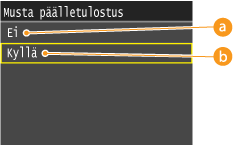
<Ei>
Musta teksti tulostetaan aukkokohtiin. Laite tulostaa ensin värillisen taustan ja jättää mustan tekstin alueet tyhjiksi (tekstialueille ei tulosteta väriä). Sitten musta teksti tulostetaan tyhijille alueille niin, että se täyttää alueet, joita ei ole tulostettu värillä. Tämän seurauksena musta teksti saattaa näyttää vaaleammalta tai tekstin reunojen ympärillä voi esiintyä haloefektiä.
<Kyllä>
Jos asiakirjassa on mustaa tekstiä värillisellä taustalla, tyhjiä alueita (tekstialueita, joihin ei tulosteta väriä) ei jätetä, mikä vähentää haloefektiä eli valkoisia reunuksia tekstin ympärillä.
<Musta päälletulostus> ei ole käytettävissä JPEG/TIFF-tiedostoja tulostettaessa.
<RGB-lähdeprofiili>
Tämän asetuksen avulla voit määrittää RGB-profiilin, joka sopii näyttösi ominaisuuksiin.
Asetukset voidaan määrittää erikseen tekstille, grafiikalle ja valokuville.
Asetukset voidaan määrittää erikseen tekstille, grafiikalle ja valokuville.

<sRGB>
Tämä asetus määrittää toimialan vakioasetuksen yleisille Windows-tietokonenäytöille. Jos käytät sRGB-yhteensopivaa näyttöä, värit tulostuvat lähes samanlaisina kuin ne näkyvät näytöllä.
<Gamma 1,5>, <Gamma 1,8> ja <Gamma 2,4>
Sovellusten luomat mustat värit tulostetaan käyttäen vain 100 % mustaa väriä. Tämä tarkoittaa, että värillisten väriaineiden määrät pysyvät samoina, koska käytetään vain yhtä väriainetta (mustaa).
<Ei mitään>
Kun tämä asetus on valittu, laitteesta riippuva RGB-data muunnetaan CMYK-muotoon käyttämättä RGB-profiilia.
Jos laite vastaanottaa dataa, jossa on käytetty laitteesta riippumatonta (CIE-pohjaista) väriavaruusmääritystä, tietojen värit määritetään annettujen asetusten perusteella. Niinpä laite ei käytä <RGB-lähdeprofiili> -asetusta.
Voit myös ladata profiilin iW Management Console -ohjelman avulla.
Laitteesta riippumattomat värit eivät ole laitekohtaisia (koskien esimerkiksi vain näyttöjä), ja ne on tarkoitettu edustamaan värejä sellaisina kuin ihmissilmä ne havaitsee. Näitä värinkuvausmalleja kutsutaan laitteesta riippumattomiksi väriavaruuksiksi. Ne on kehittänyt CIE (Commission Internationale d'Eclairage), ja siksi niitä kutsutaan myös CIE-väriavaruuksiksi.
Jos laitteeseen ladataan profiili, jonka nimi on "Ei mitään", profiilia ei käytetä ja valikon <Ei mitään>-asetus otetaan käyttöön.
<RGB-lähdeprofiili> ei ole käytettävissä JPEG/TIFF-tiedostoja tulostettaessa.
<CMYK-simulaatioprofiili>
Tämän asetuksen avulla voit määrittää simulaatiokohteen CMYK (Cyan Magenta Yellow blacK) -tietojen tulostamista varten.
Laite muuntaa CMYK-tiedot laiteesta riippuvaan CMYK-värimalliin CMYK-simulaatioprofiilissa valitun simulaatiokohteen perusteella.
Laite muuntaa CMYK-tiedot laiteesta riippuvaan CMYK-värimalliin CMYK-simulaatioprofiilissa valitun simulaatiokohteen perusteella.
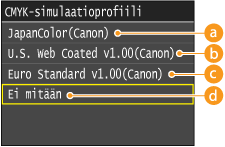
<JapanColor(Canon)>
Tämä asetus käyttää JapanColor-profiilia. Tämän avulla tuloste saadaan vastaamaan japanilaista tulostusstandardia.
<U.S. Web Coated v1.00(Canon)>
Tämä asetus käyttää U.S. Web Coated -profiilia. Tämän avulla tuloste saadaan vastaamaan yhdysvaltalaista tulostusstandardia.
<Euro Standard v1.00(Canon)>
Tämä asetus käyttää Euro Standard -profiilia. Tämän avulla tuloste saadaan vastaamaan eurooppalaista tulostusstandardia.
 <Ei mitään>
Kun tämä asetus on valittu, laitteesta riippuva CMYK-data tulostetaan sellaisenaan käyttämättä CMYK-profiilia.
Et ehkä pysty käyttämään kaikkia saatavilla olevia profiileja. Jos väridata tulostetaan harmaana, kun käytetään ladattua profiilia, tarkista ladatun profiilin yhteensopivuus.
Jos laite vastaanottaa dataa, jossa on käytetty laitteesta riippumatonta (CIE-pohjaista) väriavaruusmääritystä, tietojen värit määritetään annettujen asetusten perusteella. Niinpä laite ei käytä <CMYK-simulaatioprofiili> -asetusta.
Kun valitaan jokin muu asetus kuin <Ei mitään> ja laite vastaanottaa laitteesta riippuvan väriavaruusmäärityksen, jonka värin käsittelyn tekee isäntätietokone, laite käyttää myös <CMYK-simulaatioprofiili> -asetusta.
Voit myös ladata profiilin iW Management Console -ohjelman avulla.
Kun <Ei mitään> on valittu, tumman värin alueet voivat olla laikukkaita tiedoista riippuen.
Jos laitteeseen ladataan profiili, jonka nimi on "Ei mitään", profiilia ei käytetä ja valikon <Ei mitään>-asetus otetaan käyttöön.
<CMYK-simulaatioprofiili> ei ole käytettävissä JPEG/TIFF-tiedostoja tulostettaessa.
<Käytä harmaasävyprofiilia>
Tämän asetuksen avulla voit määrittää, miten laitteesta riippuvat harmaa data käsitellään.

<Ei>
Laitteesta riippuva harmaa data tuotetaan käyttäen vain musta (K) väriainetta.
<Kyllä>
Laitteesta riippuva harmaa data muunnetaan CMYK-dataksi käyttäen laitteen harmaasävyprofiilia. Data saatetaan tuottaa käyttäen vain mustaa (K) väriainetta riippuen <Puhdas musta teksti> -prosessista tai <Tulostusprofiili> -asetuksesta.
<Käytä harmaasävyprofiilia> ei ole käytettävissä JPEG/TIFF-tiedostoja tulostettaessa.
<Tulostusprofiili>
Tällä asetuksella voidaan määrittää tulostettavalle datalle soveltuva profiili. Sitä käytetään kaikkiin tulostustyön tietoihin, joten varmista, että valittu profiili on sopiva työtä varten.
Asetukset voidaan määrittää erikseen tekstille, grafiikalle ja valokuville.
Asetukset voidaan määrittää erikseen tekstille, grafiikalle ja valokuville.

<Tavallinen>
Tällä asetuksella värit tulostuvat lähes vastaavina kuin ne näkyvät näytöllä.
<Valokuva>
Tämä asetus tulostaa värit lähes valokuvien kaltaisena.
<Normaali TR>
Tällä asetuksella värit tulostuvat lähes vastaavina kuin ne näkyvät näytöllä. Asetus myös vähentää väriaineen leviämistä tekstin ja ohuiden viivojen kohdalla.
<Valokuva TR>
Tämä asetus tulostaa värit lähes valokuvien kaltaisena. Asetus myös vähentää väriaineen leviämistä tekstin ja ohuiden viivojen kohdalla.
Voit myös ladata profiilin iW Management Console -ohjelman avulla.
Jos laitteeseen ladataan profiili, jonka nimi on "Ei mitään", profiilia ei käytetä ja valikon <Ei mitään>-asetus otetaan käyttöön.
Jos <Ei mitään> on valittu kohdassa <RGB-lähdeprofiili> tai <CMYK-simulaatioprofiili> tai jos <Ei> on valittu kohdassa <Käytä harmaasävyprofiilia>, laitteesta riippuvaan väridataan ei käytetä tulostusprofiiliasetusta.
<Tulostusprofiili> ei ole käytettävissä JPEG/TIFF-tiedostoja tulostettaessa.
<Täsmäytysmenetelmä>
Tällä asetuksella voidaan määrittää tulostusmenetelmä, kun <RGB-lähdeprofiili> on käytössä. Tässä laitteessa on värinhallintajärjestelmä, jossa on käytettävissä seuraavat värinmuodostustyylit.

<Korostus>
Tämä asetus tuottaa parhaan tuloksen valokuville tai bittikarttakuville.
<Kylläisyys>
Tämä asetus sopii parhaiten esitysmateriaaleissa käytetyille piirroksille ja kaavioille.
<Kolorimetrinen>
Tämä asetus tarjoaa parhaan vastineen laitteen tulostusalueen RGB-väriarvolle.
Asetuksen <Tavallinen> tai <Normaali TR> valitseminen kohdassa <Tulostusprofiili> ja asetuksen <Korostus> valitseminen kohdassa <Täsmäytysmenetelmä> vastaa tulostusajurin [Sovitusmenetelmä]-asetuksen asettamista arvoon [Hahmottaminen [Sovitus näytön väreihin]].
Asetuksen <Valokuva> tai <Valokuva TR> valitseminen kohdassa <Tulostusprofiili> ja asetuksen <Korostus> valitseminen kohdassa <Täsmäytysmenetelmä> vastaa tulostusajurin [Sovitusmenetelmä]-asetuksen asettamista arvoon [Hahmottaminen [Valokuva]].
Asetuksen <Valokuva> tai <Normaali TR> valitseminen kohdassa <Tulostusprofiili> ja asetuksen <Kylläisyys> valitseminen kohdassa <Täsmäytysmenetelmä> vastaa tulostusajurin [Sovitusmenetelmä]-asetuksen asettamista arvoon [Vivid Photo].
Jos valitaan <Ei mitään> kohdassa <RGB-lähdeprofiili> tai <CMYK-simulaatioprofiili> ja laite vastaanottaa laitteesta riippuvan väriavaruusmäärityksen, jonka värinkäsittelyn suorittaa isäntätietokone, Sovitusmenetelmä-asetusta ei käytetä.
<Täsmäytysmenetelmä> ei ole käytettävissä JPEG/TIFF-tiedostoja tulostettaessa.
<Puhdas musta RGB-prosessi>
Tämän asetuksen avulla voit määrittää, miten vastaavan R:G:B-suhteen musta ja harmaa data käsitellään, kun laiteesta riippuva RGB-data muunnetaan laitteesta riippuvaksi CMYK-dataksi käyttäen laitteen <RGB-lähdeprofiili>-asetusta.

<Ei>
Vastaavan R:G:B-suhteen musta ja harmaa data tulostetaan käyttäen CMYK-väriaineita valitun <Tulostusprofiili>-asetuksen mukaan.
<Kyllä>
Vastaavan R:G:B-suhteen musta ja harmaa data tulostetaan käyttäen vain mustaa (K) väriainetta riippumatta valitusta <Tulostusprofiili>-asetuksesta.
Jos näet sävynmuutoksia tai teräviä reunoja mustan tai harmaan datan tulostuksessa, valitse <Ei> Puhdas musta RGB-prosessi -kohdassa ja valitse <Valokuva> kohdassa <Tulostusprofiili>.
Yhdessä tiettyjen asetusten kanssa vastaavan R:G:B-suhteen musta ja harmaa data saatetaan tulostaa käyttäen vain mustaa (K) väriainetta, vaikka <Ei> olisi valittuna. Seuraavassa on esimerkkejä.
|
Kun <Kyllä> -kohdan asetukseksi on valittu <Puhdas musta teksti>
Kun <Ei mitään> -kohdan asetukseksi on valittu <RGB-lähdeprofiili>
Kun <Normaali TR>-kohdan asetukseksi on valittu <Valokuva TR> tai <Tulostusprofiili>
Kun tulostinajurissa on valittu [Käytä 100 prosentin GCR-profiilia]
|
Jos <Ei mitään> on valittu kohdassa <RGB-lähdeprofiili>, Puhdas musta RGB-prosessi -asetusta ei käytetä.
<Puhdas musta RGB-prosessi> ei ole käytettävissä JPEG/TIFF-tiedostoja tulostettaessa.
<Puhdas musta CMYK-prosessi>
Tämän asetuksen avulla voit määrittää, miten yksivärinen data (C=M=Y=0) tulostetaan, kun laitteesta riippuva CMYK-data käsitellään käyttäen laitteen <CMYK-simulaatioprofiili>-asetusta.

<Ei>
Yksivärinen data (C=M=Y=0) tulostetaan CMYK-väriaineilla valitun <Tulostusprofiili>-asetuksen mukaan.
<Kyllä>
Yksivärinen data (C=M=Y=0) tulostetaan vain mustalla (K) väriaineella riippumatta valitusta <Tulostusprofiili>-asetuksesta.
Tiettyjä asetuksia käytettäessä yksivärinen data (C=M=Y=0) saatetaan tulostaa vain mustalla (K) väriaineella, vaikka <Ei> on valittu. Seuraavassa on esimerkkejä.
|
Kun <Kyllä> -kohdan asetukseksi on valittu <Puhdas musta teksti>
Kun <Ei mitään> -kohdan asetukseksi on valittu <CMYK-simulaatioprofiili>
Kun <Normaali TR>-kohdan asetukseksi on valittu <Valokuva TR> tai <Tulostusprofiili>
Kun tulostinajurissa on valittu [Käytä 100 prosentin GCR-profiilia]
|
Jos <Ei mitään> on valittu kohdassa <CMYK-simulaatioprofiili>, Puhdas musta CMYK-prosessi -asetusta ei käytetä.
<Puhdas musta CMYK-prosessi> ei ole käytettävissä JPEG/TIFF-tiedostoja tulostettaessa.
<Yhdistelmän päälletulostus>
Voit päälletulostaa laitteesta riippuvan CMYK-datan komposiittitulostuksena.
Kaikki datan värit asetetaan päällekkäin ja tulostetaan yhdelle levylle, joten voit tarkistaa lopputuloksen ilman värierottelua.
Kaikki datan värit asetetaan päällekkäin ja tulostetaan yhdelle levylle, joten voit tarkistaa lopputuloksen ilman värierottelua.

Tämä asetus on käytettävissä vain datalle, jolle on asetettu päälletulostuksen ominaisuudet.
Tämä asetus ei käytä päälletulostusta spottiväreihin.
Jos jokin muu asetus kuin <Ei mitään> on valittu kohdassa <CMYK-simulaatioprofiili>, päälletulostusta ei käytetä.
<Yhdistelmän päälletulostus> ei ole käytettävissä JPEG/TIFF-tiedostoja tulostettaessa.
<Erikoispehmennys>
Tämä asetus tasoittaa grafiikan (sovelluksella tehdyn kuvituksen) ja merkkien kulmikkaat reunat.
<Pehmeä 2> suorittaa suuremman tasoituksen kuin <Pehmeä 1>. Jos <Pehmeä 1> on valittu eikä tuloksena sittenkään ole tasainen tulostus, valitse <Pehmeä 2>.
Vaihtamalla <Käytä grafiikkaan>- ja <Käytä tekstiin> -asetuksen päälle/pois, voit valita, käytetäänkö tasoitusta grafiikkaan vai tekstiin.
<Pehmeä 2> suorittaa suuremman tasoituksen kuin <Pehmeä 1>. Jos <Pehmeä 1> on valittu eikä tuloksena sittenkään ole tasainen tulostus, valitse <Pehmeä 2>.
Vaihtamalla <Käytä grafiikkaan>- ja <Käytä tekstiin> -asetuksen päälle/pois, voit valita, käytetäänkö tasoitusta grafiikkaan vai tekstiin.

Tämä asetuksen avulla voit käyttää tasoitusta grafiikkaan ja tekstiin. Tasoitusta ei käytetä valokuviin.
<Käytä grafiikkaan>- ja <Käytä tekstiin> -asetukset voi valita vain, kun <Pehmeä 1> tai <Pehmeä 2> on valittu terävöinnin lisäasetukseksi.
Näytössä näkyviä <Käytä grafiikkaan>- ja <Käytä tekstiin> -asetuksia käytetään vain, kun tulostinajurin [Tulostimen oletus] -asetuksena on terävöinnin lisäasetus.
Terävöinnin lisäasetusten tulokset saattavat vaihdella merkkien ja grafiikan kuvioiden mukaan.
<Erikoispehmennys> ei ole käytettävissä JPEG/TIFF-tiedostoja tulostettaessa.
<Harmaasävymuunto>
Voit valita tavat, joilla väriarvot muunnetaan harmaasävyarvoiksi, kun tulostat väridataa.

<sRGB>
Tätä asetusta käytettäessä harmaasävyarvo lasketaan sRGB-pohjaisella värikonversiomenetelmällä.
<NTSC>
Tätä asetusta käytettäessä harmaasävyarvo lasketaan NTSC-pohjaisella värikonversiomenetelmällä.
<Yhtenäinen RGB>
Laskee punaisen, vihreän ja sinisen arvojen keskiarvon harmaasävyn arvoksi.
Tässä osassa kuvataan asetukset, joilla väridata muunnetaan harmaasävydataksi.
Tätä asetusta ei käytetä mustavalkoiselle datalle.
Jos <Väritila>-asetuksena on <Väri>, tätä asetusta ei käytetä.
<Harmaasävymuunto> ei ole käytettävissä JPEG/TIFF-tiedostoja tulostettaessa.
<Tulostuslaatu>
<Tummuus> (<Tummuus (Hienosäätö)>)
Tämä tila ei ole käytettävissä, jos asetat <Väriaineen säästö>-asetukseksi <Kyllä>.
Tämä asetus säätää tulostuksen tummuutta.
Tämä asetus säätää tulostuksen tummuutta.

<Keltainen><Magenta><Syaani><Musta>
Värien <Keltainen>, <Magenta>, <Syaani> ja <Musta> tulostustummuuden säätäminen.
<Hienosäätö>
Värien <Keltainen>, <Magenta>, <Syaani> ja <Musta> tulostustummuuden hienosäätäminen.
<Tummuus> (<Tummuus (Hienosäätö)>) ei ole käytettävissä JPEG/TIFF-tiedostoja tulostettaessa.
<Väriaineen säästö>
Tällä asetuksella voidaan ottaa käyttöön värinsäästötila. Värinsäästötoiminto käyttää tulostamisessa tavallista vähemmän väriainetta, ja se voi pidentää väriaineen käyttöikää.
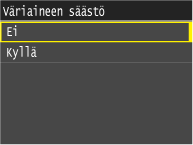
<Väriaineen säästö> ei ole käytettävissä JPEG/TIFF-tiedostoja tulostettaessa.
<Erikoispehmennystila>
Tämä asetus määrittää erikoisterävoinnin käsittelytilan. Erikoisterävöinnin käsittely korjaa värin pystysuoran kohdistusvirheen, jolloin voit tulostaa merkit, viivat, kaaviot, valokuvat ja tummien värien liukusävyt tasaisina.

<Tila 1>
Tulostaa tummia värejä sisältävien merkkien, viivojen ja kaavioiden reunat tasaisina. Valitse <Tila 1>, kun haluat tulostaa normaalisti.
<Tila 2>
Tulostaa tasaisina paitsi kaavioiden reunat, myös kaavioiden sisällä olevat puolisävyt. Aseta <Tila 2>, jos tummia värejä sisältävien paksujen viivojen sisällä olevat suuret merkit ja puolisävyt kohdistuvat väärin eivätkä tulostu tasaisina asetuksella <Tila 1>.
<Tila 3>
Tulostaa tasaisina merkit ja viivat, joissa on tummia värejä puolisävyjä sisältävällä taustalla. Aseta <Tila 3>, jos tummia värejä sisältävien paksujen viivojen sisällä olevat suuret merkit ja puolisävyt kohdistuvat väärin eivätkä tulostu tasaisina asetuksella <Tila 1>.
<Tila 4>
Tulostaa erilaisten kohteiden reunat tasaisina. Aseta <Tila 4>, jos vaaleita värejä sisältävien isojen merkkien ja paksujen viivojen reunat ovat epätasaisia eivätkä tulostu tasaisina asetuksella <Tila 1>.
 <Tila 5>
Tulostaa valokuvat ja puolisävykohteet tasaisina. Aseta <Tila 5>, jos valokuvien ja kaavioiden liukusävyt tai rasterointikuviot ovat epätasaisia tulostettaessa asetuksella <Tila 1>.
 <Tila 6>
Tulostaa kaikki kohteet tasaisina. Aseta <Tila 6>, jos koko kuvan puolisävyt kohdistuvat väärin ja ovat epätasaisia tulostettaessa asetuksella <Tila 1>.
<Erikoispehmennystila> ei ole käytettävissä JPEG/TIFF-tiedostoja tulostettaessa.
<Väriaineen määrän korjaus>
Tällä asetuksella voidaan ottaa käyttöön värinsäästötoiminto. Värinsäästötoiminto käyttää tulostamisessa tavallista vähemmän väriainetta, ja se voi pidentää väriaineen käyttöikää.

<Tavallinen>
Teksti ja viivat tulostetaan väriainemäärällä, joka on riittävä tekstin ja viivojen tarkkuuden tuottamiseen. Muuntyyppinen data tulostetaan väriainemäärällä, joka on riittävä värin tuottamiseen.
<Sävytys etusijalla>
Kaikki data tulostetaan väriainemäärällä, joka on riittävän värin tuottamiseen.
<Teksti etusijalla>
Kaikki data tulostetaan väriainemäärällä, joka on riittävän tarkkuuden tuottamiseen.
Sisäistä rajoitusarvoa ei voi muuttaa.
Jos valitaan <Sävytys etusijalla>, merkkien ja viivojen väri saattaa levitä.
Jos valitaan <Teksti etusijalla>, väri ei ehkä täsmää.
<Väriaineen määrän korjaus> ei ole käytettävissä JPEG/TIFF-tiedostoja tulostettaessa.
<Linjanhallinta>
Tällä asetuksella voidaan määrittää viivojen kuvankäsittelytapa. Yleensä on suositeltavaa jättää asetukseksi <Tarkkuus etusijalla>.

<Tarkkuus etusijalla>
Kuvankäsittely suoritetaan niin, että viivojen tarkkuus on sama kuin tekstin.
<Sävytys etusijalla>
Kuvankäsittely suoritetaan niin, että viivojen värit ja liukusävyt ovat samantasoiset kuin grafiikan.
<Linjanhallinta> ei ole käytettävissä JPEG/TIFF-tiedostoja tulostettaessa.
7
Paina  .
.
.Tulostus alkaa.
Jos haluat peruuttaa tulostuksen, napauta kohtia <Peruuta>  <Kyllä>.
<Kyllä>.8
Poista USB-muistilaite USB-muistiportista.
|
1
|
Paina
 . . |
|
2
|
Paina
 . . |
|
3
|
Napauta kohtaa <Laitteen tila>.
|
|
4
|
Napauta kohtaa <Poista muistiväline>.
Odota, kunnes näytössä näkyy viesti <Muistivälineen voi poistaa turvallisesti.>.
|
|
5
|
Poista USB-muistiväline.
|
 |
|
Jos haluat tulostaa aina samoilla asetuksilla: USB-tulostuksen oletusasetusten muuttaminen
|