
Καταχώριση προορισμών για τα Αγαπημένα
Μπορείτε να καταχωρίσετε προορισμούς που χρησιμοποιούνται συχνά στα Αγαπημένα στο Βιβλίο διευθύνσεων. Οι προορισμοί μπορούν να επεξεργασθούν ή να διαγραφούν μετά την καταχώρισή τους. Μπορείτε να καταχωρίσετε έως και 19 προορισμούς στα Αγαπημένα.
|
|
|
Οι τριψήφιοι αριθμοί δεν εκχωρούνται στα Αγαπημένα.
|
1
Πατήστε <Βιβλίο Δ/νσεων>.
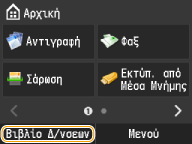
2
Πατήστε <ΑποθΠροορισμού>.
Εάν εμφανιστεί μια οθόνη που σας ζητά να εισάγετε κωδικό PIN, πληκτρολογήστε το σωστό κωδικό PIN χρησιμοποιώντας τα αριθμητικά πλήκτρα και πατήστε <Εφαρμογή>. Ρύθμιση PIN για το βιβλίο διευθύνσεων
3
Πατήστε <Αγαπημένα>.
4
Πατήστε <Φαξ> ή <E-Mail>.
Πατήστε <Φαξ> για την καταχώριση αριθμού φαξ και πατήστε <E-Mail> για την καταχώριση διεύθυνσης e-mail.
 Καταχώριση προορισμών με τον διακομιστή LDAP

Αν στο γραφείο σας υπάρχει εγκατεστημένος διακομιστής LDAP, μπορείτε να καταχωρίζετε προορισμούς που έχετε αναζητήσει από τον διακομιστή στο Βιβλίο Διευθύνσεων. Πρέπει να καθορίσετε εκ των προτέρων τις ρυθμίσεις για τη σύνδεση σε διακομιστή LDAP.
Καταχώριση διακομιστών LDAP
Καταχώριση διακομιστών LDAP
|
1
|
Πατήστε <Διακομ. LDAP>.
|
|
2
|
Αναζητήστε τον προορισμό που θέλετε να καταχωρίσετε.
Ανατρέξτε στα βήματα 3 έως 8 της ενότητας Καθορισμός προορισμών σε διακομιστή LDAP (Φαξ) για τη διαδικασία.
Σύμφωνα με το καταχωρισμένο περιεχόμενο στον διακομιστή LDAP, το όνομα χρήστη και ο αριθμός φαξ/η διεύθυνση e-mail του καθορισμένου προορισμού που έχει καταχωριστεί στον διακομιστή LDAP θα εισαχθούν αυτόματα.
|
|
3
|
Επιλέξτε έναν προορισμό.
|
|
4
|
Μεταβείτε στο βήμα 9.
|
5
Πατήστε <Όνομα>.
Η καταχώριση του στοιχείου <Όνομα> είναι προαιρετική. Εάν καταχωρίσετε το στοιχείο <Όνομα>, η αναζήτηση του προορισμού μπορεί να γίνει αλφαβητικά.
6
Εισαγάγετε το όνομα χρησιμοποιώντας τα αριθμητικά πλήκτρα και πατήστε <Εφαρμογή>.
7
Πατήστε <Αριθμός Φαξ> ή <Δ/νση E-mail>.
8
Εισαγάγετε τον αριθμό ή τη διεύθυνση χρησιμοποιώντας τα αριθμητικά πλήκτρα και πατήστε <Εφαρμογή>.
9
Πατήστε <Εφαρμογή>.

Επεξεργασία του περιεχομένου των καταχωρισμένων προορισμών στα Αγαπημένα.
Μετά την καταχώριση των προορισμών, μπορείτε να αλλάξετε το περιεχόμενο των προορισμών όπως τους αριθμούς, ονόματα και τύπους.
1
Πατήστε <Βιβλίο Δ/νσεων>.
2
Πατήστε <Λεπτομ./Επεξ.>.
3
Πατήστε < >.
>.
>.4
Επιλέξτε τον προορισμό που θέλετε να επεξεργαστείτε.
5
Πατήστε <Επεξεργασία>.
Εάν εμφανιστεί μια οθόνη που σας ζητά να εισάγετε κωδικό PIN, πληκτρολογήστε το σωστό κωδικό PIN χρησιμοποιώντας τα αριθμητικά πλήκτρα και πατήστε <Εφαρμογή>. Ρύθμιση PIN για το βιβλίο διευθύνσεων
6
Πατήστε το στοιχείο που θέλετε να επεξεργαστείτε  κάντε τις αλλαγές που θέλετε και <Εφαρμογή>.
κάντε τις αλλαγές που θέλετε και <Εφαρμογή>.7
Πατήστε <Εφαρμογή>.
Διαγραφή καταχωρισμένου προορισμού
1
Πατήστε <Βιβλίο Δ/νσεων>.
2
Πατήστε <Λεπτομ./Επεξ.>.
3
Πατήστε <>.
>.4
Επιλέξτε τον προορισμό που θέλετε να διαγράψετε.
5
Πατήστε <Διαγραφή>.
Εάν εμφανιστεί μια οθόνη που σας ζητά να εισάγετε κωδικό PIN, πληκτρολογήστε το σωστό κωδικό PIN χρησιμοποιώντας τα αριθμητικά πλήκτρα και πατήστε <Εφαρμογή>. Ρύθμιση PIN για το βιβλίο διευθύνσεων
6
Πατήστε <Ναι>.