Εκτύπωση από συσκευή μνήμης USB (Εκτύπωση από USB)
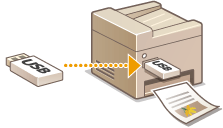
Μπορείτε να εκτυπώσετε αρχεία εικόνων που είναι αποθηκευμένα σε μια συσκευή μνήμης USB συνδέοντάς την απευθείας στο μηχάνημα. Χρησιμοποιώντας αυτήν τη λειτουργία, μπορείτε να εκτυπώσετε χωρίς να χρησιμοποιήσετε τον υπολογιστή.
Διαθέσιμες μορφές αρχείων
Μπορείτε να εκτυπώσετε τους ακόλουθους τύπους αρχείων εικόνων.
JPEG (DCF/Exif 2.21 ή νεότερη/JFIF)
TIFF (συμπίεση JPEG/MH/MR/MMR)
PDF
 |
|
Το μέγιστο μέγεθος εκτυπώσιμων δεδομένων ανά αρχείο* είναι 50 MB.
* Για πολυσέλιδα αρχεία TIFF, το μέγιστο μέγεθος δεδομένων είναι ανά σελίδα.
Σημειώστε ότι ενδέχεται να μην εκτυπωθούν σωστά ακόμα και κάποια αρχεία με μέγεθος μικρότερο από αυτό που αναφέρεται παραπάνω.
|
Διαθέσιμες συσκευές μνήμης USB
Μπορείτε να χρησιμοποιήσετε συσκευές μνήμης USB με τα ακόλουθα στυλ μορφοποίησης.
FAT16 (χωρητικότητα μνήμης: έως 2 GB)
FAT32 (χωρητικότητα μνήμης: έως 32 GB)
 |
|
Μην χρησιμοποιείτε μη τυπικές συσκευές μνήμης USB. Ενδέχεται να μην μπορέσετε να εκτυπώσετε σωστά εικόνες από ορισμένες συσκευές μνήμης USB.
Μη συνδέετε κάτι άλλο εκτός από μια συσκευή μνήμης USB. Οι συσκευές μνήμης USB δεν μπορούν να συνδεθούν μέσω διανομέα USB ή καλώδιο επέκτασης.
Μην χρησιμοποιείτε συσκευές μνήμης USB με ειδικές λειτουργίες, όπως ενσωματωμένες λειτουργίες ασφαλείας.
|
|
|
|
Η θύρα μνήμης USB της συσκευής υποστηρίζει USB 2.0.
Εάν ένας φάκελος σε συσκευή μνήμης USB περιλαμβάνει πολλά αρχεία, θα χρειαστεί αρκετός χρόνος για τη σάρωση των αρχείων εικόνων. Χρησιμοποιήστε τον υπολογιστή σας για να διαγράψετε τα περιττά αρχεία στη συσκευή μνήμης USB ή να τα μεταφέρετε σε άλλο φάκελο.
|
1
Συνδέστε μια συσκευή μνήμης USB στη θύρα μνήμης USB.
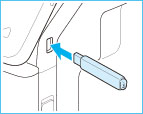

Μην αφαιρείτε τη συσκευή μνήμης USB ούτε να κουνάτε τη μνήμη USB ή το μηχάνημα, κατά την ανάγνωση ή εγγραφή δεδομένων. Επίσης, μην απενεργοποιείτε το μηχάνημα κατά τη διάρκεια της επεξεργασίας.
2
Πατήστε <Εκτύπ. από Μέσα Μνήμης>.

3
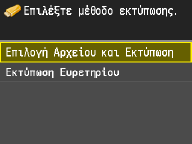
Πατήστε <Επιλογή Αρχείου και Εκτύπωση>.

Εκτύπωση ευρετηρίου
Μπορείτε να εκτυπώσετε μικρογραφίες των αρχείων εικόνων (μόνο JPEG) που είναι αποθηκευμένα σε μια συσκευή μνήμης USB. Για να εκτυπώσετε τις εικόνες σε μικρογραφίες, πατήστε <Εκτύπωση Ευρετηρίου> στην οθόνη και μεταβείτε στο επόμενο βήμα.
4
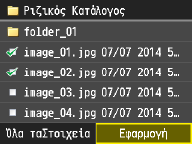
Επιλέξτε το αρχείο που θέλετε να εκτυπώσετε.
Μπορείτε να επιλέξετε πολλά αρχεία.
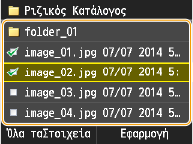
Για να απαλείψετε μια επιλογή, επιλέξτε το αρχείο που είχατε επιλέξει (επισημαίνεται ως  ).
).
).Για να μετακινηθείτε σε χαμηλότερο επίπεδο φακέλου, επιλέξτε το φάκελο. Για να μετακινηθείτε σε ανώτερο επίπεδο φακέλου, πατήστε  (Προηγούμενο).
(Προηγούμενο).Οι φάκελοι και τα αρχεία που βρίσκονται σε κάτω από τον τρίτο κατάλογο δεν εμφανίζονται.
Εάν μεταβείτε σε άλλο φάκελο, θα γίνει απαλοιφή των προηγούμενων επιλογών αρχείων.
Δεν μπορείτε να επιλέξετε ταυτόχρονα ένα έγγραφο JPEG/TIFF και ένα έγγραφο PDF.
 Για να επιλέξετε όλα τα αρχεία
|
1
|
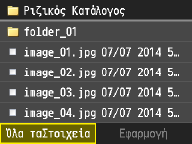
Πατήστε <Όλα ταΣτοιχεία>.
 |
|
2
|
Πατήστε <Επιλογή Όλων>.
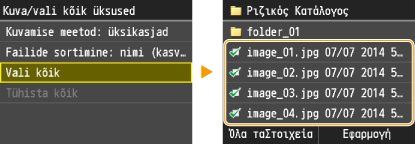 Για να απαλείψετε όλες τις επιλογές, πατήστε <Απαλοιφή Όλων>.
|
|
3
|
Πατήστε <JPEG/TIFF> ή <PDF>.
Επιλέγονται όλα τα αρχεία με τη μορφή JPEG/TIFF ή PDF.
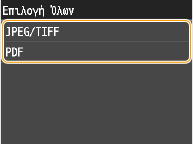 Αν επιλέξατε αρχείο προτού πατήσετε <Όλα ταΣτοιχεία>, μπορείτε να επιλέξετε αρχεία μόνο της ίδιας μορφής.
|
Για να εμφανίσετε τις προεπισκοπήσεις
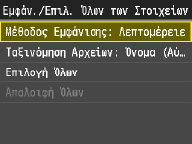
Μπορείτε να αλλάξετε τη μέθοδο εμφάνισης από <Λεπτομέρειες> (για ονόματα αρχείων και ημερομηνίες τροποποίησης) σε <Εικόνες> (για προεπισκοπήσεις). Με την προεπισκόπηση εικόνων, μπορείτε να ελέγξετε το περιεχόμενο αρχείων προτού επιλέξετε ένα αρχείο για εκτύπωση.
Μπορείτε να ορίσετε είτε την επιλογή <Λεπτομέρειες> είτε την επιλογή <Εικόνες> ως την προεπιλεγμένη μέθοδο εμφάνισης. Προεπιλεγμένες Ρυθμ. Εμφάνισης
|
1
|
Πατήστε <Όλα ταΣτοιχεία>.
 |
||||
|
2
|
Πατήστε <Μέθοδος Εμφάνισης>.
 |
||||
|
3
|
Επιλέξτε τη μέθοδο εμφάνισης.
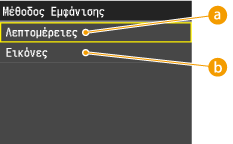  <Λεπτομέρειες> <Λεπτομέρειες>
 <Εικόνες> <Εικόνες>
|
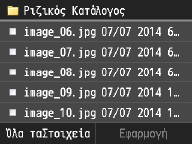
 για να εμφανίσετε μια μεγαλύτερη προεπισκόπηση. Πατήστε
  για να επιστρέψετε στο αρχικό μέγεθος προεπισκόπησης.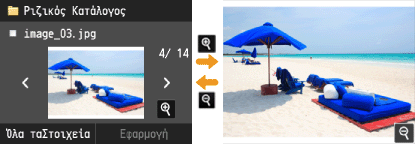
Για να αλλάξετε τη σειρά ταξινόμησης αρχείων
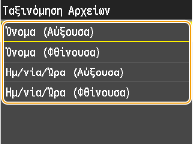
Μπορείτε να αλλάξετε τη σειρά ταξινόμησης των αρχείων σε μια συσκευή μνήμης USB.
Μπορείτε να καθορίσετε μια ρύθμιση ταξινόμησης, όπως <Όνομα (Αύξουσα)> ή <Ημ/νία/Ώρα (Αύξουσα)>, ως την προεπιλεγμένη ρύθμιση για τη σειρά ταξινόμησης αρχείων. Προεπιλ.Ρυθμ.ΤαξινόμησηςΑρχείων
|
1
|
Πατήστε <Όλα ταΣτοιχεία>.
 |
|
2
|
Πατήστε <Ταξινόμηση Αρχείων>.
 |
|
3
|
Επιλέξτε τα κριτήρια για την ταξινόμηση αρχείων.
 |
|
Όταν πατήσετε <Ημ/νία/Ώρα (Αύξουσα)> ή <Ημ/νία/Ώρα (Φθίνουσα)>, τα αρχεία ταξινομούνται με βάση τις ημερομηνίες και την ώρα τροποποίησης των αρχείων.
|
5
Πατήστε <Εφαρμογή>.
6
Καθορίστε τις ρυθμίσεις εκτύπωσης, όπως απαιτείται.
Επιλέξτε τις ρυθμίσεις και καθορίστε κάθε ρύθμιση.
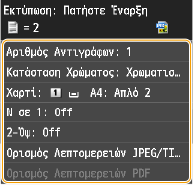
<Αριθμός Αντιγράφων>
Καθορίστε τον αριθμό των αντιγράφων από το 1 έως το 99. Χρησιμοποιήστε τα πλήκτρα  /
/ ή τα αριθμητικά πλήκτρα για να εισαγάγετε μια πασότητα και πατήστε <Εφαρμογή>.
/ ή τα αριθμητικά πλήκτρα για να εισαγάγετε μια πασότητα και πατήστε <Εφαρμογή>.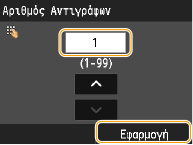
<Κατάσταση Χρώματος>
Η ρύθμιση αυτή σας δίνει τη δυνατότητα να ρυθμίσετε τη λειτουργία χρωμάτων που θέλετε να καθορίσετε κατά την εκτύπωση.

<Χρώμα>
Τα δεδομένα εκτυπώνονται και στα τέσσερα χρώματα: κίτρινο (Υ), ματζέντα (Μ), κυανό (C) και μαύρο (Κ).
<Άσπρο & Μαύρο>
Τα δεδομένα εκτυπώνονται μόνο σε μαύρο (K), ακόμα και εάν το πρωτότυπο είναι έγχρωμο.
Εάν υπάρχει επικάλυψη διαφορετικών δεδομένων χρωμάτων, η συσκευή μπορεί να μην διακρίνει το έγχρωμο από το μονόχρωμο, ακόμα κι αν έχετε επιλέξει <Χρώμα>. Για παράδειγμα, παρότι η εκτύπωση φαίνεται μονόχρωμη, εάν υπάρχει επικάλυψη διαφορετικών δεδομένων χρωμάτων, γίνεται εκτύπωση σε λειτουργία χρώματος, με αποτέλεσμα να χρησιμοποιούνται οι κασέτες έγχρωμου γραφίτη για την εκτύπωση και όχι η κασέτα μαύρου γραφίτη. Επιπλέον, εάν τα δεδομένα έχουν δημιουργηθεί ως έγχρωμα δεδομένα στην εφαρμογή που χρησιμοποιείτε, η εκτύπωση γίνεται σε λειτουργία χρώματος, παρότι τα δεδομένα φαίνονται μονόχρωμα.
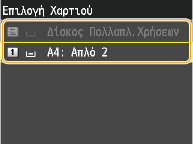
<Χαρτί>
Επιλέξτε το χαρτί εκτύπωσης.
<N σε 1>
Μπορείτε να εκτυπώσετε δύο ή τέσσερις εικόνες σε ένα μόνο φύλλο. Πατήστε <2 σε 1> ή <4 σε 1>.

<2 σε 1>
Εκτυπώνει δύο εικόνες σε ένα μόνο φύλλο.
<4 σε 1>
Εκτυπώνει τέσσερις εικόνες σε ένα μόνο φύλλο.
Η επιλογή <N σε 1> δεν είναι διαθέσιμη για την εκτύπωση αρχείων TIFF.
<2-Όψεις>
Μπορείτε να πραγματοποιήσετε εκτυπώσεις 2-όψεων. Επιλέξτε τη θέση βιβλιοδεσίας.
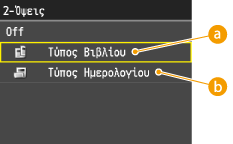
<Τύπος Βιβλίου>
Εκτυπώνει εικόνες με τέτοιο τρόπο, ώστε οι εκτυπωμένες σελίδες να ανοίγουν, οριζόντια όταν βιβλιοδετηθούν.
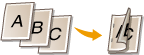
<Τύπος Ημερολογίου>
Εκτυπώνει εικόνες με τέτοιο τρόπο, ώστε οι εκτυπωμένες σελίδες να ανοίγουν κατακόρυφα, όταν βιβλιοδετηθούν.

Η επιλογή <2-Όψεις> ενδέχεται να μην είναι διαθέσιμη για ορισμένα μεγέθη ή τύπους χαρτιού. Χαρτί
Ορισμός Λεπτομερειών JPEG/TIFF
<Εκτύπωση Ημ/νίας>
Μπορείτε να εκτυπώσετε την ημερομηνία τροποποίησης του αρχείου κάτω από κάθε εικόνα. Πατήστε <On>.
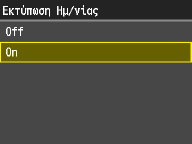
Παρόλο που η ρύθμιση <Εκτύπωση Ημ/νίας> δεν είναι διαθέσιμη για την εκτύπωση ευρετηρίου, η ημερομηνία τροποποίησης του αρχείου εκτυπώνεται αυτόματα κάτω από κάθε εικόνα.
Η επιλογή <Εκτύπωση Ημ/νίας> δεν είναι διαθέσιμη για την εκτύπωση αρχείων PDF.
<Εκτύπωση Ονόματος Αρχείου>
Μπορείτε να εκτυπώσετε το όνομα αρχείου κάτω από κάθε εικόνα. Πατήστε <On>.
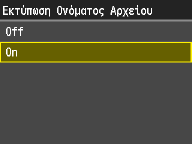
Παρόλο που η ρύθμιση <Εκτύπωση Ονόματος Αρχείου> δεν είναι διαθέσιμη για την εκτύπωση ευρετηρίου, το όνομα αρχείου εκτυπώνεται αυτόματα κάτω από κάθε εικόνα.
Η επιλογή <Εκτύπωση Ονόματος Αρχείου> δεν είναι διαθέσιμη για την εκτύπωση αρχείων PDF.
<Τύπος Πρωτοτύπου>
Μπορείτε να επιλέξετε τον τύπο του πρωτότυπου ανάλογα με την εικόνα για εκτύπωση. Πατήστε <Προτεραιότητα Φωτογραφίας> ή <Προτεραιότητα Κειμένου>.
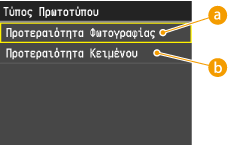
<Προτεραιότητα Φωτογραφίας>
Δίνει προτεραιότητα στην ομαλή εκτύπωση φωτογραφιών.
<Προτεραιότητα Κειμένου>
Δίνει προτεραιότητα στην ευκρινή εκτύπωση κειμένου.
Η επιλογή <Τύπος Πρωτοτύπου> δεν είναι διαθέσιμη για την εκτύπωση αρχείων PDF.
<Φωτεινότητα>
Μπορείτε να προσαρμόσετε τη φωτεινότητα των εκτυπώσεων. Πατήστε  /
/ για να προσαρμόσετε τη φωτεινότητα και πατήστε <Εφαρμογή>.
/ για να προσαρμόσετε τη φωτεινότητα και πατήστε <Εφαρμογή>.
<->
Εκτυπώνει τις εικόνες πιο σκούρες.
<+>
Εκτυπώνει τις εικόνες πιο φωτεινές.
Μπορείτε να προσαρμόσετε τη φωτεινότητα των αρχείων TIFF μόνο εάν είναι συμπιεσμένα σε JPEG.
<Κουκκίδες (ράστερ)>
Μπορείτε να επιλέξετε τη μέθοδο εκτύπωσης για να εκτυπώνετε ράστερ (το ενδιάμεσο εύρος μεταξύ των πιο φωτεινών και πιο σκούρων περιοχών μιας εικόνας) για βέλτιστη ποιότητα εικόνας. Πατήστε <Διαβαθμίσεις Τόνων> ή <Διάχυση Σφάλματος>.
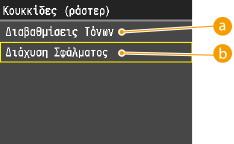
<Διαβαθμίσεις Τόνων>
Εκτυπώνει εικόνες με υψηλή διαβάθμιση, όπως εικόνες ψηφιακής κάμερας, και με ομαλή τελική επεξεργασία.
<Διάχυση Σφάλματος>
Εκτυπώνει εικόνες με μικρό κείμενο ή λεπτές, μικρές γραμμές με ευκρινή τελική επεξεργασία.
Ορισμός Λεπτομερειών PDF
<Φωτεινότητα>
Μπορείτε να προσαρμόσετε τη φωτεινότητα των εκτυπώσεων. Πατήστε / για να προσαρμόσετε τη φωτεινότητα και πατήστε <Εφαρμογή>.
/ για να προσαρμόσετε τη φωτεινότητα και πατήστε <Εφαρμογή>.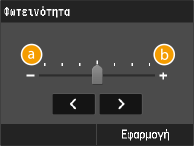
<->
Εκτυπώνει τις εικόνες πιο σκούρες.
<+>
Εκτυπώνει τις εικόνες πιο φωτεινές.
<Μεγ./Σμίκρ. για Προς σε ΜέγΧαρτ>
Αυτή η ρύθμιση πραγματοποιεί μεγέθυνση ή σμίκρυνση του πρωτότυπου εγγράφου, ώστε να ταιριάζει με την εκτυπώσιμη περιοχή του μεγέθους χαρτιού.

<On>
Γίνεται σμίκρυνση του εγγράφου σε μέγεθος σελίδας που προσαρμόζεται στο μέγεθος χαρτιού, εάν το μέγεθος σελίδας που έχει καθοριστεί στο αρχείο PDF είναι μεγαλύτερο από την εκτυπώσιμη περιοχή του μεγέθους χαρτιού. Αντίστροφα, γίνεται μεγέθυνση του εγγράφου σε μέγεθος σελίδας που γεμίζει το μέγεθος χαρτιού, εάν το μέγεθος σελίδας που έχει καθοριστεί στο αρχείο PDF είναι μικρότερο από την εκτυπώσιμη περιοχή του μεγέθους χαρτιού.
Αν ορίσετε [Auto] στη ρύθμιση [Μέγεθος Χαρτιού] χρησιμοποιώντας το Remote UI (Απομακρυσμένο περιβάλλον εργασίας), αυτή η ρύθμιση δεν εφαρμόζεται.
Η μεγέθυνση ή η σμίκρυνση του μεγέθους σελίδας του αρχείου PDF πραγματοποιείται με την ίδια αναλογία για το μήκος και το πλάτος.
Η επιλογή <Μεγ./Σμίκρ. για Προς σε ΜέγΧαρτ> δεν είναι διαθέσιμη για την εκτύπωση αρχείων JPEG/TIFF.
<Μεγέθυνση Περιοχής Εκτύπωσης>
Αυτή η ρύθμιση καθορίζει εάν θα μεγεθυνθεί η εκτυπώσιμη περιοχή του χαρτιού.
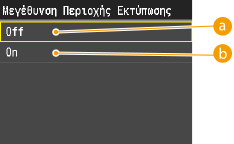
<Off>
Η περιοχή σε απόσταση 4 mm από την πάνω, κάτω, αριστερή και δεξιά άκρη του χαρτιού δεν είναι εκτυπώσιμη.
<On>
Η εκτυπώσιμη περιοχή μεγεθύνεται έως την πάνω, κάτω, αριστερή και δεξιά άκρη του χαρτιού.
Αν επιλέξετε <On>, οι εικόνες στην άκρη του χαρτιού ενδέχεται να μην εκτυπώνονται σωστά.
Η επιλογή <Μεγέθυνση Περιοχής Εκτύπωσης> δεν είναι διαθέσιμη για την εκτύπωση αρχείων JPEG/TIFF.
<Εκτύπωση Σχολίων>
Αυτή η ρύθμιση καθορίζει εάν θα εκτυπώνονται σχόλια στο αρχείο PDF.
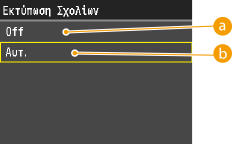
<Off>
Δεν εκτυπώνονται σχόλια.
<Αυτ.>
Εκτυπώνονται μόνο τα σχόλια που έχουν οριστεί να εκτυπώνονται στο αρχείο PDF.
Η επιλογή <Εκτύπωση Σχολίων> δεν είναι διαθέσιμη για την εκτύπωση αρχείων JPEG/TIFF.
<Συνθηματικό Ανοίγματος Εγγράφου>
Έχετε τη δυνατότητα να εκτυπώνετε αρχεία PDF προστατευμένα με συνθηματικό εισάγοντας το συνθηματικό που απαιτείται για το άνοιγμά τους.
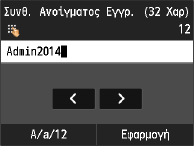
Η επιλογή <Συνθηματικό Ανοίγματος Εγγράφου> δεν είναι διαθέσιμη για την εκτύπωση αρχείων JPEG/TIFF.
<Άλλο>
<Κουκκίδες (ράστερ)>
Μπορείτε να ορίσετε τον τρόπο έκφρασης των ράστερ χρώματος.
Τα δεδομένα εκτύπωσης εκφράζονται σε κουκκίδες. Οι λεπτές διαβαθμίσεις, οι άκρες και οι σκιές εκφράζονται με τη χρήση μοτίβων προτεραιότητας, που είναι ομάδες κουκκίδων. Αυτό ονομάζεται επεξεργασία ράστερ.
Για παράδειγμα, αν χρησιμοποιήσετε ένα μοτίβο που οξύνει τους χαρακτήρες και τις γραμμές ή ένα μοτίβο που οξύνει την εικόνα και τη διαβάθμιση γραφήματος, μπορείτε να επιτύχετε την καταλληλότερη υφή.
Τα δεδομένα εκτύπωσης εκφράζονται σε κουκκίδες. Οι λεπτές διαβαθμίσεις, οι άκρες και οι σκιές εκφράζονται με τη χρήση μοτίβων προτεραιότητας, που είναι ομάδες κουκκίδων. Αυτό ονομάζεται επεξεργασία ράστερ.
Για παράδειγμα, αν χρησιμοποιήσετε ένα μοτίβο που οξύνει τους χαρακτήρες και τις γραμμές ή ένα μοτίβο που οξύνει την εικόνα και τη διαβάθμιση γραφήματος, μπορείτε να επιτύχετε την καταλληλότερη υφή.
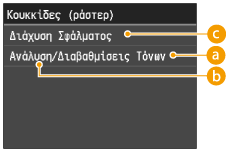
<Διαβαθμίσεις Τόνων>
Μπορείτε να εκτυπώσετε με ομαλή διαβάθμιση και περιγράμματα, που προτιμάται για την εκτύπωση γραφημάτων και γραφικών που χρησιμοποιούν διαβάθμιση.
<Ανάλυση>
Μπορείτε να εκτυπώσετε κείμενα με διακριτά περιγράμματα, που προτιμάται για την εκτύπωση κειμένου και λεπτών γραμμών.
 <Διάχυση Σφάλματος>
Αν ορίσετε <On>, οι επιλογές <Κείμενο>, <Γραφικά> και <Εικόνα> ρυθμίζονται σε <Διάχυση Σφάλματος>. Οι ρυθμίσεις <Ανάλυση> και <Διαβαθμίσεις Τόνων> δεν μπορούν να επιλεγούν.
<Αμιγώς Μαύρο Κείμενο>
Αυτή η ρύθμιση επηρεάζει την εκτύπωση του μαύρου (R=G=B=0% ή C=M=Y=100%/Bk=N% ή C=M=Y=0%/Bk=100%) κειμένου σε μια σελίδα. Στις περισσότερες περιπτώσεις, είναι καλύτερα να αφήνετε αυτή τη ρύθμιση σε <On>.
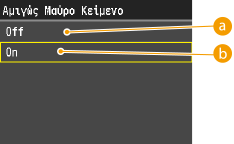
<Off>
Το μαύρο κείμενο εκτυπώνεται με τη χρήση γραφίτη CMYK με βάση την επιλεγμένη ρύθμιση για το προφίλ εξόδου. Για ορισμένες εργασίες, είναι καλύτερα να ορίζετε αυτή την επιλογή σε <Off>.
<On>
Τα μαύρα χρώματα που παράγονται από εφαρμογές εκτυπώνονται με τη χρήση μόνο 100% μαύρου γραφίτη. Αυτό σημαίνει ότι ο έγχρωμος γραφίτης δεν θα είναι ανεπαρκώς ευθυγραμμισμένος, καθώς χρησιμοποιείται μόνο ένα χρώμα γραφίτη (μαύρο).
Η επιλογή <Αμιγώς Μαύρο Κείμενο> δεν είναι διαθέσιμη για την εκτύπωση αρχείων JPEG/TIFF.
<Υπερτύπωση Μαύρου>
Αυτή η ρύθμιση σάς δίνει τη δυνατότητα να επιλέξετε έναν ειδικό τρόπο για την εκτύπωση μαύρου κειμένου, όταν εκτυπώνετε μαύρο κείμενο πάνω σε χρωματιστό φόντο ή γραφικά.
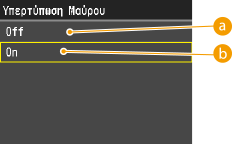
<Off>
Το μαύρο κείμενο εκτυπώνεται με αποκλεισμό χρωμάτων. Η συσκευή εκτυπώνει πρώτα το χρωμτιστό φόντο με τις περιοχές μαύρου κειμένου «αποκλεισμένες» (δεν εκτυπώνεται χρώμα στις περιοχές κειμένου). Στη συνέχεια, το μαύρο κείμενο εκτυπώνεται στην αποκλεισμένη περιοχή, γεμίζοντας τις περιοχές που δεν είχαν εκτυπωθεί με χρώμα. Αυτό ενδέχεται να έχει ως αποτέλεσμα το μαύρο κείμενο να φαίνεται πιο ανοιχτό ή να προκαλέσει την εμφάνιση του φαινομένου φωτοστέφανου γύρω από την άκρη του κειμένου.
<On>
Αν το έγγραφο περιλαμβάνει μαύρο κείμενο σε χρωματιστό φόντο, δεν διεξάγεται «αποκλεισμός χρωμάτων» (μη εκτύπωση χρωμάτων στις περιοχές κειμένου), γεγονός που μειώνει το φαινόμενο του φωτοστέφανου, ένα λευκό περίγραμμα γύρω από την άκρη του κειμένου.
Η επιλογή <Υπερτύπωση Μαύρου> δεν είναι διαθέσιμη για την εκτύπωση αρχείων JPEG/TIFF.
<Προφίλ Πηγής RGB>
Αυτή η ρύθμιση σάς δίνει τη δυνατότητα να ορίσετε το προφίλ RGB που είναι κατάλληλο για τα χαρακτηριστικά της οθόνης σας.
Οι ρυθμίσεις μπορούν να ισχύσουν ξεχωριστά για δεδομένα κειμένου, γραφικών και εικόνων.
Οι ρυθμίσεις μπορούν να ισχύσουν ξεχωριστά για δεδομένα κειμένου, γραφικών και εικόνων.
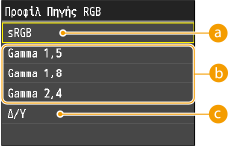
<sRGB>
Η ρύθμιση αυτή καθορίζει τον τυπικό ορισμό για γενικές οθόνες υπολογιστών Windows. Εάν χρησιμοποιείτε οθόνη συμβατή με sRGB, μπορείτε να εκτυπώσετε χρώματα πολύ παρόμοια με αυτά που εμφανίζονται στην οθόνη σας.
<Gamma 1,5>, <Gamma 1,8> και <Gamma 2,4>
Τα μαύρα χρώματα που παράγονται από εφαρμογές εκτυπώνονται με τη χρήση μόνο 100% μαύρου γραφίτη. Αυτό σημαίνει ότι ο έγχρωμος γραφίτης δεν θα είναι ανεπαρκώς ευθυγραμμισμένος, καθώς χρησιμοποιείται μόνο ένα χρώμα γραφίτη (μαύρο).
<Δ/Υ>
Όταν επιλεγεί αυτή η ρύθμιση, τα εξαρτώμενα από τη συσκευή δεδομένα RGB μετατρέπονται σε CMYK χωρίς να εφαρμοστεί το προφίλ RGB.
Εάν η συσκευή λαμβάνει δεδομένα με ορισμό χρωματικού χώρου που δεν εξαρτάται από τη συσκευή (βάσει CIE), η επεξεργασία των χρωμάτων γίνεται με τις καθορισμένες ρυθμίσεις. Κατά συνέπεια, η ρύθμιση <Προφίλ Πηγής RGB> δεν εφαρμόζεται από τη συσκευή.
Μπορείτε επίσης να προβείτε σε λήψη του προφίλ από το λογισμικό iW Management Console.
Τα χρώματα που δεν εξαρτώνται από τη συσκευή δεν εξαρτώνται από οποιαδήποτε συγκεκριμένη συσκευή, όπως μια οθόνη, και θεωρούνται πραγματικές αναπαραστάσεις των χρωμάτων, όπως τα αντιλαμβάνεται το ανθρώπινο μάτι. Αυτές οι χρωματικές αναπαραστάσεις, που ονομάζονται χρωματικοί χώροι που δεν εξαρτώνται από συσκευή, είναι αποτέλεσμα της εργασίας της Διεθνούς επιτροπής φωτισμού (CIE, Commission Internationale d'Eclairage) και για το λόγο αυτό ονομάζονται επίσης χρωματικοί χώροι βάσει CIE.
Αν ληφθεί στη συσκευή ένα προφίλ με όνομα «Κανένα», το προφίλ δεν εφαρμόζεται και εφαρμόζεται η ρύθμιση <Δ/Υ> στο μενού.
Η επιλογή <Προφίλ Πηγής RGB> δεν είναι διαθέσιμη για την εκτύπωση αρχείων JPEG/TIFF.
<Προφίλ Προσομοίωσης CMYK>
Αυτή η ρύθμιση σάς δίνει τη δυνατότητα να καθορίσετε τον προορισμό της προσομοίωσης για την εκτύπωση των δεδομένων CMYK (Cyan Magenta Yellow blacK, Κυανό Ματζέντα Κίτρινο Μαύρο).
Η συσκευή μετατρέπει τα δεδομένα CMYK σε ένα εξαρτώμενο από τη συσκευή μοντέλο χρωμάτων CMYK με βάση τον προορισμό προσομοίωσης που έχει επιλεγεί στο Προφίλ Προσομοίωσης CMYK.
Η συσκευή μετατρέπει τα δεδομένα CMYK σε ένα εξαρτώμενο από τη συσκευή μοντέλο χρωμάτων CMYK με βάση τον προορισμό προσομοίωσης που έχει επιλεγεί στο Προφίλ Προσομοίωσης CMYK.
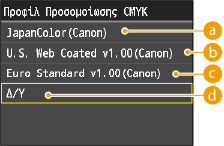
<JapanColor(Canon)>
Αυτή η ρύθμιση χρησιμοποιεί το προφίλ JapanColor. Αυτό το προφίλ προορίζεται για εκτυπώσεις που πληρούν επαρκώς το πρότυπο εκτύπωσης στην Ιαπωνία.
<U.S. Web Coated v1.00(Canon)>
Αυτή η ρύθμιση χρησιμοποιεί το προφίλ U.S. Web Coated. Αυτό το προφίλ προορίζεται για εκτυπώσεις που πληρούν επαρκώς το πρότυπο εκτύπωσης στις ΗΠΑ.
<Euro Standard v1.00(Canon)>
Αυτή η ρύθμιση χρησιμοποιεί το προφίλ Euro Standard. Αυτό το προφίλ προορίζεται για εκτυπώσεις που πληρούν επαρκώς το πρότυπο εκτύπωσης στην Ευρώπη.
 <Δ/Υ>
<Δ/Υ>
Όταν επιλεγεί αυτή η ρύθμιση, τα εξαρτώμενα από τη συσκευή δεδομένα CMYK εκτυπώνονται ως έχουν χωρίς να εφαρμοστεί το προφίλ CMYK.
Ενδέχεται να μην μπορείτε να χρησιμοποιήσετε όλα τα προφίλ που είναι διαθέσιμα. Αν εκτυπώνετε έγχρωμα δεδομένα σε κλίμακα του γκρι χρησιμοποιώντας ένα ληφθέν προφίλ, ελέγξτε τη συμβατότητα του ληφθέντος προφίλ.
Εάν η συσκευή λαμβάνει δεδομένα με ορισμό χρωματικού χώρου που δεν εξαρτάται από τη συσκευή (βάσει CIE), η επεξεργασία των χρωμάτων γίνεται με τις καθορισμένες ρυθμίσεις. Κατά συνέπεια η ρύθμιση <Προφίλ Προσομοίωσης CMYK> δεν εφαρμόζεται από τη συσκευή.
Όταν έχει επιλεγεί μια ρύθμιση εκτός από <Δ/Υ> και η συσκευή λάβει έναν ορισμό χρωματικού χώρου που εξαρτάται από τη συσκευή και ο οποίος περνάει από επεξεργασία στον κεντρικό υπολογιστή, η ρύθμιση <Προφίλ Προσομοίωσης CMYK> εφαρμόζεται επίσης από τη συσκευή.
Μπορείτε επίσης να προβείτε σε λήψη του προφίλ από το λογισμικό iW Management Console.
Όταν έχει επιλεγεί η ρύθμιση <Δ/Υ>, οι περιοχές σκούρου χρώματος μπορεί να έχουν κηλίδες, ανάλογα με τα δεδομένα.
Αν ληφθεί στη συσκευή ένα προφίλ με όνομα «Κανένα», το προφίλ δεν εφαρμόζεται και εφαρμόζεται η ρύθμιση <Δ/Υ> στο μενού.
Η επιλογή <Προφίλ Προσομοίωσης CMYK> δεν είναι διαθέσιμη για την εκτύπωση αρχείων JPEG/TIFF.
<Χρήση Προφίλ Κλίμακας του Γκρι>
Αυτή η ρύθμιση σάς δίνει τη δυνατότητα να ορίσετε τον τρόπο επεξεργασίας των γκρι δεδομένων που εξαρτώνται από τη συσκευή.
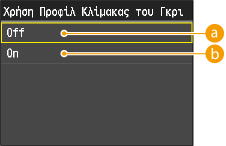
<Off>
Τα γκρι δεδομένα που εξαρτώνται από τη συσκευή αναπαράγονται μόνο με μαύρο (K) γραφίτη.
<On>
Τα γκρι δεδομένα που εξαρτώνται από τη συσκευή μετατρέπονται σε δεδομένα CMYK με χρήση του «Προφίλ Κλίμακας του Γκρι» της συσκευής. Η αναπαραγωγή των δεδομένων είναι δυνατή μόνο με μαύρο (K) γραφίτη, ανάλογα με τη διαδικασία <Αμιγώς Μαύρο Κείμενο> ή <Προφίλ Εξόδου>.
Η επιλογή <Χρήση Προφίλ Κλίμακας του Γκρι> δεν είναι διαθέσιμη για την εκτύπωση αρχείων JPEG/TIFF.
<Προφίλ Εξόδου>
Η ρύθμιση αυτή σας δίνει τη δυνατότητα να καθορίσετε το προφίλ που είναι κατάλληλο για τα δεδομένα που πρόκειται να εκτυπώσετε. Εφαρμόζεται σε όλα τα δεδομένα στην εργασία εκτύπωσης, γι' αυτό βεβαιωθείτε ότι το επιλεγμένο προφίλ είναι κατάλληλο για την εργασία σας.
Οι ρυθμίσεις μπορούν να ισχύσουν ξεχωριστά για δεδομένα κειμένου, γραφικών και εικόνων.
Οι ρυθμίσεις μπορούν να ισχύσουν ξεχωριστά για δεδομένα κειμένου, γραφικών και εικόνων.
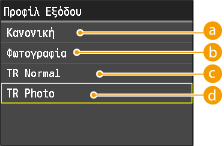
<Κανονική>
Η ρύθμιση αυτή εκτυπώνει τα χρώματα έτσι ώστε να ταιριάζουν κατά πολύ με αυτά που εμφανίζονται στην οθόνη.
<Φωτογραφία>
Αυτή η ρύθμιση εκτυπώνει τα χρώματα περίπου όπως στις φωτογραφικές εκτυπώσεις.
<TR Normal>
Αυτή η ρύθμιση εκτυπώνει τα χρώματα έτσι ώστε να ταιριάζουν κατά πολύ με αυτά που εμφανίζονται στην οθόνη σας και μειώνει επίσης τη διάχυση γραφίτη σε κείμενο και λεπτές γραμμές.
<TR Photo>
Αυτή η ρύθμιση εκτυπώνει τα χρώματα περίπου όπως στις φωτογραφικές εκτυπώσεις και μειώνει επίσης τη διάχυση γραφίτη σε κείμενο και λεπτές γραμμές.
Μπορείτε επίσης να προβείτε σε λήψη του προφίλ από το λογισμικό iW Management Console.
Αν ληφθεί στη συσκευή ένα προφίλ με όνομα «Κανένα», το προφίλ δεν εφαρμόζεται και εφαρμόζεται η ρύθμιση <Δ/Υ> στο μενού.
Αν έχει επιλεγεί <Δ/Υ> για τη ρύθμιση <Προφίλ Πηγής RGB> ή <Προφίλ Προσομοίωσης CMYK> ή εάν έχει επιλεγεί <Off> για τη ρύθμιση <Χρήση Προφίλ Κλίμακας του Γκρι>, δεν εφαρμόζεται ρύθμιση προφίλ εξόδου στα δεδομένα χρώματος που εξαρτώνται από τη συσκευή.
Η επιλογή <Προφίλ Εξόδου> δεν είναι διαθέσιμη για την εκτύπωση αρχείων JPEG/TIFF.
<Μέθοδος Αντιστοίχισης>
Η ρύθμιση αυτή σας δίνει τη δυνατότητα να καθορίσετε τη μέθοδο εκτύπωσης όταν εφαρμόζεται το <Προφίλ Πηγής RGB>. Η συσκευή αυτή περιλαμβάνει ένα σύστημα διαχείρισης χρωμάτων που παρέχει τα παρακάτω στυλ απόδοσης χρωμάτων.
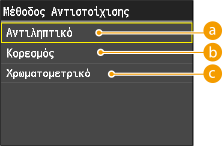
<Αντιληπτικό>
Αυτή η ρύθμιση παράγει τα βέλτιστα αποτελέσματα για φωτογραφικές εικόνες ή εικόνες bitmap.
<Κορεσμός>
Αυτή η ρύθμιση είναι καταλληλότερη για την εκτύπωση εικόνων και διαγραμμάτων που χρησιμοποιούνται σε επαγγελματικές παρουσιάσεις.
<Χρωματομετρικό>
Αυτή η ρύθμιση αντιστοιχεί σε μεγαλό βαθμό στην τιμή χρώματος RGB του εύρους εκτύπωσης της συσκευής.
Η επιλογή <Κανονική> ή <TR Normal> στο <Προφίλ Εξόδου> και <Αντιληπτικό> στο <Μέθοδος Αντιστοίχισης> είναι ισοδύναμη με τη ρύθμιση του [Matching Method] (Μέθοδος Αντιστοίχισης) σε [Perceptual [Monitor Color Matched]] (Αντιληπτικό (Αντιστοίχιση με Χρώματα Οθόνης)) στο πρόγραμμα οδήγησης εκτυπωτή.
Η επιλογή <Φωτογραφία> ή <TR Photo> στο <Προφίλ Εξόδου> και <Αντιληπτικό> στο <Μέθοδος Αντιστοίχισης> είναι ισοδύναμη με τη ρύθμιση του [Matching Method] (Μέθοδος Αντιστοίχισης) σε [Perceptual [Photographic]] (Αντιληπτικό (Φωτογραφική)) στο πρόγραμμα οδήγησης εκτυπωτή.
Η επιλογή <Φωτογραφία> ή <TR Normal> στο <Προφίλ Εξόδου> και <Κορεσμός> στο <Μέθοδος Αντιστοίχισης> είναι ισοδύναμη με τη ρύθμιση του [Matching Method] (Μέθοδος Αντιστοίχισης) σε [Vivid Photo] (Ζωντανή Φωτογραφία) στο πρόγραμμα οδήγησης εκτυπωτή.
Αν επιλεγεί <Δ/Υ> για τη ρύθμιση <Προφίλ Πηγής RGB> ή <Προφίλ Προσομοίωσης CMYK> και η συσκευή λάβει έναν ορισμό χρωματικού χώρου που εξαρτάται από τη συσκευή και ο οποίος περνάει από επεξεργασία στον κεντρικό υπολογιστή, η ρύθμιση μεθόδου αντιστοίχισης δεν εφαρμόζεται.
Η επιλογή <Μέθοδος Αντιστοίχισης> δεν είναι διαθέσιμη για την εκτύπωση αρχείων JPEG/TIFF.
<Επεξεργασία Αμιγούς Μαύρου RGB>
Αυτή η ρύθμιση σάς δίνει τη δυνατότητα να ορίσετε τον τρόπο επεξεργασίας για τα μαύρα και γκρι δεδομένα με την ισοδύναμη αναλογία R προς G προς B, όταν εξαρτώμενα από τη συσκευή δεδομένα RGB μετατρέπονται σε εξαρτώμενα από τη συσκευή δεδομένα CMYK χρησιμοποιώντας τη λειτουργία <Προφίλ Πηγής RGB> της συσκευής.
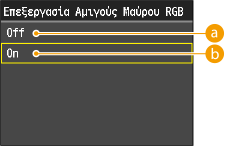
<Off>
Τα μαύρα και γκρι δεδομένα με την ισοδύναμη αναλογία R προς G προς B εκτυπώνονται με γραφίτες CMYK με βάση την επιλεγμένη ρύθμιση <Προφίλ Εξόδου>.
<On>
Τα μαύρα και γκρι δεδομένα με την ισοδύναμη αναλογία R προς G προς B εκτυπώνονται μόνο μαύρο (K) γραφίτη, ανεξάρτητα από την επιλεγμένη ρύθμιση <Προφίλ Εξόδου>.
Αν βλέπετε διαβαθμίσεις ή ακανόνιστες γραμμές στις εκτυπώσεις των μαύρων ή γκρι δεδομένων, επιλέξτε <Off> στην Επεξεργασία Αμιγούς Μαύρου RGB και επιλέξτε <Φωτογραφία> για τη ρύθμιση <Προφίλ Εξόδου>.
Σε συνδυασμό με ορισμένες ρυθμίσεις, τα μαύρα και γκρι δεδομένα με την ισοδύναμη αναλογία R προς G προς B μπορούν να εκτυπωθούν μόνο με μαύρο (K) γραφίτη, ακόμα και εάν έχει επιλεγεί η ρύθμιση <Off>. Παρακάτω δίνονται παραδείγματα.
|
Όταν η επιλογή <On> έχει οριστεί για τη ρύθμιση <Αμιγώς Μαύρο Κείμενο>
Όταν η επιλογή <Δ/Υ> έχει οριστεί για τη ρύθμιση <Προφίλ Πηγής RGB>
Όταν η επιλογή <TR Normal> ή <TR Photo> έχει οριστεί για τη ρύθμιση <Προφίλ Εξόδου>
Όταν έχει οριστεί η επιλογή [Use 100% GCR Profile] (Χρήση 100% Προφίλ GCR) στο πρόγραμμα οδήγησης εκτυπωτή
|
Εάν η επιλογή <Δ/Υ> έχει οριστεί για τη ρύθμιση <Προφίλ Πηγής RGB>, η ρύθμιση Επεξεργασία Αμιγούς Μαύρου RGB δεν εφαρμόζεται.
Η επιλογή <Επεξεργασία Αμιγούς Μαύρου RGB> δεν είναι διαθέσιμη για την εκτύπωση αρχείων JPEG/TIFF.
<Επεξεργασία Αμιγούς Μαύρου CMYK>
Αυτή η ρύθμιση σάς δίνει τη δυνατότητα να καθορίσετε πώς θα πρέπει να εκτυπώνονται τα μονόχρωμα δεδομένα (C=M=Y=0) όταν η επεξεργασία των δεδομένων CMYK που εξαρτώνται από τη συσκευή γίνεται με χρήση της λειτουργίας <Προφίλ Προσομοίωσης CMYK> της συσκευής.
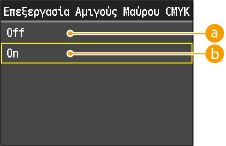
<Off>
Τα μονόχρωμα δεδομένα (C=M=Y=0) εκτυπώνονται με γραφίτες CMYK με βάση την επιλεγμένη ρύθμιση <Προφίλ Εξόδου>.
<On>
Τα μονόχρωμα δεδομένα (C=M=Y=0) εκτυπώνονται μόνο με μαύρο (K) γραφίτη, ανεξάρτητα από την επιλεγμένη ρύθμιση <Προφίλ Εξόδου>.
Σε συνδυασμό με ορισμένες ρυθμίσεις, τα μονόχρωμα δεδομένα (C=M=Y=0) μπορούν να εκτυπωθούν μόνο με το μαύρο (K) γραφίτη, ακόμα και εάν είναι επιλεγμένη η ρύθμιση <Off>. Παρακάτω δίνονται παραδείγματα.
|
Όταν η επιλογή <On> έχει οριστεί για τη ρύθμιση <Αμιγώς Μαύρο Κείμενο>
Όταν η επιλογή <Δ/Υ> έχει οριστεί για τη ρύθμιση <Προφίλ Προσομοίωσης CMYK>
Όταν η επιλογή <TR Normal> ή <TR Photo> έχει οριστεί για τη ρύθμιση <Προφίλ Εξόδου>
Όταν έχει οριστεί η επιλογή [Use 100% GCR Profile] (Χρήση 100% Προφίλ GCR) στο πρόγραμμα οδήγησης εκτυπωτή
|
Εάν η επιλογή <Δ/Υ> έχει οριστεί για τη ρύθμιση <Προφίλ Προσομοίωσης CMYK>, η ρύθμιση Επεξεργασία Αμιγούς Μαύρου CMYK δεν εφαρμόζεται.
Η επιλογή <Επεξεργασία Αμιγούς Μαύρου CMYK> δεν είναι διαθέσιμη για την εκτύπωση αρχείων JPEG/TIFF.
<Σύνθετη Υπερτύπωση>
Μπορείτε να πραγματοποιήσετε επιτύπωση δεδομένων CMYK που εξαρτώνται από τη συσκευή ως σύνθετη έξοδο.
Γίνεται υπέρθεση όλων των χρωμάτων που χρησιμοποιούνται για τα δεδομένα και εκτυπώνονται σε μία πλάκα, ώστε να μπορείτε να ελέγξετε το τελικό αποτέλεσμα χωρίς να διαχωρίζονται τα χρώματα.
Γίνεται υπέρθεση όλων των χρωμάτων που χρησιμοποιούνται για τα δεδομένα και εκτυπώνονται σε μία πλάκα, ώστε να μπορείτε να ελέγξετε το τελικό αποτέλεσμα χωρίς να διαχωρίζονται τα χρώματα.
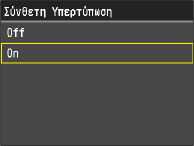
Αυτή η ρύθμιση είναι διαθέσιμη μόνο για δεδομένα στα οποία έχει οριστεί το χαρακτηριστικό επιτύπωσης.
Αυτή η ρύθμιση δεν εφαρμόζει επιτύπωση σε σημειακά χρώματα.
Εάν επιλεγεί μια ρύθμιση εκτός από <Δ/Υ> για το <Προφίλ Προσομοίωσης CMYK>, δεν εφαρμόζεται επιτύπωση.
Η επιλογή <Σύνθετη Υπερτύπωση> δεν είναι διαθέσιμη για την εκτύπωση αρχείων JPEG/TIFF.
<Προηγμένη Εξομάλυνση>
Αυτή η ρύθμιση εξομαλύνει ακανόνιστα περιγράμματα γραφικών (εικόνες που έχουν δημιουργηθεί από λογισμικό εφαρμογής) και χαρακτήρες.
Η ρύθμιση <Εξομάλυνση 2> πραγματοποιεί ανώτερο επίπεδο εξομάλυνσης από τη ρύθμιση <Εξομάλυνση 1>. Αν έχει οριστεί η επιλογή <Εξομάλυνση 1> και τα αποτελέσματα της εκτύπωσης δεν είναι ακόμα ομαλά, επιλέξτε <Εξομάλυνση 2>.
Με την εναλλαγή της κατάστασης ενεργοποίησης/απενεργοποίησης για τις ρυθμίσεις <Εφαρμογή σε Γραφικά> και <Εφαρμογή σε Κείμενο>, μπορείτε να επιλέξετε εάν θα εφαρμόζεται εξομάλυνση σε δεδομένα γραφικών ή κειμένου.
Η ρύθμιση <Εξομάλυνση 2> πραγματοποιεί ανώτερο επίπεδο εξομάλυνσης από τη ρύθμιση <Εξομάλυνση 1>. Αν έχει οριστεί η επιλογή <Εξομάλυνση 1> και τα αποτελέσματα της εκτύπωσης δεν είναι ακόμα ομαλά, επιλέξτε <Εξομάλυνση 2>.
Με την εναλλαγή της κατάστασης ενεργοποίησης/απενεργοποίησης για τις ρυθμίσεις <Εφαρμογή σε Γραφικά> και <Εφαρμογή σε Κείμενο>, μπορείτε να επιλέξετε εάν θα εφαρμόζεται εξομάλυνση σε δεδομένα γραφικών ή κειμένου.
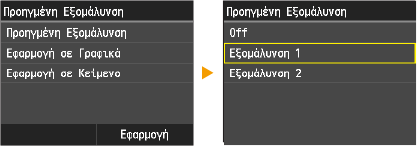
Αυτή η ρύθμιση σάς δίνει τη δυνατότητα να εφαρμόζετε εξομάλυνση σε δεδομένα γραφικών και σε δεδομένα κειμένου. Η εξομάλυνση δεν εφαρμόζεται σε δεδομένα εικόνας.
Οι επιλογές <Εφαρμογή σε Γραφικά> και <Εφαρμογή σε Κείμενο> μπορούν να οριστούν μόνο εάν έχει οριστεί η επιλογή <Εξομάλυνση 1> ή <Εξομάλυνση 2> για την Προηγμένη Εξομάλυνση.
Οι ρυθμίσεις για τις επιλογές <Εφαρμογή σε Γραφικά> και <Εφαρμογή σε Κείμενο> στην οθόνη θα ισχύσουν μόνο εάν οριστεί το [Printer Default] (Προεπιλεγμένη ρύθμιση εκτυπωτή) για την Προηγμένη Εξομάλυνση στο πρόγραμμα οδήγησης εκτυπωτή.
Τα αποτελέσματα της Προηγμένης Εξομάλυνσης ενδέχεται να διαφέρουν ανάλογα με τα μοτίβα χαρακτήρων και γραφικών.
Η επιλογή <Προηγμένη Εξομάλυνση> δεν είναι διαθέσιμη για την εκτύπωση αρχείων JPEG/TIFF.
<Μετατροπή σε Κλίμακα του Γκρι>
Όταν εκτυπώνετε έγχρωμα δεδομένα εκτύπωσης, μπορείτε να επιλέξετε τρόπους για την μετατροπή των τιμών χρώματος σε τιμές κλίμακας του γκρι.
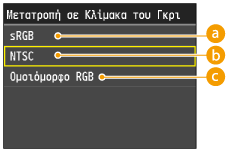
<sRGB>
Σας επιτρέπει να υπολογίζετε την τιμή κλίμακας του γκρι με τη μέθοδο μετατροπής χρωμάτων που βασίζεται στο sRGB.
<NTSC>
Σας επιτρέπει να υπολογίζετε την τιμή κλίμακας του γκρι με τη μέθοδο μετατροπής χρωμάτων που βασίζεται στο NTSC.
<Ομοιόμορφο RGB>
Μετράει τη μέση τιμή των τιμών του Κόκκινου, Πράσινου και Μπλε χρώματος ως τιμή κλίμακας του γκρι.
Αυτή η ενότητα περιγράφει τις ρυθμίσεις για την μετατροπή των έγχρωμων δεδομένων σε δεδομένα κλίμακας του γκρι.
Αυτή η ρύθμιση δεν ισχύει για τα ασπρόμαυρα δεδομένα.
Αν η επιλογή <Κατάσταση Χρώματος> έχει οριστεί στη ρύθμιση <Χρώμα>, αυτή η ρύθμιση δεν ισχύει.
Η επιλογή <Μετατροπή σε Κλίμακα του Γκρι> δεν είναι διαθέσιμη για την εκτύπωση αρχείων JPEG/TIFF.
<Ποιότητα Εκτύπωσης>
<Πυκνότητα> (<Πυκνότητα (Μικρορύθμιση)>)
Αυτή η κατάσταση δεν είναι διαθέσιμη, εάν ορίσετε την επιλογή <Εξοικονόμηση Γραφίτη> σε <On>.
Αυτή η ρύθμιση προσαρμόζει την πυκνότητα εκτύπωσης.
Αυτή η ρύθμιση προσαρμόζει την πυκνότητα εκτύπωσης.
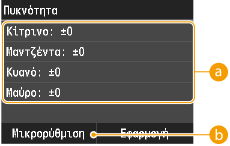
<Κίτρινο><Μαντζέντα><Κυανό><Μαύρο>
Γίνεται προσαρμογή της πυκνότητας εκτύπωσης σε κάθε χρώμα από <Κίτρινο>, <Μαντζέντα>, <Κυανό> και <Μαύρο>.
<Μικρορύθμιση>
Γίνεται ακριβής προσαρμογή της πυκνότητας εκτύπωσης σε κάθε χρώμα από <Κίτρινο>, <Μαντζέντα>, <Κυανό> και <Μαύρο>.
Η επιλογή <Πυκνότητα> (<Πυκνότητα (Μικρορύθμιση)>) δεν είναι διαθέσιμη για την εκτύπωση αρχείων JPEG/TIFF.
<Εξοικονόμηση Γραφίτη>
Η ρύθμιση αυτή σας δίνει τη δυνατότητα να ρυθμίσετε τη λειτουργία εξοικονόμησης γραφίτη. Η λειτουργία εξοικονόμησης γραφίτη χρησιμοποιεί λιγότερο γραφίτη για την εκτύπωση των εγγράφων και μπορεί να οδηγήσει σε μεγαλύτερη διάρκεια ζωής για το γραφίτη.
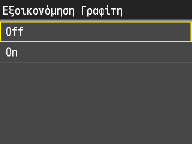
Η επιλογή <Εξοικονόμηση Γραφίτη> δεν είναι διαθέσιμη για την εκτύπωση αρχείων JPEG/TIFF.
<Ειδική Κατάσταση Εξομάλυνσης>
Αυτή η ρύθμιση καθορίζει την κατάσταση για την ειδική επεξεργασία εξομάλυνσης. Η ειδική επεξεργασία εξομάλυνσης διορθώνει την κακή κάθετη ευθυγράμμιση χρώματος, ώστε να εκτυπώνετε ομαλά χαρακτήρες, γραμμές, διαγράμματα, εικόνες (φωτογραφίες) και διαβαθμίσεις που έχουν σκούρα χρώματα.
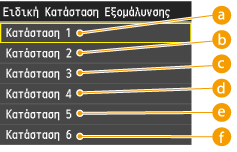
<Κατάσταση 1>
Εκτυπώνει ομαλά τις άκρες χαρακτήρων, γραμμών και διαγραμμάτων που έχουν σκούρα χρώματα. Επιλέξτε <Κατάσταση 1> για να διεξάγετε κανονική εκτύπωση.
<Κατάσταση 2>
Εκτυπώνει ομαλά όχι μόνο τις άκρες των διαγραμμάτων, αλλά και τα ράστερ μέσα στα διαγράμματα. Ορίστε τη ρύθμιση <Κατάσταση 2>, εάν οι μεγάλοι χαρακτήρες και τα ράστερ μέσα σε παχιές γραμμές σκούρου χρώματος δεν είναι ευθυγραμμισμένα σωστά και δεν εκτυπώνονται ομαλά κατά την εκτύπωση με ορισμένη την επιλογή <Κατάσταση 1>.
<Κατάσταση 3>
Εκτυπώνει ομαλά χαρακτήρες και γραμμές με σκούρο χρώμα σε φόντο ράστερ. Επιλέξτε <Κατάσταση 3>, εάν οι μεγάλοι χαρακτήρες και τα ράστερ μέσα σε παχιές γραμμές σκούρου χρώματος δεν είναι ευθυγραμμισμένα ή όταν οι άκρες των χαρακτήρων και των γραμμών ανοιχτού χρώματος είναι ανομοιόμορφες και δεν εκτυπώνονται ομαλά κατά την εκτύπωση με ορισμένη την επιλογή <Κατάσταση 1>.
<Κατάσταση 4>
Εκτυπώνει ομαλά τις άκρες διαφόρων αντικειμένων. Ορίστε τη ρύθμιση <Κατάσταση 4>, εάν οι άκρες μεγάλων χαρακτήρων και οι παχιές γραμμές ανοικτού χρώματος είναι ανομοιόμορφες και δεν εκτυπώνονται ομαλά κατά την εκτύπωση με ορισμένη την επιλογή <Κατάσταση 1>.
 <Κατάσταση 5>
Εκτυπώνει ομοιόμορφα εικόνες και αντικείμενα ράστερ. Ορίστε την επιλογή <Κατάσταση 5>, εάν οι ζώνες διαβάθμισης των εικόνων και των διαγραμμάτων είναι ανομοιόμορφες ή τα μοτίβα προτεραιότητας είναι ανομοιόμορφα κατά την εκτύπωση με ορισμένη την επιλογή <Κατάσταση 1>.
 <Κατάσταση 6>
Εκτυπώνει ομοιόμορφα όλα τα αντικείμενα. Ορίστε την επιλογή <Κατάσταση 6>, εάν τα ράστερ ολόκληρης της εικόνας δεν είναι ευθυγραμμισμένα σωστά ή είναι ανομοιόμορφα κατά την εκτύπωση με ορισμένη την επιλογή <Κατάσταση 1>.
Η επιλογή <Ειδική Κατάσταση Εξομάλυνσης> δεν είναι διαθέσιμη για την εκτύπωση αρχείων JPEG/TIFF.
<Διόρθωση Ποσότητας Γραφίτη>
Η ρύθμιση αυτή σας δίνει τη δυνατότητα να ρυθμίσετε τη λειτουργία εξοικονόμησης γραφίτη. Η λειτουργία εξοικονόμησης γραφίτη χρησιμοποιεί λιγότερο γραφίτη για την εκτύπωση των εγγράφων και μπορεί να οδηγήσει σε μεγαλύτερη διάρκεια ζωής για το γραφίτη.
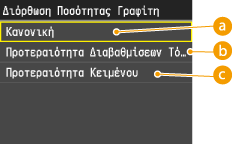
<Κανονική>
Τα δεδομένα κειμένου και γραμμής εκτυπώνονται με ποσότητα γραφίτη που διατηρεί την ανάλυση για κείμενο και γραμμές. Άλλοι τύποι δεδομένων εκτυπώνονται με ποσότητα γραφίτη που διατηρεί το χρώμα.
<Προτεραιότητα Διαβαθμίσεων Τόνων>
Όλα τα δεδομένα εκτυπώνονται με ποσότητα γραφίτη που διατηρεί το χρώμα.
<Προτεραιότητα Κειμένου>
Όλα τα δεδομένα εκτυπώνονται με ποσότητα γραφίτη που διατηρεί την ανάλυση.
Η τιμή του εσωτερικού περιορισμού δεν μπορεί να αλλάξει.
Εάν έχει οριστεί η επιλογή <Προτεραιότητα Διαβαθμίσεων Τόνων>, ενδέχεται να παρουσιαστεί διάχυση στους χαρακτήρες και τις γραμμές.
Εάν έχει οριστεί η επιλογή <Προτεραιότητα Κειμένου>, το χρώμα ενδέχεται να μην ταιριάζει.
Η επιλογή <Διόρθωση Ποσότητας Γραφίτη> δεν είναι διαθέσιμη για την εκτύπωση αρχείων JPEG/TIFF.
<Έλεγχος Γραμμής>
Η ρύθμιση αυτή σας δίνει τη δυνατότητα να καθορίσετε την επεξεργασία της εικόνας για τις γραμμές. Στις περισσότερες περιπτώσεις, είναι καλύτερα να αφήνετε αυτή τη ρύθμιση σε <Προτεραιότητα Ανάλυσης>.
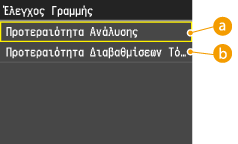
<Προτεραιότητα Ανάλυσης>
Διεξάγεται επεξεργασία εικόνας που διατηρεί την ίδια ανάλυση όπως το κείμενο για τις γραμμές.
<Προτεραιότητα Διαβαθμίσεων Τόνων>
Διεξάγεται επεξεργασία εικόνας που διατηρεί το ίδιο χρώμα και διαβάθμιση όπως τα γραφικά για τις γραμμές.
Η επιλογή <Έλεγχος Γραμμής> δεν είναι διαθέσιμη για την εκτύπωση αρχείων JPEG/TIFF.
7
Πατήστε  .
.
.Η εκτύπωση ξεκινά.
Σε περίπτωση που θέλετε να ακυρώσετε την εκτύπωση, πατήστε <Άκυρο>  <Ναι>.
<Ναι>.8
Αποσυνδέστε τη συσκευή μνήμης USB από τη θύρα μνήμης USB.
|
1
|
Πατήστε
 . . |
|
2
|
Πατήστε
 . . |
|
3
|
Πατήστε <Κατάσταση Συσκευής>.
|
|
4
|
Πατήστε <Αφαίρεση Μέσου Μνήμης>.
Περιμένετε έως ότου εμφανιστεί το μήνυμα <Το μέσο μνήμης μπορεί να αφαιρεθεί με ασφάλεια.>.
|
|
5
|
Αποσυνδέστε τη συσκευή μνήμης USB.
|
 |
|
Εάν θέλετε να πραγματοποιείτε εκτύπωση πάντα με τις ίδιες ρυθμίσεις: Αλλαγή προεπιλεγμένων ρυθμίσεων εκτύπωσης USB
|