Nyomtatás USB-memóriáról (USB-nyomtatás)
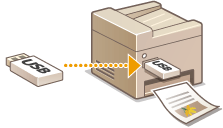
Az USB-memóriaeszközt közvetlenül a készülékhez csatlakoztatva kinyomtathatja a rajta tárolt képfájlokat. E funkcióval számítógép használata nélkül nyomtathat.
Alkalmazható fájlformátumok
A következő típusú képfájlok nyomtathatók ki.
JPEG (DCF/Exif 2.21 vagy korábbi/JFIF)
TIFF (JPEG/MH/MR/MMR tömörítéssel)
PDF
 |
|
Fájlonként* legfeljebb 50 MB-nyi adatmennyiség nyomtatható.
* Többoldalas TIFF-fájlok esetén az adatméret oldalanként értendő.
Időnként előfordulhat, hogy az előbb leírt méretkorlátnál kisebb fájlokat sem lehet megfelelően kinyomtatni.
|
Választható USB-memóriaeszközök
Az alábbi formátumú USB-memóriaeszközök használhatók.
FAT16 (memóriakapacitás: 2 GB-ig)
FAT32 (memóriakapacitás: 32 GB-ig)
 |
|
Ne használjon nem szabványos USB memóriaeszközöket. Előfordulhat, hogy egyes USB memóriaeszközökön tárolt képek nem nyomtathatók megfelelően.
Csak USB-memóriaeszközt csatlakoztasson. Az USB memóriaeszközök USB elosztón vagy hosszabbító kábelen keresztül nem csatlakoztathatók.
Ne használjon speciális funkciókat, például beépített biztonsági funkciókat kínáló USB-memóriaeszközök.
|
|
|
|
A készülék USB-portja támogatja az USB 2.0 szabványt.
Ha egy USB-memóriaeszköz valamelyik mappájában sok fájl van, akkor a nyomtatandó képfájlok beolvasása több időt vehet igénybe. A számítógép segítségével törölje a fölösleges fájlokat az USB-memóriaeszközről, vagy helyezze át őket másik mappába.
|
1
Csatlakoztassa az USB-memóriaeszközt az USB-porthoz.


Az adatok olvasása és írása közben ne távolítsa el az USB-memóriaeszközt, és ne üsse meg vagy rázza meg sem az eszközt, sem a készüléket. Amíg a feldolgozás folyamatban van, addig ne kapcsolja ki a készüléket.
2
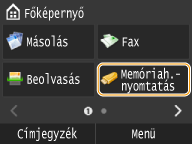
Érintse meg a <Memóriah.- nyomtatás> gombot.
3
Érintse meg a <Fájl kiválasztása és nyomtatása> gombot.
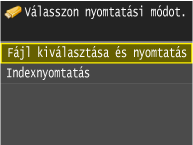

Indexnyomtatás
Az USB-memóriaeszközökön tárolt képfájloknak (csak JPEG-fájloknak) kinyomtathatja a miniatűrjeit. Ha miniatűr képeket szeretne nyomtatni, érintse meg a képernyőn az <Indexnyomtatás> lehetőséget, majd hajtsa végre a következő lépést.
4
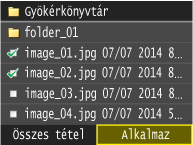
Érintse meg a nyomtatandó fájlt.
Több fájlt is kijelölhet.
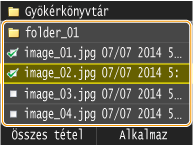
Ha törölni szeretne egy kijelölést, válasszon a kijelölt fájlok közül (ezek  jellel vannak megjelölve).
jellel vannak megjelölve).Alacsonyabb mappaszintre történő áthelyezéshez érintse meg a mappát. Magasabb mappaszintre történő áthelyezéshez nyomja meg a  (Vissza) gombot.
(Vissza) gombot.A harmadik könyvtárszint alatti mappák és fájlok nem jelennek meg.
Ha másik mappába lép, akkor az előző mappában megszűnnek a fájlkijelölések.
JPEG/TIFF és PDF dokumentum nem választható ki egyszerre.
 Minden fájl kiválasztása
|
1
|
Érintse meg a <Összes tétel> gombot.
 |
|
2
|
Érintse meg a <Összes kiválasztása> gombot.
 Az összes kijelölés törléséhez érintse meg a <Összes kijelölés megszűntetése> gombot.
|
|
3
|
Érintse meg a <JPEG/TIFF> vagy a <PDF> gombot.
Ezzel minden JPEG/TIFF vagy PDF formátumú fájlt kijelöl.
 Ha a <Összes tétel> gomb megérintése előtt választ ki egy fájlt, akkor csak vele megegyező formátumú fájlokat jelölhet ki.
|
Nyomtatási képek megjelenítése
A <Részletek> megjelenítési módot (amely fájlneveket és módosítási dátumokat jelenít meg) módosíthatja a <Képek> megjelenítési módra (amely nyomtatási képeket jelenít meg). A képek nyomtatási képének megjelenítésével ellenőrizheti a nyomtatásra kijelölendő fájlok tartalmát.
A <Részletek> vagy a <Képek> mód bejegyezhető alapértelmezett megjelenítési módként. Kijelző alapértelmezett beáll.
|
1
|
Érintse meg a <Összes tétel> gombot.
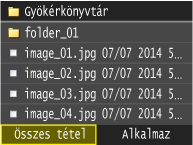 |
||||
|
2
|
Érintse meg a <Megjelenítési mód> gombot.
 |
||||
|
3
|
Érintse meg a kívánt megjelenítési módot.
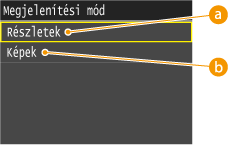  <Részletek> <Részletek>
 <Képek> <Képek>
|

 gombbal kinagyíthatja a nyomtatási képet. A
  megérintésével visszatérhet az eredeti méretű nyomtatási képhez.
A fájlok rendezési sorrendjének módosítása
Módosíthatja, hogy a készülék milyen sorrendbe rendezze az USB-memóriaeszköz fájljait.
A <Név (növekvő)> és a <Dátum/Idő (növekvő)> beállítás is bejegyezhető alapértelmezett rendezési beállításként. Fájlrendezés alapbeállításai
|
1
|
Érintse meg a <Összes tétel> gombot.
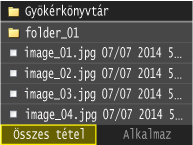 |
|
2
|
Érintse meg a <Fájlok sorba rendezése> gombot.
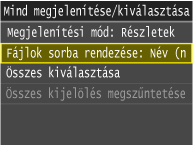 |
|
3
|
Érintse meg a fájlok rendezéséhez használni kívánt feltételt.
 |
|
Ha a <Dátum/Idő (növekvő)> vagy a <Dátum/Idő (csökkenő)> lehetőséget választja, akkor a készülék a fájlok módosítási dátuma és időpontja szerint rendezi sorba a fájlokat.
|
5
Érintse meg a <Alkalmaz> gombot.
6
Adja meg szükség szerint a nyomtatási beállításokat.
Érintse meg az egyes beállításokat, és adja meg a kívánt értékeket.

<Példányszám>
Adjon meg egy 1 és 99 közötti példányszámot. A mennyiség a  /
/ gombokkal és a számgombokkal is bevihető. Ezután érintse meg az <Alkalmaz> gombot.
/ gombokkal és a számgombokkal is bevihető. Ezután érintse meg az <Alkalmaz> gombot.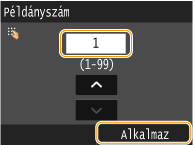
<Színesség mód>
Ez a beállítás megadja a nyomtatáshoz használandó színmódot.
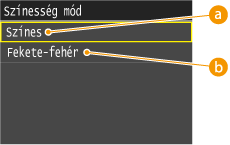
<Színes>
A készülék mind a négy színt használja a nyomtatáshoz – ezek a következők: sárga (Y), magenta (M), cián (C) és fekete (K).
<Fekete-fehér>
A készülék csak a fekete (K) festéket használja a nyomtatáshoz, még akkor is, ha a dokumentum színes.
Ha különböző színű képadatok átfedésben vannak, a készülék nem tud különbséget tenni a színes és a monokróm között, még az <Színes> beállítás használata esetén sem. Például lehet, hogy a nyomat monokrómnak tűnik, de eltérő színű színinformációk fedik át egymást, így színes módban fogja kinyomtatni azt a készülék, és a színes festékkazettákat fogja használni a fekete helyett. Továbbá ha az alkalmazásban létrehozott adatok színadatokat, azokat színes módban fogja kinyomtatni a készülék, bár az adatok monokrómnak tűnnek.
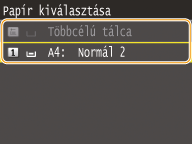
<Papír>
Érintse meg a nyomtatáshoz használni kívánt papírt.
<N-ről 1-re>
Egyetlen lapra kettő vagy négy képet is kinyomtathat. Érintse meg a <2 1-re> vagy a <4 1-re> elemet.
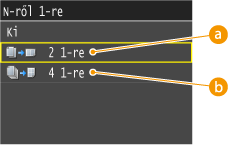
<2 1-re>
Két képet nyomtat egy lapra.
<4 1-re>
Négy képet nyomtat egy lapra.
<N-ről 1-re>: TIFF-fájlok nyomtatásához nem használható.
<2 oldalas>
Nyomtathat kétoldalas dokumentumot. Érintse meg a kötési pozíciót.
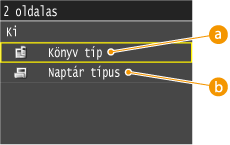
<Könyv típus>
Úgy nyomtatja a képeket, hogy a nyomtatott oldalak kötés után vízszintesen lapozhatók.

<Naptár típus>
Úgy nyomtatja a képeket, hogy a nyomtatott oldalak kötés után függőlegesen lapozhatók.

A <2 oldalas> funkció bizonyos papírméreteknél és -típusoknál lehet, hogy nem érhető el. Papír
A JPEG-/TIFF-fájlokra vonatkozó beállítások megadása
<Dátumnyomtatás>
Az egyes képek alá kinyomtathatja a fájlok utolsó módosításának dátumát. Ehhez érintse meg a <Be> elemet.
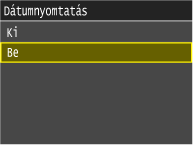
Bár a <Dátumnyomtatás> funkció indexnyomtatás esetén nem érhető el, a fájl módosítási dátuma ilyenkor mindegyik kép alatt automatikusan megjelenik.
<Dátumnyomtatás>: PDF-fájlok nyomtatásához nem használható.
<Fájlnév nyomtatása>
Az egyes képek alá kinyomtathatja a fájl nevét. Ehhez érintse meg a <Be> elemet.

Bár a <Fájlnév nyomtatása> funkció indexnyomtatás esetén nem érhető el, a fájl neve ilyenkor mindegyik kép alatt automatikusan megjelenik.
<Fájlnév nyomtatása>: PDF-fájlok nyomtatásához nem használható.
<Eredeti típusa>
A nyomtatandó képtől függően kiválaszthatja az eredeti típusát. Érintse meg a <Fotó prioritása> vagy a <Szöveg prioritása> gombot.

<Fotó prioritása>
A finom képnyomtatást helyezi előtérbe.
<Szöveg prioritása>
Az éles szöveg nyomtatását helyezi előtérbe.
<Eredeti típusa>: PDF-fájlok nyomtatásához nem használható.
<Világosság>
Beállíthatja a nyomatok világosságát. A  /
/ gombokkal állítsa be a világosságot, majd érintse meg az <Alkalmaz> gombot.
/ gombokkal állítsa be a világosságot, majd érintse meg az <Alkalmaz> gombot.
<->
Sötétebb képeket nyomtat.
<+>
Világosabb képeket nyomtat.
A TIFF-fájlok világossága csak akkor módosítható, ha JPEG-tömörítéssel vannak tömörítve.
<Félárnyékos>
Az optimális képminőséghez megadhatja a féltónusok (a kép világosabb és sötétebb részei közötti középtartomány) visszaadásának módját. Érintse meg a <Árnyalatos> vagy a <Hibaelosztás> gombot.
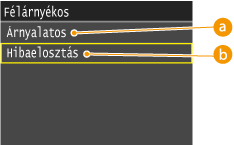
<Árnyalatos>
Finom színfokozatok, ezáltal lágy átmenetek nyomtatása, például digitális fényképekhez.
<Hibaelosztás>
Éles határvonalak nyomtatása, például apróbetűs szöveghez és vékony vonalakhoz.
A PDF-fájlokra vonatkozó beállítások megadása
<Világosság>
Beállíthatja a nyomatok világosságát. A / gombokkal állítsa be a világosságot, majd érintse meg az <Alkalmaz> gombot.
/ gombokkal állítsa be a világosságot, majd érintse meg az <Alkalmaz> gombot.
<->
Sötétebb képeket nyomtat.
<+>
Világosabb képeket nyomtat.
<P.mérethez nagy/kicsinyítéssel>
Ez a beállítás akkorára nagyítja vagy kicsinyíti az eredeti dokumentumot, hogy az pont kitöltse a papír nyomtatható területét.
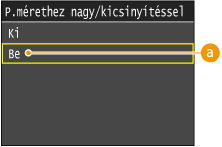
<Be>
Ha a PDF-fájlban beállított oldalméret nagyobb a papír nyomtatható területénél, a készülék akkorára kicsinyíti a dokumentumot, hogy pont ráférjen az adott méretű papírra. Ezzel szemben ha a PDF-fájl oldalmérete kisebb a papír nyomtatható területénél, a készülék akkorára nagyítja az eredeti dokumentumot, hogy az kitöltse az adott méretű papírt.
Ha az [Automatikus] lehetőséget állítja be a [Papírméret] beállításnál a Távoli felhasználói felületről, akkor ez a beállítás nem lép életbe.
A nagyítás, illetve a kicsinyítés során a PDF-fájl oldalhossza és -szélessége ugyanolyan arányban változik.
<P.mérethez nagy/kicsinyítéssel>: JPEG/TIFF-fájlok nyomtatásához nem használható.
<Nyomtatási terület növelése>
Ez a beállítás meghatározza, hogy nagyobb legyen-e a papír nyomtatható területe.

<Ki>
A papír felső, alsó, bal és jobb élétől számított 4 mm-es sávra nem lehet nyomtatni.
<Be>
A nyomtatható terület ki van terjesztve a papír felső, alsó, bal és jobb széléig.
Ha a <Be> értéket választja, előfordulhat, hogy a papír szélénél lévő képek nyomtatása nem lesz megfelelő.
<Nyomtatási terület növelése>: JPEG/TIFF-fájlok nyomtatásához nem használható.
<Megjegyzések nyomtatása>
Ez a beállítás meghatározza, hogy a készülék kinyomtassa-e a PDF-fájlban található megjegyzéseket.
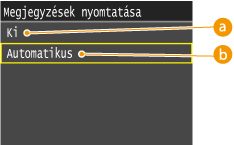
<Ki>
A készülék nem nyomtatja ki a megjegyzéseket.
<Automatikus>
A készülék csak azokat a megjegyzéseket nyomtatja ki, amelyek nyomtatandóként vannak beállítva a PDF-fájlban.
<Megjegyzések nyomtatása>: JPEG/TIFF-fájlok nyomtatásához nem használható.
<Jelszó a dokumentum megnyitásához>
Jelszóval védett PDF fájlokat is nyomtathat a megnyitásukhoz szükséges jelszó megadásával.

<Jelszó a dokumentum megnyitásához>: JPEG/TIFF-fájlok nyomtatásához nem használható.
<Egyéb>
<Félárnyékos>
Beállíthatja a színátmenetek megjelenítésének módját.
A nyomtatott adatok pontokból állnak. A finom átmeneteket, éleket és árnyalatokat pontszórási mintákkal jelenítjük meg, amely pontok csoportja. Ezt féltónusos feldolgozásnak nevezik.
Ha például olyan mintát használunk, amely élesebbé teszi a karakterek és vonalak éleit, vagy amely elsimítja a képek és grafikonok átmeneteit, akkor a megfelelő textúrát tudjuk elérni.
A nyomtatott adatok pontokból állnak. A finom átmeneteket, éleket és árnyalatokat pontszórási mintákkal jelenítjük meg, amely pontok csoportja. Ezt féltónusos feldolgozásnak nevezik.
Ha például olyan mintát használunk, amely élesebbé teszi a karakterek és vonalak éleit, vagy amely elsimítja a képek és grafikonok átmeneteit, akkor a megfelelő textúrát tudjuk elérni.
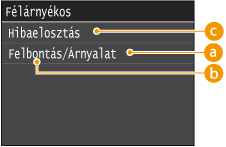
<Árnyalatos>
Lágy átmenetet és körvonalakat alkalmazva nyomtat, ami grafikonok és átmeneteket tartalmazó grafikák nyomtatásához a legjobb.
<Felbontás>
Éles körvonalú szövegeket nyomtat, ami szöveg és vékony vonalak nyomtatásához ideális.
 <Hibaelosztás>
<Be> értékre állítva a <Szöveg>, <Grafika> és <Kép> beállításnál is a <Hibaelosztás> lesz megadva. A <Felbontás> és <Árnyalatos> nem adható meg.
<Csak fekete szöveg>
Ez a beállítás a fekete (R=G=B=0% or C=M=Y=100%/Bk=N% or C=M=Y=0%/Bk=100%) szöveg nyomtatására van hatással. A legtöbb esetben javasolt a <Be> beállítás használata.

<Ki>
A készülék a CMYK festékek használatával nyomtatja ki a fekete szöveget a kiválasztott kimeneti profil alapján. Bizonyos esetekben előnyösebb, ha <Ki> értékre állítja ezt a beállítást.
<Be>
A készülék 100%-ban fekete festékkel nyomtatja ki az alkalmazások által generált fekete színeket. Ezáltal elkerülhető, hogy a színes festékek elcsússzanak egymáshoz képest, mivel a készülék csupán egyetlen színt (feketét) használ.
<Csak fekete szöveg>: JPEG/TIFF-fájlok nyomtatásához nem használható.
<Fekete felülnyomás>
Ez a beállítás lehetővé teszi, hogy amikor fekete szöveget nyomtat egy színes háttér vagy grafika fölé, akkor speciális módon nyomtasson a fekete festékkel.

<Ki>
A készülék kitakarást használ a fekete szövegek nyomtatása során. Először a színes hátteret nyomtatja ki úgy, hogy a fekete szöveggel takart területek „ki vannak takarva” (ide nem kerül színes tinta). Ezt követően nyomtatja rá a fekete szöveget a kitakart részekre, így kitöltve a nem színes területeket. Ennél a módszernél előfordulhat, hogy a fekete szöveg világosabb lesz, és ún. „holdudvar” is megjelenhet a szöveg éleinél.
<Be>
Ha a dokumentum színes háttér fölötti fekete szöveget tartalmaz, és a készülék nem használ „kitakarást” (amikor a készülék nem nyomtat színeket a szöveges területekre), akkor kevésbé lesz holdudvar – a szöveg élei körüli fehér keret – a nyomaton.
<Fekete felülnyomás>: JPEG/TIFF-fájlok nyomtatásához nem használható.
<RGB forrásprofil>
Ez a beállítás lehetővé teszi a monitor jellemőzihez megfelelő RGB-profil megadását.
A beállítások külön-külön határozhatók meg a szövegek, grafikák és képadatok esetében.
A beállítások külön-külön határozhatók meg a szövegek, grafikák és képadatok esetében.
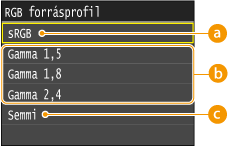
<sRGB>
Ez a beállítás az általános Windows rendszerű számítógéphez kapcsolódó monitorok ipari szabvány szerinti beállítása. Ha sRGB-kompatibilis monitort használ, akkor a monitoron látszó színekhez hasonlóan nyomtathatja ki a dokumentumokat.
<Gamma 1,5>, <Gamma 1,8> és <Gamma 2,4>
A készülék 100%-ban fekete festékkel nyomtatja ki az alkalmazások által generált fekete színeket. Ezáltal elkerülhető, hogy a színes festékek elcsússzanak egymáshoz képest, mivel a készülék csupán egyetlen színt (feketét) használ.
<Semmi>
Ha ez a beállítás van kiválasztva, az eszközfüggő RGB-adatok CMYK-adatokká történő konvertálása során a készülék nem alkalmazza az RGB-profilt.
Ha a készülék eszközfüggetlen (CIE-alapú) színtér-definícióval rendelkező adatokat fogad, akkor a színeket a megadott beállításokkal dolgozza fel. Ennélfogva a készülék nem alkalmazza az <RGB forrásprofil> beállítást.
A profilt letöltheti az iW Management Console konzolból is.
Az eszközfüggetlen színek nem függnek semmilyen eszköztől (például monitortól), és az emberi szem által látott színek hű reprezentációi. E színreprezentációk (eszközfüggetlen színterek) a Commission Internationale d'Eclairage (CIE) munkájának eredményei, és ezért CIE-alapú színtereknek is hívják őket.
Ha egy „Nincs” nevű profilt tölt le a készülékre, az nem fogja alkalmazni a profilt, hanem helyette a menü <Semmi> beállítását használja.
<RGB forrásprofil>: JPEG/TIFF-fájlok nyomtatásához nem használható.
<CMYK szimulációs profil>
Ebben a beállításban megadhatja a CMYK (Cyan Magenta Yellow blacK – cián, bíbor, sárga, fekete) adatok nyomtatása során alkalmazandó szimulációs profilt.
A készülék a kiválasztott CMYK szimulációs profil alapján eszközfüggő CMYK színmodellé konvertálja a CMYK-adatokat.
A készülék a kiválasztott CMYK szimulációs profil alapján eszközfüggő CMYK színmodellé konvertálja a CMYK-adatokat.
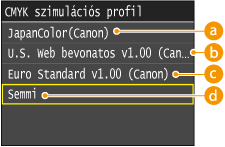
<JapanColor(Canon)>
Ez a beállítás a JapanColor profilt használja. Ez a Japánban érvényes nyomtatási szabványnak közel megfelelő nyomtatásra szolgál.
<U.S. Web bevonatos v1.00 (Canon)>
Ez a beállítás a U.S. Web Coated profilt használja. Ez az Egyesült Államokban érvényes nyomtatási szabványnak közel megfelelő nyomtatásra szolgál.
<Euro Standard v1.00 (Canon)>
Ez a beállítás a Euro Standard profilt használja. Ez az Európában érvényes nyomtatási szabványnak közel megfelelő nyomtatásra szolgál.
 <Semmi>
Ha ez a beállítás van kiválasztva, az eszközfüggő CMYK-adatok nyomtatása során a készülék nem alkalmaz CMYK-profilt.
Lehet, hogy nem mindegyik elérhető profilt tudja használni. Ha a készülék egy letöltött profil használata mellett szürkével nyomtat ki színes adatokat, ellenőrizze a letöltött profil kompatibilitását.
Ha a készülék eszközfüggetlen (CIE-alapú) színtér-definícióval rendelkező adatokat fogad, akkor a színeket a megadott beállításokkal dolgozza fel. Ennélfogva a készülék nem alkalmazza a <CMYK szimulációs profil> beállítást.
Ha nem a <Semmi> beállítás van kiválasztva, és a készülék a gazdagép által feldolgozott, eszközfüggő színtér-definíciót kap, a készülék a <CMYK szimulációs profil> beállítást is alkalmazza.
A profilt letöltheti az iW Management Console konzolból is.
Ha a <Semmi> beállítás van kiválasztva, az adatoktól függően előfordulhat, hogy a sötét részek foltosak lesznek.
Ha egy „Nincs” nevű profilt tölt le a készülékre, az nem fogja alkalmazni a profilt, hanem helyette a menü <Semmi> beállítását használja.
<CMYK szimulációs profil>: JPEG/TIFF-fájlok nyomtatásához nem használható.
<Szürkeárnyal. profil használata>
Ebben a beállításban megadhatja az eszközfüggő szürke adatok feldolgozásának módját.
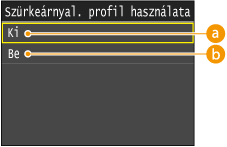
<Ki>
A készülék csak fekete (K) festéket használ az eszközfüggő szürke adatok előállítására.
<Be>
A készülék az érvényes „szürkeárnyalatos profil” használatával CMYK-adatokká konvertálja az eszközfüggő szürke adatokat. Lehet, hogy a készülék csak fekete (K) festéket fog használni az adatok előállítására a <Csak fekete szöveg> eljárás vagy a <Kimeneti profil> beállítás függvényében.
<Szürkeárnyal. profil használata>: JPEG/TIFF-fájlok nyomtatásához nem használható.
<Kimeneti profil>
Ez a beállítás definiálja a nyomtatandó adatokhoz leginkább megfelelő profilt. A nyomtatási feladat minden adatára vonatkozik, ezért győződjön meg arról, hogy a kiválasztott profil megfelelő.
A beállítások külön-külön határozhatók meg a szövegek, grafikák és képadatok esetében.
A beállítások külön-külön határozhatók meg a szövegek, grafikák és képadatok esetében.

<Normál>
Ez a beállítás a monitoron látható színekhez hasonló színeket eredményez a nyomtatásban.
<Fotó>
E beállítás esetén a készülék a fényképnyomatokhoz közel álló színeket nyomtat.
<TR normál>
E beállítás esetén a készülék a monitoron láthatóhoz közel álló színeket nyomtat, és kisebb mértékű lesz a szövegek és a vékony vonalak megfolyása.
<TR fotó>
E beállítás esetén a készülék a fényképnyomatokhoz közel álló színeket nyomtat, és kisebb mértékű lesz a szövegek és a vékony vonalak megfolyása.
A profilt letöltheti az iW Management Console konzolból is.
Ha egy „Nincs” nevű profilt tölt le a készülékre, az nem fogja alkalmazni a profilt, hanem helyette a menü <Semmi> beállítását használja.
Ha a <Semmi> lehetőség van kiválasztva az <RGB forrásprofil> vagy a <CMYK szimulációs profil> beállításnál, vagy ha a <Ki> lehetőség van kiválasztva a <Szürkeárnyal. profil használata> beállításnál, a készülék nem alkalmaz kimeneti profilbeállítást az eszközfüggő színadatokhoz.
<Kimeneti profil>: JPEG/TIFF-fájlok nyomtatásához nem használható.
<Egyeztetési mód>
Ez a beállítás meghatározza a nyomtatási módot az <RGB forrásprofil> alkalmazása esetén. A készülék színkezelési rendszere a következő színleképzési stílusokat ismeri.

<Érzékszervi>
Ezzel a beállítással érhető el a legjobb eredmény fényképek és bittérképes képek esetében.
<Telítettség>
Ez a beállítás a legmegfelelőbb üzleti bemutatókon alkalmazott illusztrációk és diagramok nyomtatásához.
<Kolorimetrikus>
Ez a beállítás a készülék nyomtatási tartományának RGB-színértékéhez közeli eredményt biztosít.
Ha a <Normál> vagy a <TR normál> lehetőség van kiválasztva a <Kimeneti profil> beállításnál, és az <Érzékszervi> lehetőség van kiválasztva az <Egyeztetési mód> beállításnál, az egyenértékű azzal, mintha az [Érzékelési [Monitorszínhez egyeztetett]] értéket adja meg a nyomtató-illesztőprogram [Egyeztetési módszer] beállításánál.
Ha a <Fotó> vagy a <TR fotó> lehetőség van kiválasztva a <Kimeneti profil> beállításnál, és az <Érzékszervi> lehetőség van kiválasztva az <Egyeztetési mód> beállításnál, az egyenértékű azzal, mintha az [Érzékelési [Fotografikus]] értéket adja meg a nyomtató-illesztőprogram [Egyeztetési módszer] beállításánál.
Ha a <Fotó> vagy a <TR normál> lehetőség van kiválasztva a <Kimeneti profil> beállításnál, és a <Telítettség> lehetőség van kiválasztva az <Egyeztetési mód> beállításnál, az egyenértékű azzal, mintha a [Vivid Photo] értéket adja meg a nyomtató-illesztőprogram [Egyeztetési módszer] beállításánál.
Ha a <Semmi> lehetőség van kiválasztva az <RGB forrásprofil> vagy a <CMYK szimulációs profil> beállításnál, és a készülék a gazdagép által feldolgozott, eszközfüggő színtér-definíciót kap, a készülék nem alkalmazza a beállított egyeztetési módszert.
<Egyeztetési mód>: JPEG/TIFF-fájlok nyomtatásához nem használható.
<RGB csak fekete eljárás>
Ennél a beállításnál megadhatja az egyenlő arányú R, G, és B komponensekből álló fekete és szürke adatok feldolgozásának módját, ha a készülék a beállított <RGB forrásprofil> alapján eszközfüggő CMYK-adatokká konvertálja az eszközfüggő RGB-adatokat.

<Ki>
A készülék a CMYK festékek használatával, a <Kimeneti profil> beállításnál kiválasztottak szerint nyomtatja ki az egyenlő arányú R, G, és B komponensekből álló fekete és szürke adatokat.
<Be>
A készülék csak a fekete (K) festék használatával nyomtatja ki az egyenlő arányú R, G, és B komponensekből álló fekete és szürke adatokat, a <Kimeneti profil> beállításnál kiválasztottaktól függetlenül.
Ha lépcsőzetesség vagy egyenetlen vonalak láthatók a kinyomtatott fekete vagy szürke adatoknál, válassza a <Ki> lehetőséget az RGB tiszta fekete folyamat beállításnál, és válassza a <Fotó> lehetőséget a <Kimeneti profil> beállításnál.
Bizonyos beállításokkal egyidejűleg alkalmazva a készülék csak a fekete (K) festéket használja az egyenlő arányú R, G, és B komponensekből álló fekete és szürke adatok nyomtatásához, a <Ki> beállítás ellenére. Ilyenek például az alábbi esetek.
|
Ha a <Be> beállításnál a <Csak fekete szöveg> érték van megadva.
Ha a <Semmi> beállításnál a <RGB forrásprofil> érték van megadva.
Ha a <TR normál> beállításnál a <TR fotó> vagy a <Kimeneti profil> érték van kiválasztva.
Ha a nyomtató-illesztőprogramban a [100% GCR profil használata] van kiválasztva.
|
Ha a <Semmi> lehetőség van kiválasztva az <RGB forrásprofil> beállításnál, a készülék nem alkalmazza az RGB tiszta fekete folyamat beállítást.
<RGB csak fekete eljárás>: JPEG/TIFF-fájlok nyomtatásához nem használható.
<CMYK csak fekete eljárás>
Ennél a beállításnál megadhatja, hogy a készülék hogy nyomtassa a monokróm adatokat (C=M=Y=0), ha az eszközfüggő CMYK-adatok feldolgozása a készüléken beállított <CMYK szimulációs profil> használatával történik.

<Ki>
A készülék a CMYK festékek használatával nyomtatja ki a monokróm adatokat (C=M=Y=0) a kiválasztott <Kimeneti profil> alapján.
<Be>
A készülék csak a fekete (K) festéket használja a monokróm adatok (C=M=Y=0) nyomtatásához, a <Kimeneti profil> kiválasztott beállításától függetlenül.
Bizonyos beállításokkal egyidejűleg alkalmazva a készülék csak a fekete (K) festéket használja a monokróm adatok (C=M=Y=0) nyomtatásához, a <Ki> beállítás ellenére. Ilyenek például az alábbi esetek.
|
Ha a <Be> beállításnál a <Csak fekete szöveg> érték van megadva.
Ha a <Semmi> beállításnál a <CMYK szimulációs profil> érték van megadva.
Ha a <TR normál> beállításnál a <TR fotó> vagy a <Kimeneti profil> érték van kiválasztva.
Ha a nyomtató-illesztőprogramban a [100% GCR profil használata] van kiválasztva.
|
Ha a <Semmi> lehetőség van kiválasztva a <CMYK szimulációs profil> beállításnál, a készülék nem alkalmazza a CMYK tiszta fekete folyamat beállítást.
<CMYK csak fekete eljárás>: JPEG/TIFF-fájlok nyomtatásához nem használható.
<Kompozit felülnyomás>
Az eszközfüggő CMYK adatokat felülnyomtathatja kompozit kimenetként.
A nyomtatáshoz használt összes szín átfedi egymást egyetlen lemezre nyomtatva, így a színek szétválasztása nélkül ellenőrizheti a végeredményt.
A nyomtatáshoz használt összes szín átfedi egymást egyetlen lemezre nyomtatva, így a színek szétválasztása nélkül ellenőrizheti a végeredményt.
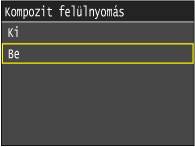
Ez a beállítás csak azoknál az adatoknál alkalmazható, amelyeknél be van állítva a felülnyomtatás attribútum.
Ez a beállítás nem vonatkozik a direkt színek felülnyomtatására.
Ha nem a <Semmi> lehetőség van kiválasztva a <CMYK szimulációs profil> beállításnál, a készülék nem alkalmaz felülnyomtatást.
<Kompozit felülnyomás>: JPEG/TIFF-fájlok nyomtatásához nem használható.
<Összetett simítás>
E beállítás segítségével simábbá tehetők a grafikák (szoftverrel készített illusztrációk) és a karakterek egyenetlen körvonalai.
A <Simítás 2> beállítás erőteljesebb simítást alkalmaz, mint a <Simítás 1>. Ha a <Simítás 1> beállítás van kiválasztva és a nyomtatás továbbra sem egyenletes, válassza a <Simítás 2> lehetőséget.
Az <Alkalmazás grafikára> és az <Alkalmazás szövegre> beállítás ki-/bekapcsolásával kiválaszthatja, hogy a simítást grafikus vagy szöveges adatokra alkalmazza-e.
A <Simítás 2> beállítás erőteljesebb simítást alkalmaz, mint a <Simítás 1>. Ha a <Simítás 1> beállítás van kiválasztva és a nyomtatás továbbra sem egyenletes, válassza a <Simítás 2> lehetőséget.
Az <Alkalmazás grafikára> és az <Alkalmazás szövegre> beállítás ki-/bekapcsolásával kiválaszthatja, hogy a simítást grafikus vagy szöveges adatokra alkalmazza-e.

Ez a beállítás a grafikák és a szöveges adatok simítására ad lehetőséget. A készülék nem alkalmaz simítást a képadatokra.
Az <Alkalmazás grafikára> és az <Alkalmazás szövegre> lehetőség csak akkor választható ki, ha a <Simítás 1> vagy a <Simítás 2> ki van választva az Összetett simítás beállításnál.
Az <Alkalmazás grafikára> és az <Alkalmazás szövegre> kijelzőn látható beállításai csak akkor lépnek életbe, ha a [Nyomtató alapértelmezése] beállításnál az Összetett simítás van megadva a nyomtató-illesztőprogramban.
Az Összetett simítás eredménye függ a karakterektől, illetve a grafika mintájától.
<Összetett simítás>: JPEG/TIFF-fájlok nyomtatásához nem használható.
<Szürkeárnyalatos átalakítás>
Kiválaszthatja, hogy színes adatok nyomtatása esetén hogyan történjen a színértékek szürkeárnyalatos értékekké alakítása.

<sRGB>
sRGB alapú színkonverziós módszerrel számolja a szürkeárnyalatos értéket.
<NTSC>
NTSC alapú színkonverziós módszerrel számolja a szürkeárnyalatos értéket.
<Egységes RGB>
A vörös, zöld és kék átlagos értékét számítja a szürkeárnyalatos értékként.
Ez a szakasz azokat a beállításokat ismerteti, amelyeket színes adatok szürkeárnyalatos adatokká történő konvertálásához alkalmazhat.
Ez a beállítás érvénytelen fekete-fehér adatok esetén.
Ha a <Színesség mód> beállításnál a <Színes> érték van megadva, akkor ez a beállítás érvénytelen.
<Szürkeárnyalatos átalakítás>: JPEG/TIFF-fájlok nyomtatásához nem használható.
<Nyomtatási minőség>
<Fedettség> (<Fedettség (Finombeállítás)>)
Ez a mód nem érhető el, ha a <Festéktakarékos> beállításnál a <Be> értéket választotta.
Ez a beállítás a fedettséget határozza meg.
Ez a beállítás a fedettséget határozza meg.

<Sárga><Bíbor><Cián><Fekete>
A <Sárga>, <Bíbor>, <Cián> és <Fekete> szín fedettségének külön-külön történő beállítására szolgál.
<Finombeállítás>
A <Sárga>, <Bíbor>, <Cián> és <Fekete> szín fedettségének külön-külön történő finombeállítására szolgál.
<Fedettség> (<Fedettség (Finombeállítás)>): JPEG/TIFF-fájlok nyomtatásához nem használható.
<Festéktakarékos>
Ez a beállítás a festéktakarékos mód bekapcsolására szolgál. A Festéktakarékos mód kevesebb festéket használ a nyomtatáshoz, és hosszabb patronélettartamot eredményez.

<Festéktakarékos>: JPEG/TIFF-fájlok nyomtatásához nem használható.
<Különleges simítási mód>
Ezzel a beállítással megadható a különleges simítás módja. A különleges simítás funkció kijavítja a függőleges színeltolódásokat, ezáltal sima karakterek, vonalak, diagramok, képek (fényképek) és sötét színátmenetek nyomtathatók.

<Mód 1>
Nyomtatásnál elsimítja a karakterek, vonalak és sötét színeket tartalmazó diagramok éleit. A <Mód 1> lehetőséget válassza normál nyomtatáshoz.
<Mód 2>
Nyomtatásnál nem csak a diagramok éleit simítja el, hanem a diagramok belsejében található féltónusokat is. A <Mód 2> lehetőséget válassza, ha a <Mód 1> beállítás mellett elcsúsztatva nyomtatódnak ki a nagy méretű karakterek és a sötét színű vastag vonalak belsejében lévő féltónusok.
<Mód 3>
Elsimítja nyomtatásnál a féltónusos hátterű karaktereket és sötét vonalakat. A <Mód 3> lehetőséget válassza, ha a <Mód 1> beállítás mellett elcsúsztatva nyomtatódnak ki a nagy méretű karakterek és a sötét színű vastag vonalak belsejében lévő féltónusok, vagy ha a világos karakterek és vonalak élei egyenetlenek.
<Mód 4>
Kisimítja nyomtatásnál a különféle objektumok éleit. A <Mód 4> lehetőséget válassza, ha a <Mód 1> beállítás mellett a nagy méretű karakterek és a vastag, világos vonalak élei egyenetlenek.
 <Mód 5>
Egyenletessé teszi nyomtatáskor a képeket és a féltónusos objektumokat. A <Mód 5> lehetőséget válassza, ha a <Mód 1> beállítás mellett a képek és diagramok átmeneti sávjai vagy a pontszórási minták egyenetlenek.
 <Mód 6>
Minden objektumot egyenletessé tesz nyomtatáskor. A <Mód 6> lehetőséget válassza, ha a <Mód 1> beállítás mellett az egész képen elcsúszva és egyenetlenül jelennek meg a féltónusok.
<Különleges simítási mód>: JPEG/TIFF-fájlok nyomtatásához nem használható.
<Festékmennyiség korrekciója>
Ez a beállítás a Festéktakarékos funkciót kapcsolja be. A Festéktakarékos mód kevesebb festéket használ a nyomtatáshoz, és hosszabb patronélettartamot eredményez.

<Normál>
A készülék olyan festékmennyiséget alkalmaz a szöveges és vonalas adatok nyomtatásához, amellyel megőrzi a szöveg és a vonalak megfelelő felbontását. A többi típusú adat nyomtatása a színeket megőrző festékmennyiséggel történik.
<Árnyalat prioritása>
Minden adat nyomtatása a színeket megőrző festékmennyiséggel történik.
<Szöveg prioritása>
Minden adat nyomtatása a felbontást megőrző festékmennyiséggel történik.
A belső korlátérték nem módosítható.
Ha az <Árnyalat prioritása> érték van kiválasztva, akkor előfordulhat, hogy a karakterek és vonalak megfolynak.
Ha a <Szöveg prioritása> érték van kiválasztva, akkor előfordulhat, hogy a szín nem lesz megfelelő.
<Festékmennyiség korrekciója>: JPEG/TIFF-fájlok nyomtatásához nem használható.
<Vonalkezelés>
A beállítással megadható a vonalak feldolgozási módja. A legtöbb esetben javasolt a <Felbontás prioritása> beállítás használata.

<Felbontás prioritása>
A készülék a képfeldolgozás eredményeként a szöveggel megegyező felbontást biztosít a vonalak számára.
<Árnyalat prioritása>
A készülék a képfeldolgozás eredményeként a grafikákkal megegyező színeket és átmenetet biztosít a vonalak számára.
<Vonalkezelés>: JPEG/TIFF-fájlok nyomtatásához nem használható.
7
Nyomja le az  billentyűt.
billentyűt.A nyomtatás elkezdődik.
Ha meg kívánja szakítani a nyomtatást, érintse meg a <Mégse>  <Igen> gombot.
<Igen> gombot.8
Húzza ki az USB-memóriaeszközt az USB-portból.
|
1
|
Nyomja le az
 billentyűt. billentyűt. |
|
2
|
Nyomja le az
 billentyűt. billentyűt. |
|
3
|
Érintse meg a <Eszköz állapota> gombot.
|
|
4
|
Érintse meg a <Adathordozó eltávolítása> gombot.
Várjon, míg megjelenik a <Az adathordozó most biztonságosan eltávolítható.> üzenet.
|
|
5
|
Húzza ki az USB-memóriát.
|
 |
|
Ha mindig ugyanazokkal a beállításokkal szeretne nyomtatni: Alapértelmezett USB-nyomtatási beálltások módosítása
|