
Dokumenta drukāšana
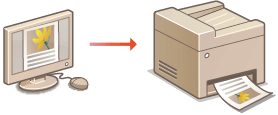
Šajā sadaļā aprakstīts, kā drukāt datorā saglabātu dokumentu, izmantojot printera draiveri.
1
Atveriet dokumentu, izmantojot programmu, un atveriet drukāšanas dialoglodziņu.
Darbības, kas jāveic, lai atvērtu drukāšanas dialoglodziņu, katrā programmā atšķiras. Papildinformāciju skatiet izmantotās programmas norādījumu rokasgrāmatā.
2
Izvēlieties iekārtas printera draiveri un noklikšķiniet uz [Preferences] (vai [Properties] (Rekvizīti)).
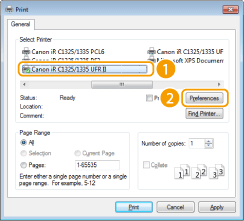
Parādītais ekrāns atšķiras atkarībā no izmantotās lietojumprogrammas.
3
Norādiet drukāšanas iestatījumus, piemēram, eksemplāru skaitu un drukas orientāciju, un noklikšķiniet uz [OK] (Labi).

 Cilnes
Noklikšķiniet uz katras cilnes, lai atvērtu drukāšanas iestatījumu ekrānus, un norādiet nepieciešamos drukāšanas iestatījumus. Dažādi drukāšanas iestatījumi

Noklusējuma iestatījums ir paredzēts divpusējai drukāšanai. Ja nepieciešams, mainiet iestatījumu. Pārslēgšanās no vienpusējas uz divpusēju drukāšanu un pretēji
 [Copies] (Eksemplāri)
Norādiet eksemplāru skaitu.
 [Orientation] (Orientācija)
Norādiet drukas orientāciju ([Portrait] (Portreta) vai [Landscape] (Ainava)). Lietojumprogrammā norādītais dokumenta orientācijas iestatījums parasti tiek rādīts arī printera draiverī.
Šajā darbībā norādītos iestatījumus varat reģistrēt kā profilu un pēc tam šo profilu izmantot drukāšanai. Tādējādi nākamajās drukāšanas reizēs nav jānorāda tie paši iestatījumi. Bieži lietoto drukāšanas iestatījumu kombināciju reģistrēšana
|
Klikšķināms lietotāja interfeiss
|
|
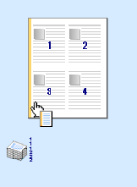
Attēla priekšskatījumā varat vienkārši un intuitīvi norādīt lappuses izkārtojumu, iesējuma pozīciju un citus iestatījumus. Lai iegūtu papildinformāciju, printera draivera ekrānā noklikšķiniet uz [Help] (Palīdzība).
 |
4
Noklikšķiniet uz [Print] (Drukāt) (vai [OK] (Labi)).

Tiek sākta drukāšana. Dažās lietojumprogrammās ekrāns tiek attēlots tā, kā parādīts attēlā tālāk.
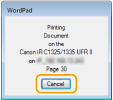
Lai atceltu drukāšanu — kad tiek rādīts augstāk attēlotais ekrāns, noklikšķiniet uz [Cancel] (Atcelt). Kad ekrāns pazūd vai netiek rādīts, drukāšanu varat atcelt, izmantojot citus veidus. Drukāšanas atcelšana
Ja drukāšana tiek veikta no Windows veikala lietotnes operētājsistēmā Windows 8/8.1/Server 2012/2012 R2
Izpildiet tālāk minētos norādījumus.
Windows 8/Server 2012
Ekrāna labajā pusē atveriet viedpogas un pieskarieties vai noklikšķiniet uz [Devices] (Ierīces) printeris, kuru izmantojat [Print] (Drukāt). Drukājot šādi, varat norādīt tikai dažu drukāšanas funkciju iestatījumus.
Windows 8.1/Server 2012 R2
Ekrāna labajā pusē atveriet viedpogas un pieskarieties vai noklikšķiniet uz [Devices] (Ierīces) [Print] (Drukāt) printeris, kuru izmantojat [Print] (Drukāt). Ja drukājat šādā veidā, varat norādīt tikai dažu drukas funkciju iestatījumus.
Windows 8/Server 2012
Ekrāna labajā pusē atveriet viedpogas un pieskarieties vai noklikšķiniet uz [Devices] (Ierīces)
printeris, kuru izmantojat [Print] (Drukāt). Drukājot šādi, varat norādīt tikai dažu drukāšanas funkciju iestatījumus.Windows 8.1/Server 2012 R2
Ekrāna labajā pusē atveriet viedpogas un pieskarieties vai noklikšķiniet uz [Devices] (Ierīces)
[Print] (Drukāt) printeris, kuru izmantojat [Print] (Drukāt). Ja drukājat šādā veidā, varat norādīt tikai dažu drukas funkciju iestatījumus.Ja tiek parādīts ziņojums [The printer requires your attention. Go to the desktop to take care of it.] (Printerim jāpievērš uzmanība. Dodieties uz darbvirsmu, lai parūpētos par to.), pārejiet uz darbvirsmu un izpildiet dialoglodziņā parādītos norādījumus. Šis ziņojums tiek rādīts, ja ierīcē ir iestatīts rādīt lietotājvārdu, kad tiek veikta drukāšana vai līdzīgas darbības.