Drukāšana no USB atmiņas (USB drukāšana)
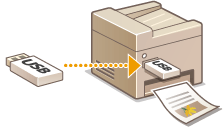
USB atmiņas ierīcē saglabātus attēla failus var drukāt, ierīci tieši pievienojot iekārtai. Šī funkcija piedāvā iespēju drukāt, neizmantojot datoru.
Pieejamie failu formāti
Varat drukāt šādu tipu attēla failus.
JPEG (DCF/Exif 2.21 vai vecāka versija/JFIF)
TIFF (JPEG/MH/MR/MMR saspiešana)
PDF
 |
|
Maksimālais drukājamo datu apjoms katram failam* ir 50 MB.
* Vairāku lappušu TIFF failiem maksimālais datu apjoms norādīts vienai lappusei.
Ņemiet vērā, ka pat dažus failus, kas ir mazāki par iepriekš norādīto apjomu, iespējams, nevar drukāt pareizi.
|
Pieejamās USB atmiņas ierīces
Varat izmantot USB atmiņas ierīces ar šādiem formatējuma stiliem.
FAT16 (vieta atmiņā: līdz 2 GB)
FAT32 (vieta atmiņā: līdz 32 GB)
 |
|
Neizmantojiet nestandarta USB atmiņas ierīces. No dažām USB atmiņas ierīcēm attēlus nevar izdrukāt pareizi.
Nepievienojiet citas ierīces, kas nav USB atmiņas ierīces. USB atmiņas ierīces nevar pievienot, izmantojot USB centrmezglu vai paplašinājuma kabeli.
Neizmantojiet USB atmiņas ierīces ar īpašām funkcijām, piemēram, iebūvētām drošības funkcijām.
|
|
|
|
Iekārtas USB atmiņas ports atbalsta USB 2.0.
Ja USB atmiņas ierīces mapē ir pārāk daudz failu, drukāšanai paredzēto attēlu failu skenēšana aizņems vairāk laika. Izmantojiet datoru, lai dzēstu nevajadzīgos failus no USB atmiņas ierīces vai pārvietotu tos uz citu mapi.
|
1
Pievienojiet USB atmiņas ierīci USB atmiņas portam.


Kamēr tiek lasīti vai rakstīti dati, nenoņemiet USB atmiņas ierīci, nepieļaujiet triecienus ierīcei vai iekārtai vai to sakratīšanu. Neizslēdziet iekārtu, kamēr notiek apstrāde.
2
Pieskarieties <Drukāš. no atm.ierīces>.

3
Pieskarieties <Atlasīt failu un drukas ierīci>.


Indeksa drukāšana
Varat drukāt USB atmiņas ierīcē saglabāto attēla failu sīktēlus (tikai JPEG). Lai drukātu attēlu sīktēlus, ekrānā pieskarieties pie <Indeksa druka> un pārejiet pie nākamās darbības.
4
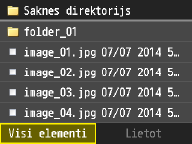
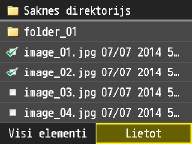
Pieskarieties failam, kas jādrukā.
Varat atlasīt vairākus failus.
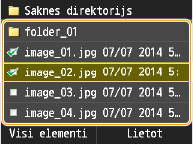
Lai notīrītu izvēli, izvēlieties atlasīto failu (atzīmēts kā  ).
).
).Lai pārvietotu uz zemāku mapju līmeni, pieskarieties mapei. Lai pārvietotu uz augstāku mapju līmeni, nospiediet  (Atpakaļ).
(Atpakaļ).Netiks rādītas mapes un faili, kas atrodas zemāk par trešo direktoriju.
Pārejot uz citu mapi, iepriekšējās failu atlases tiek notīrītas.
Vienlaikus nevarat izvēlēties JPEG/TIFF dokumentu un PDF dokumentu.
 Visu failu izvēlēšanās
|
1
|
Pieskarieties <Visi elementi>.
 |
|
2
|
Pieskarieties <Atlasīt visu>.
 Lai notīrītu visu izvēli, pieskarieties pie <Notīrīt visu>.
|
|
3
|
Pieskarieties pie <JPEG/TIFF> vai <PDF>.
Tiek izvēlēti visi JPEG/TIFF vai PDF formāta faili.
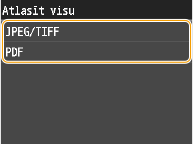 Ja pirms pieskaršanās pie <Visi elementi> izvēlējāties failu, varat izvēlēties tikai šī formāta failus.
|
Priekšskatījumu rādīšana
Varat mainīt rādīšanas metodi no <Detalizēti> (failu nosaukumiem un modificēšanas datumiem) uz <Attēli> (priekšskatījumiem). Priekšskatot attēlus, varat pārbaudīt faila saturu, pirms izvēlaties to drukāt.
Kā noklusējuma rādīšanas metodi varat norādīt <Detalizēti> vai <Attēli>. Noklus. rādījuma iestatījumi
|
1
|
Pieskarieties <Visi elementi>.
 |
||||
|
2
|
Pieskarieties <Rādījuma veids>.
 |
||||
|
3
|
Pieskarieties rādīšanas metodei.
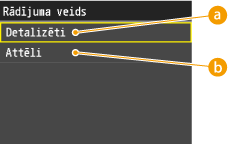  <Detalizēti> <Detalizēti>
 <Attēli> <Attēli>
|

 , lai parādītu lielāku priekšskatījumu. Pieskarieties pie
  , lai atvērtu priekšskatījumu sākotnējā lielumā.
Failu kārtošanas secības mainīšana
Varat mainīt failu kārtošanas secību USB atmiņas ierīcē.
Kā failu kārtošanas secības noklusējuma iestatījumu varat norādīt kārtošanas iestatījumu <Nosaukums (augoši)> vai <Datums/laiks (augoši)>. Failu kārtoš. nokl. iestatījumi
|
1
|
Pieskarieties <Visi elementi>.
 |
|
2
|
Pieskarieties <Kārtot failus>.
 |
|
3
|
Pieskarieties failu kārtošanas kritērijiem.
 |
|
Ja pieskaraties iestatījumam <Datums/laiks (augoši)> vai <Datums/laiks (dilstoši)>, faili tiek kārtoti pēc to modificēšanas datuma un laika.
|
5
Pieskarieties <Lietot>.
6
Norādiet nepieciešamos drukāšanas iestatījumus.
Pieskarieties iestatījumiem un norādiet katru no tiem.

<Kopiju skaits>
Norādiet eksemplāru skaitu (no 1 līdz 99). Izmantojiet  /
/ vai ciparu taustiņus, lai ievadītu skaitu, un pieskarieties pie <Lietot>.
/ vai ciparu taustiņus, lai ievadītu skaitu, un pieskarieties pie <Lietot>.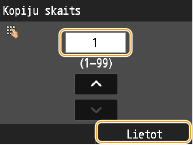
<Krāsu režīms>
Šis iestatījums ļauj iestatīt krāsu režīmu, kuru vēlaties norādīt, drukājot.
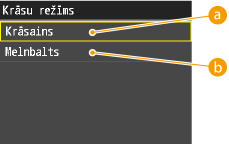
<Krās.>
Datu drukāšanai tiek izmantotas visas četras krāsas: dzeltenā (Y), fuksīna (M), ciāna (C) un melnā (K).
<Melnbalts>
Dati tiek drukāti tikai melnā krāsā (K) pat tad, ja oriģināls ir krāsains.
Ja pārklājas dažādu krāsu dati, iekārta var neatšķirt krāsu dokumentus no vienkrāsainiem pat tad, ja izvēlēta opcija <Krās.>. Piemēram, lai gan izdruka izskatās vienkrāsaina, bet tajā pārklājās dažādu krāsu dati, tā tiek drukāta krāsu režīmā, drukāšanai izmantojot krāsu tonera kasetnes, nevis melnā tonera kasetni. Turklāt, ja dati lietojumprogrammā, kuru lietojat, tiek izveidoti kā krāsu dati, tie tiek drukāti krāsu režīmā, lai arī tie izskatās vienkrāsaini.
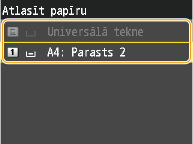
<Papīrs>
Pieskarieties papīram, uz kura jādrukā.
<N uz 1>
Uz vienas lapas varat drukāt no diviem līdz četriem attēliem. Pieskarieties <2 uz 1> vai <4 uz 1>.

<2 uz 1>
Drukājiet divus attēlus uz vienas lapas.
<4 uz 1>
Drukājiet četrus attēlus uz vienas lapas.
<N uz 1> nav pieejams drukāšanai TIFF failu formātā.
<Divpusēja>
Varat izdrukāt uz 2 pusēm. Pieskarieties iesējuma pozīcijai.

<Grāmatas veids>
Drukā attēlus tā, ka iesietas drukātās lapas var atvērt horizontāli.

<Kalendāra veids>
Drukā attēlus tā, ka iesietas drukātās lapas var atvērt vertikāli.

<Divpusēja> var nebūt pieejama dažiem papīra formātiem un tipiem. Papīrs
JPEG/TIFF detalizētas informācijas iestatīšana
<Drukāt datumu>
Zem katra attēla var drukāt faila modificēšanas datumu. Pieskarieties <Iesl.>.

Kaut arī iespēja <Drukāt datumu> indeksa drukāšanai nav pieejama, zem katra attēla tiek automātiski drukāts faila modificēšanas datums.
<Drukāt datumu> nav pieejams drukāšanai PDF failu formātā.
<Drukāt faila nosaukumu>
Zem katra attēla varat drukāt faila nosaukumu. Pieskarieties <Iesl.>.

Kaut arī iespēja <Drukāt faila nosaukumu> indeksa drukāšanai nav pieejama, zem katra attēla tiek automātiski drukāts faila nosaukums.
<Drukāt faila nosaukumu> nav pieejams drukāšanai PDF failu formātā.
<Oriģināla veids>
Atkarībā no drukājamā attēla varat izvēlēties oriģināla tipu. Pieskarieties pie <Foto prioritāte> vai <Teksta prioritāte>.

<Foto prioritāte>
Piešķir prioritāti vienmērīgu fotoattēlu drukāšanai.
<Teksta prioritāte>
Piešķir prioritāti skaidrai teksta drukāšanai.
<Oriģināla veids> nav pieejams drukāšanai PDF failu formātā.
<Spilgtums>
Varat pielāgot izdruku spilgtumu. Pieskarieties pie  /
/ , lai koriģētu spilgtumu, un pie <Lietot>.
/, lai koriģētu spilgtumu, un pie <Lietot>.
<->
Drukājiet tumšākus attēlus.
<+>
Drukājiet gaišākus attēlus.
TIFF failu spilgtumu var pielāgot tikai tad, kad tie ir saspiesti JPEG formātā.
<Pustoņi>
Varat izvēlēties metodi, lai optimālas attēla kvalitātes iegūšanai attēlotu pustoņus (vidējais diapazons starp attēla gaišākajiem un tumšākajiem laukumiem). Pieskarieties pie <Gradācija> vai <Stohastiskais rastrs>.
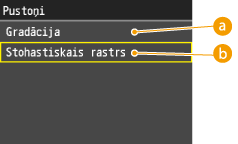
<Gradācija>
Drukā attēlus ar smalku gradāciju, piem., digitālās kameras attēlus ar vienmērīgu apdari.
<Stohastiskais rastrs>
Drukā attēlus ar sīku tekstu vai smalkām līnijām un skaidru apdari.
PDF detalizētas informācijas iestatīšana
<Spilgtums>
Varat pielāgot izdruku spilgtumu. Pieskarieties pie /, lai koriģētu spilgtumu, un pie <Lietot>.
/, lai koriģētu spilgtumu, un pie <Lietot>.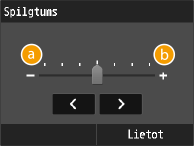
<->
Drukājiet tumšākus attēlus.
<+>
Drukājiet gaišākus attēlus.
<Paliel./samaz. šim pap. form.>
Šis iestatījums palielina vai samazina oriģinālo dokumentu, lai tas atbilstu papīra formāta apdrukājamajam apgabalam.

<Iesl.>
Ja PDF failā norādītais lapas formāts ir lielāks nekā papīra formāta apdrukājamais apgabals, dokuments tiek samazināts līdz tādam lapas formātam, kas atbilst papīra formātam. Un pretēji — ja PDF failā norādītais lapas formāts ir mazāks nekā papīra formāta apdrukājamais apgabals, dokuments tiek palielināts līdz tādam lapas formātam, kas aizpilda papīra formātu.
Ja sadaļā [Auto] norādāt iestatījumu [Papīra formāts], izmantojot Remote UI (Attālais lietotāja interfeiss), šis iestatījums netiek lietots.
PDF faila lapas formāts tiek palielināts vai samazināts, izmantojot vienādu koeficientu gan garumam, gan platumam.
<Paliel./samaz. šim pap. form.> nav pieejams drukāšanai JPEG/TIFF failu formātā.
<Palielināt drukas laukumu>
Šis iestatījums norāda, vai ir jāpalielina papīra apdrukājamais apgabals.

<Izsl.>
4 mm apgabals no papīra augšas, apakšas, labās un kreisās malas nav apdrukājams.
<Iesl.>
Apdrukājamais apgabals tiek palielināts papīra augšējā, apakšējā, kreisajā un labajā malā.
Ja izvēlaties <Iesl.>, attēli papīra malā var netikt drukāti pareizi.
<Palielināt drukas laukumu> nav pieejams drukāšanai JPEG/TIFF failu formātā.
<Drukāt komentārus>
Šis iestatījums norāda, vai ir jādrukā PDF faila anotācijas.

<Izsl.>
Anotācijas netiek drukātas.
<Automātiski>
Tiek drukātas tikai tās anotācijas, kas PDF failā ir norādītas kā drukājamas.
<Drukāt komentārus> nav pieejams drukāšanai JPEG/TIFF failu formātā.
<Parole dokumenta atvēršanai>
Varat drukāt ar paroli aizsargātus PDF failus, ievadot to atvēršanai nepieciešamo paroli.

<Parole dokumenta atvēršanai> nav pieejams drukāšanai JPEG/TIFF failu formātā.
<Cita>
<Pustoņi>
Varat iestatīt krāsu pustoņu attēlojumu.
Drukāšanas dati tiek parādīti kā punkti. Smalkas gradācijas, malas un ēnas tiek izteiktas, izmantojot tonētus paraugus, kas ir punktu grupas. To dēvē par pustoņu apstrādi.
Piemēram, izmantojot paraugu, kas parāda asākas rakstzīmes un līniju malas, vai paraugu, kas sapludina attēlu un grafika gradāciju, varat iegūt vispiemērotāko faktūru.
Drukāšanas dati tiek parādīti kā punkti. Smalkas gradācijas, malas un ēnas tiek izteiktas, izmantojot tonētus paraugus, kas ir punktu grupas. To dēvē par pustoņu apstrādi.
Piemēram, izmantojot paraugu, kas parāda asākas rakstzīmes un līniju malas, vai paraugu, kas sapludina attēlu un grafika gradāciju, varat iegūt vispiemērotāko faktūru.
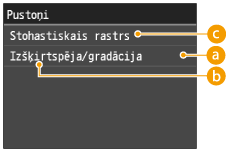
<Gradācija>
Varat drukāt gan sapludinātu gradāciju un kontūru, kas ir vislabāk piemērota grafikiem, gan diagrammas, kurās ir izmantota gradācija.
<Izšķirtspēja>
Varat arī drukāt tekstu ar precīzām kontūrām, kas ir vislabāk piemērotas tekstam un plānām līnijām.
 <Stohastiskais rastrs>
Ja iestatāt uz <Iesl.>, <Teksts>, <Grafika> un <Attēls> arī tiek iestatīts uz <Stohastiskais rastrs>. <Izšķirtspēja> un <Gradācija> nevar izvēlēties.
<Tīri melns teksts>
Šis iestatījums ietekmē melnā teksta (R=G=B=0%, C=M=Y=100%/Bk=N%, C=M=Y=0%/Bk=100%) drukāšanu lapā. Vairākumā gadījumu ieteicams šo opciju atstāt iestatītu uz <Iesl.>.

<Izsl.>
Melnais teksts tiek drukāts, izmantojot CMYK tonerus, ņemot vērā izvēlēto izvades profila iestatījumu. Dažiem darbiem ir ieteicams iestatīt šo opciju uz <Izsl.>.
<Iesl.>
Melnās krāsas, ko ģenerē lietojumprogrammas, tiek drukātas, izmantojot tikai 100% melno toneri. Tas nozīmē, ka krāsu toneris tiks lietots pareizi, jo tiek izmantota tikai viena tonera krāsa (melnā).
<Tīri melns teksts> nav pieejams drukāšanai JPEG/TIFF failu formātā.
<Melna virsdruka>
Šis iestatījums ļauj izvēlēties noteiktu veidu, kā drukāt melno tekstu, ja tas tiek drukāts virs krāsu fona vai grafikām.

<Izsl.>
Melnais teksts tiek drukāts ar tukšo apgabalu tehniku. Iekārta vispirms izdrukā krāsu fonu ar tukšiem melnā teksta apgabaliem (teksta apgabalos netiek drukāta nekāda krāsa). Pēc tam tukšajos apgabalos tiek drukāts melns teksts, šādi aizpildot apgabalus, kas netika izdrukāti krāsaini. Šī iemesla dēļ melnais teksts var izskatīties gaišāks vai ar oreolu ap teksta malām.
<Iesl.>
Ja dokumentā ir melns teksts uz krāsu fona, tukši teksta apgabali (teksta apgabali bez krāsas) netiek drukāti; tas samazina oreola efektu — baltu apmali ap teksta malām.
<Melna virsdruka> nav pieejams drukāšanai JPEG/TIFF failu formātā.
<RGB avota profils>
Šis iestatījums sniedz iespēju norādīt RGB profilu, kas atbilst jūsu monitora pazīmēm.
Atsevišķi var piemērot teksta, grafikas un attēla datu iestatījumus.
Atsevišķi var piemērot teksta, grafikas un attēla datu iestatījumus.

<sRGB>
Šis iestatījums norāda nozares standarta definīciju oriģinālajiem Windows datoru monitoriem. Ja izmantojat ar sRGB savietojamu monitoru, Jūs varat drukāt tādās krāsās, kas ļoti tuvu līdzinās tām, kuras redzamas monitorā.
<Gamma 1,5>, <Gamma 1,8> un <Gamma 2,4>
Melnās krāsas, ko ģenerē lietojumprogrammas, tiek drukātas, izmantojot tikai 100% melno toneri. Tas nozīmē, ka krāsu toneris tiks lietots pareizi, jo tiek izmantota tikai viena tonera krāsa (melnā).
<Nav>
Ja ir izvēlēts šis iestatījums, no ierīces atkarīgie RGB dati tiek pārvērsti par CMYK, nelietojot RGB profilu.
Ja iekārta saņem datus, kuros ir no iekārtas neatkarīgu (uz CIE balstītu) krāsu definēšanas komanda, tā krāsu informāciju apstrādā, izmantojot izvēlētos iestatījumus. Tāpēc iekārta nelieto iestatījumu <RGB avota profils>.
Profilu varat arī lejupielādēt no iW Management Console.
No ierīces neatkarīgas krāsas nav atkarīgas no kādas konkrētas ierīces, piemēram, monitora, un to mērķis ir attēlot krāsas, kā tās uztver cilvēka acs. Šos krāsu attēlojumus, sauktus arī par no ierīces neatkarīgiem krāsu laukumiem, izstrādāja Commission Internationale d'Eclairage (CIE), tāpēc tos sauc arī par uz CIE balstītiem krāsu laukumiem.
Ja iekārtā tiek lejupielādēts profils ar nosaukumu Nav, tas netiek lietots, bet tiek lietots izvēlnes iestatījums <Nav>.
<RGB avota profils> nav pieejams drukāšanai JPEG/TIFF failu formātā.
<CMYK simulācijas profils>
Šis iestatījums sniedz iespēju norādīt simulācijas mērķi, lai izdrukātu CMYK (Cyan Magenta Yellow Black) (ciāna, fuksīna, dzeltena, melna) datus.
Iekārta pārveido CMYK datus par tādu CMYK krāsu modeli, kas atkarīgs no ierīces, ņemot vērā CMYK simulācijas profilā atlasīto simulācijas mērķi.
Iekārta pārveido CMYK datus par tādu CMYK krāsu modeli, kas atkarīgs no ierīces, ņemot vērā CMYK simulācijas profilā atlasīto simulācijas mērķi.
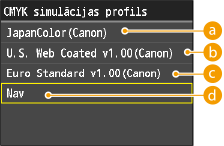
<JapanColor(Canon)>
Šis iestatījums izmanto JapanColor profilu. Tas nodrošina tādas izdrukas ieguvi, kas pēc iespējas tuvāk atbilst drukāšanas standartam Japānā.
<U.S. Web Coated v1.00(Canon)>
Šis iestatījums izmanto U.S. Web Coated profilu. Tas nodrošina tādas izdrukas ieguvi, kas pēc iespējas tuvāk atbilst drukāšanas standartam ASV.
<Euro Standard v1.00(Canon)>
Šis iestatījums izmanto Euro Standard profilu. Tas nodrošina tādas izdrukas ieguvi, kas pēc iespējas tuvāk atbilst drukāšanas standartam Eiropā.
 <Nav>
<Nav>
Ja ir izvēlēts šis iestatījums, no ierīces atkarīgie CMYK dati tiek drukāti tādi, kādi tie ir, nelietojot CMYK profilu.
Iespējams, nevarēsit lietot visus pieejamos profilus. Ja krāsu dati tiek drukāti pelēki, izmantojot lejupielādēto profilu, pārbaudiet, vai lejupielādētais profils ir saderīgs.
Ja iekārta saņem datus, kuros ir no iekārtas neatkarīgu (uz CIE balstītu) krāsu definēšanas komanda, tā krāsu informāciju apstrādā, izmantojot izvēlētos iestatījumus. Tāpēc iekārta nelieto iestatījumu <CMYK simulācijas profils>.
Ja ir izvēlēts cits iestatījums, nevis <Nav>, iekārta saņem no ierīces atkarīgu krāsu definīciju, kuras krāsu informāciju apstrādā resursdators; iekārta lieto arī iestatījumu <CMYK simulācijas profils>.
Profilu varat arī lejupielādēt no iW Management Console.
Ja ir izvēlēts iestatījums <Nav>, tumšo krāsu apgabali var būt neskaidri atkarībā no datiem.
Ja iekārtā tiek lejupielādēts profils ar nosaukumu Nav, tas netiek lietots, bet tiek lietots izvēlnes iestatījums <Nav>.
<CMYK simulācijas profils> nav pieejams drukāšanai JPEG/TIFF failu formātā.
<Lietotāja pelēktoņu profils>
Šis iestatījums ļauj norādīt, kā tiek apstrādāti no ierīces atkarīgo pelēko krāsu dati.

<Izsl.>
No ierīces atkarīgo pelēko krāsu dati tiek atveidoti, izmantojot tikai melno (K) toneri.
<Iesl.>
No ierīces atkarīgo pelēko krāsu dati tiek pārvērsti par CMYK datiem, izmantojot iekārtas pelēktoņu profilu. Datus var atveidot, izmantojot tikai melno (K) toneri atkarībā no <Tīri melns teksts> apstrādes vai <Izvades profils>.
<Lietotāja pelēktoņu profils> nav pieejams drukāšanai JPEG/TIFF failu formātā.
<Izvades profils>
Šis iestatījums ļauj definēt profilu, kas piemērots datiem, kurus gatavojaties drukāt. Tas tiek piemērots visiem datiem drukāšanas darbā, tāpēc pārbaudiet, vai atlasītais profils ir piemērots jūsu darbam.
Atsevišķi var piemērot teksta, grafikas un attēla datu iestatījumus.
Atsevišķi var piemērot teksta, grafikas un attēla datu iestatījumus.
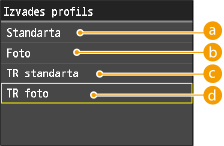
<Standarta>
Šajā iestatījumā krāsas tiek drukātas, lai tās pēc iespējas vairāk atbilstu monitorā redzamajām krāsām.
<Foto>
Šis iestatījums drukā krāsas, kas pēc iespējas precīzāk atbilst fotogrāfiskām izdrukām.
<TR standarta>
Šis iestatījums drukā krāsas, kas atbilst monitorā parādītajām krāsām, kā arī samazina tonera saplūšanu tekstā un smalkās līnijās.
<TR foto>
Šis iestatījums drukā krāsas, kas precīzi atbilst fotogrāfiskām izdrukām, kā arī samazina tonera saplūšanu tekstā un smalkās līnijās.
Profilu varat arī lejupielādēt no iW Management Console.
Ja iekārtā tiek lejupielādēts profils ar nosaukumu Nav, tas netiek lietots, bet tiek lietots izvēlnes iestatījums <Nav>.
Ja kā <Nav> vai <RGB avota profils> iestatījums ir izvēlēts <CMYK simulācijas profils> vai kā <Izsl.> iestatījums ir izvēlēts <Lietotāja pelēktoņu profils>, izvades profila iestatījums netiek lietots no ierīces atkarīgos krāsu datos.
<Izvades profils> nav pieejams drukāšanai JPEG/TIFF failu formātā.
<Saskaņošanas metode>
Šis iestatījums ļauj norādīt drukāšanas metodi, kad tie izmantots <RGB avota profils>. Iekārtā ir iebūvēta krāsu pārvaldības sistēma, kas nodrošina sekojošus krāsu renderēšanas stilus.

<Perceptuāla>
Šis iestatījums nodrošina labākus rezultātus fotogrāfiskiem vai bitkaršu attēliem.
<Piesātinājums>
Šis iestatījums ir piemērotāks biznesa prezentācijās izmantotu ilustrāciju un diagrammu drukāšanai.
<Kolorimetriska>
Šis iestatījums nodrošina precīzu atbilstību iekārtas drukāšanas diapazona RGB krāsu vērtībai.
Iestatījuma <Standarta> vai <TR standarta> izvēle sadaļā <Izvades profils> un <Perceptuāla> izvēle sadaļā <Saskaņošanas metode> līdzinās printera draivera iestatījuma [Matching Method] (Pieskaņošanas metode) iestatīšanai uz [Perceptual [Monitor Color Matched]] (Perceptuāli (monitora krāsu atbilstība)).
Iestatījuma <Foto> vai <TR foto> izvēle sadaļā <Izvades profils> un <Perceptuāla> izvēle sadaļā <Saskaņošanas metode> līdzinās printera draivera iestatījuma [Matching Method] (Pieskaņošanas metode) iestatīšanai uz [Perceptual [Photographic]] (Perceptuāli (fotogrāfiski)).
Iestatījuma <Foto> vai <TR standarta> izvēle sadaļā <Izvades profils> un <Piesātinājums> izvēle sadaļā <Saskaņošanas metode> līdzinās printera draivera iestatījuma [Matching Method] (Pieskaņošanas metode) iestatīšanai uz [Vivid Photo] (Košs fotoattēls).
Ja kā <Nav> vai <RGB avota profils> iestatījums ir izvēlēts <CMYK simulācijas profils> un iekārta saņem no ierīces atkarīgu krāsu definīciju, kuras krāsu informāciju apstrādā resursdators, pieskaņošanas metodes iestatījums netiek lietots.
<Saskaņošanas metode> nav pieejams drukāšanai JPEG/TIFF failu formātā.
<RGB pilnīgi melnā apstrāde>
Šis iestatījums ļauj norādīt, kā ir jāapstrādā melnās un pelēkās krāsas dati ar ekvivalentu RGB koeficientu, kad no ierīces atkarīgi RGB dati tiek pārvērsti par no ierīces atkarīgiem CMYK datiem, izmantojot iekārtas iestatījumu <RGB avota profils>.
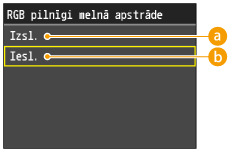
<Izsl.>
Melnās un pelēkās krāsas dati ar ekvivalentu RGB koeficientu tiek drukāti, izmantojot CMYK tonerus un ņemot vērā izvēlētā <Izvades profils> iestatījumu.
<Iesl.>
Melnās un pelēkās krāsas dati ar ekvivalentu RGB koeficientu tiek drukāti, izmantojot tikai melno (K) toneri (neatkarīgi no izvēlētā <Izvades profils> iestatījuma).
Ja melno vai pelēko datu izdrukās ir gradācijas vai robainas līnijas, apstrādes iestatījumā RGB Pure Black Process izvēlieties <Izsl.> un kā <Foto> iestatījumu izvēlieties <Izvades profils>.
Ja tiek lietoti noteikti iestatījumi, melnās un pelēkās krāsas datus ar ekvivalentu RGB koeficientu var drukāt, izmantojot tikai melno (K) toneri. Tas attiecas arī uz gadījumiem, kad ir izvēlēts iestatījums <Izsl.>. Tālāk ir sniegti daži piemēri.
|
Ja sadaļā <Iesl.> ir izvēlēts iestatījums <Tīri melns teksts>
Ja sadaļā <Nav> ir izvēlēts iestatījums <RGB avota profils>
Ja sadaļā <TR standarta> ir izvēlēts iestatījums <TR foto> vai <Izvades profils>
Ja printera draiverī ir izvēlēts iestatījums [Use 100% GCR Profile] (Lietot 100% GCR profilu)
|
Ja kā <Nav> iestatījums ir izvēlēts <RGB avota profils>, netiek lietots apstrādes iestatījums RGB Pure Black Process.
<RGB pilnīgi melnā apstrāde> nav pieejams drukāšanai JPEG/TIFF failu formātā.
<CMYK pilnīgi melnā apstrāde>
Šis iestatījums ļauj norādīt, kā ir jādrukā vienkrāsaini dati (C=M=Y=0), ja no iekārtas atkarīgi CMYK dati tiek apstrādāti, izmantojot iekārtas iestatījumu <CMYK simulācijas profils>.

<Izsl.>
Vienkrāsaini dati (C=M=Y=0) tiek drukāti, izmantojot CMYK tonerus un ņemot vērā izvēlētā <Izvades profils> iestatījumu.
<Iesl.>
Vienkrāsaini dati (C=M=Y=0) tiek drukāti, izmantojot tikai melno (K) toneri (neatkarīgi no izvēlēta <Izvades profils> iestatījuma).
Ja tiek lietoti noteikti iestatījumi, vienkrāsainos datus (C=M=Y=0) var drukāt, izmantojot tikai melno (K) toneri. Tas attiecas arī uz gadījumiem, kad ir izvēlēts iestatījums <Izsl.>. Tālāk ir sniegti daži piemēri.
|
Ja sadaļā <Iesl.> ir izvēlēts iestatījums <Tīri melns teksts>
Ja sadaļā <Nav> ir izvēlēts iestatījums <CMYK simulācijas profils>
Ja sadaļā <TR standarta> ir izvēlēts iestatījums <TR foto> vai <Izvades profils>
Ja printera draiverī ir izvēlēts iestatījums [Use 100% GCR Profile] (Lietot 100% GCR profilu)
|
Ja kā <Nav> iestatījums ir izvēlēts <CMYK simulācijas profils>, netiek lietots apstrādes iestatījums CMYK Pure Black Process.
<CMYK pilnīgi melnā apstrāde> nav pieejams drukāšanai JPEG/TIFF failu formātā.
<Kombinētā virsdruka>
Varat uzdrukāt no ierīces atkarīgus CMYK datus kā kompozītu izvadi.
Visas datiem izmantotās krāsas tiek pārklātas un drukātas uz vienas plāksnes, tāpēc varat pārbaudīt gala rezultātu, neatdalot krāsas.
Visas datiem izmantotās krāsas tiek pārklātas un drukātas uz vienas plāksnes, tāpēc varat pārbaudīt gala rezultātu, neatdalot krāsas.
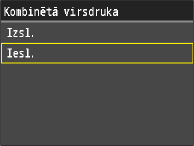
Šis iestatījums ir pieejams tikai tiem datiem, kuriem ir iestatīts uzdrukāšanas atribūts.
Šis iestatījums nelieto uzdrukāšanu uz krāsu vietām.
Ja kā <Nav> vērtība ir izvēlēts cits iestatījums, nevis <CMYK simulācijas profils>, uzdrukāšana netiek lietota.
<Kombinētā virsdruka> nav pieejams drukāšanai JPEG/TIFF failu formātā.
<Izvērstā gludināšana>
Šis iestatījums izlīdzina robainās grafiku kontūras (ilustrācijas, ko izveido lietojumprogrammatūra) un rakstzīmes.
<Gludums 2> piedāvā augstāku gluduma līmeni nekā <Gludums 1>. Ja esat atlasījis <Gludums 1>, bet izdrukas joprojām nav izlīdzinātas, atlasiet <Gludums 2>.
Ieslēdzot/izslēdzot iestatījumu <Lietot grafikai> un <Lietot tekstam>, varat izvēlēties, vai izlīdzināšanu lietot grafikām vai teksta datiem.
<Gludums 2> piedāvā augstāku gluduma līmeni nekā <Gludums 1>. Ja esat atlasījis <Gludums 1>, bet izdrukas joprojām nav izlīdzinātas, atlasiet <Gludums 2>.
Ieslēdzot/izslēdzot iestatījumu <Lietot grafikai> un <Lietot tekstam>, varat izvēlēties, vai izlīdzināšanu lietot grafikām vai teksta datiem.

Šis iestatījums ļauj lietot izlīdzināšanu grafikas un teksta datiem. Izlīdzināšana netiek lietota attēla datos.
<Lietot grafikai> un <Lietot tekstam> var izvēlēties tikai tad, ja uzlabotās izlīdzināšanas sadaļā ir izvēlēts <Gludums 1> vai <Gludums 2>.
<Lietot grafikai> un <Lietot tekstam> iestatījumi displejā darbojas tikai tad, ja printera draivera uzlabotās izlīdzināšanas sadaļā ir norādīts iestatījums [Printer Default] (Printera noklusējums).
Uzlabotās izlīdzināšanas rezultāti var atšķirties atkarībā no rakstzīmju un grafiku paraugiem.
<Izvērstā gludināšana> nav pieejams drukāšanai JPEG/TIFF failu formātā.
<Pelēktoņu pārveidošana>
Varat izvēlēties veidus, kā pārvērst krāsu vērtības par pelēktoņu vērtībām, kad drukājat krāsu drukāšanas datus.
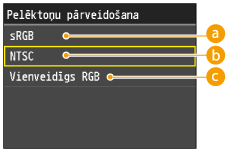
<sRGB>
Ļauj aprēķināt pelēktoņu vērtību, izmantojot krāsu pārvēršanas metodi, kuras pamatā ir sRGB.
<NTSC>
Ļauj aprēķināt pelēktoņu vērtību, izmantojot krāsu pārvēršanas metodi, kuras pamatā ir NTSC.
<Vienveidīgs RGB>
Skaita vidējo sarkanās, zaļās un zilās krāsas vērtību kā pelēktoņu vērtību.
Šajā sadaļā ir aprakstīti iestatījumi, kas saistīti ar krāsu datu pārvēršanu pelēktoņu datos.
Šis iestatījums nav derīgs melnbaltiem datiem.
Ja <Krāsu režīms> iestatījums ir <Krās.>, šis iestatījums nav derīgs.
<Pelēktoņu pārveidošana> nav pieejams drukāšanai JPEG/TIFF failu formātā.
<Drukas kvalitāte>
<Blīvums> (<Blīvums (precīza pielāgošana)>)
Šis režīms nav pieejams, ja <Taupīt toneri> ir iestatīts kā <Iesl.>.
Šis iestatījums pielāgo drukāšanas blīvumu.
Šis iestatījums pielāgo drukāšanas blīvumu.

<Dzeltenais><Madžentas><Ciāna><Melnā>
Pielāgo katra iestatījuma <Dzeltenais>, <Madžentas>, <Ciāna> un <Melnā> drukas blīvumu.
<Prec. pielāg.>
Precīzi pielāgo katra iestatījuma <Dzeltenais>, <Madžentas>, <Ciāna> un <Melnā> drukas blīvumu.
<Blīvums> (<Blīvums (precīza pielāgošana)>) nav pieejams drukāšanai JPEG/TIFF failu formātā.
<Taupīt toneri>
Šis iestatījums ļauj iestatīt tonera taupīšanas režīmu. Tonera taupīšana dokumentu drukāšanai izmanto mazāk tonera un var paildzināt tonera izmantošanas laiku.

<Taupīt toneri> nav pieejams drukāšanai JPEG/TIFF failu formātā.
<Īpašais gludināšanas režīms>
Šis iestatījums norāda speciālās izlīdzināšanas apstrādes režīmu. Speciālā izlīdzināšanas apstrāde labo vertikālo krāsu novietojumu, lai jūs varētu drukāt izlīdzinātas rakstzīmes, līnijas, diagrammas, attēlus (fotoattēlus) un gradācijas, kurām ir tumšas krāsas.

<Režīms 1>
Vienmērīgi izdrukā rakstzīmju, līniju un diagrammu malas, kurām ir tumšas krāsas. Izvēlieties <Režīms 1>, lai veiktu parastu drukāšanu.
<Režīms 2>
Vienmērīgi izdrukā ne tikai diagrammu malas, bet arī pustoņus diagrammās. Iestatiet <Režīms 2>, ja lielas rakstzīmes un pustoņi biezās līnijas ar tumšām krāsām netiek attēloti pareizi un drukāti vienmērīgi gadījumā, kad ir izvēlēts iestatījums <Režīms 1>.
<Režīms 3>
Vienmērīgi drukā rakstzīmes un līnijas, kurām ir tumšas krāsas uz pustoņu fona. Iestatiet <Režīms 3>, ja lielas rakstzīmes un pustoņi biezās līnijās ar tumšām krāsām netiek drukāti pareizi vai rakstzīmju un līniju malas ar gaišām krāsām nav līdzenas un netiek drukātās vienmērīgi, kad ir izvēlēts iestatījums <Režīms 1>.
<Režīms 4>
Vienmērīgi drukā dažādu objektu malas. Iestatiet <Režīms 4>, ja lielu rakstzīmju malas un biezas līnijas ar gaišām krāsām netiek attēlotas līdzeni un drukātas vienmērīgi gadījumā, kad ir izvēlēts iestatījums <Režīms 1>.
 <Režīms 5>
Vienmērīgi drukā attēlus un pustoņu objektus. Iestatiet <Režīms 5>, ja attēlu un diagrammu gradāciju joslas ir nelīdzenas vai tonēšanas paraugi ir nelīdzeni gadījumā, kad ir izvēlēts iestatījums <Režīms 1>.
 <Režīms 6>
Vienmērīgi drukā visus objektus. Iestatiet <Režīms 6>, ja visa attēla pustoņi tiek attēloti nepareizi un nevienmērīgi, kad ir izvēlēts iestatījums <Režīms 1>.
<Īpašais gludināšanas režīms> nav pieejams drukāšanai JPEG/TIFF failu formātā.
<Tonera daudzuma labošana>
Šis iestatījums ļauj iestatīt Tonera taupīšanas funkciju. Tonera taupīšana dokumentu drukāšanai izmanto mazāk tonera un var paildzināt tonera izmantošanas laiku.

<Standarta>
Teksta un līniju dati tiek drukāti, izmantojot tādu tonera daudzumu, kas nodrošina teksta un līniju izšķirtspēju. Citi dati tiek drukāti ar tādu tonera daudzumu, kas nodrošina krāsu.
<Gradācijas prioritāte>
Visi dati tiek drukāti, izmantojot tādu tonera daudzumu, kas nodrošina krāsu.
<Teksta prioritāte>
Visi dati tiek drukāti, izmantojot tādu tonera daudzumu, kas nodrošina izšķirtspēju.
Iekšējo ierobežojuma vērtību nevar mainīt.
Ja ir izvēlēts iestatījums <Gradācijas prioritāte>, rakstzīmes un līnijas var izplūst.
Ja ir izvēlēts iestatījums <Teksta prioritāte>, iespējams, nebūs piemērotas krāsas.
<Tonera daudzuma labošana> nav pieejams drukāšanai JPEG/TIFF failu formātā.
<Līniju vadība>
Šis iestatījums ļauj norādīt attēla līniju apstrādi. Vairākumā gadījumā šim iestatījumam ieteicams atstāt vērtību <Izšķirtspējas prioritāte>.
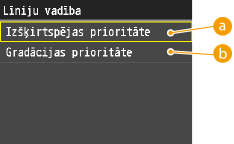
<Izšķirtspējas prioritāte>
Attēla apstrāde tiek veikta tā, lai nodrošinātu tādu izšķirtspēju, kāda ir rindiņu tekstam.
<Gradācijas prioritāte>
Attēla apstrāde tiek veikta tā, lai nodrošinātu tādu krāsu un gradāciju, kāda ir rindiņu grafikām.
<Līniju vadība> nav pieejams drukāšanai JPEG/TIFF failu formātā.
7
Nospiediet  .
.
.Tiek sākta drukāšana.
Ja vēlaties atcelt drukāšanu, pieskarieties pie <Atcelt>  <Jā>.
<Jā>.
<Jā>.8
Atvienojiet USB atmiņas ierīci no USB atmiņas porta.
|
1
|
Nospiediet
 . . |
|
2
|
Nospiediet
 . . |
|
3
|
Pieskarieties <Ierīces statuss>.
|
|
4
|
Pieskarieties <Izņemt atmiņas ierīci>.
Gaidiet, līdz tiek parādīts ziņojums <Atmiņas ierīci var droši izņemt.>.
|
|
5
|
Atvienojiet USB atmiņas ierīci.
|
 |
|
Ja vienmēr vēlaties drukāt, izmantojot tos pašus iestatījumus: Noklusējuma USB drukas iestatījumu mainīšana
|