
E-pasta iestatījumu konfigurēšana
Izmantojiet Remote UI (Attālais lietotāja interfeiss), lai konfigurētu e-pasta iestatījumus. Lai iegūtu papildinformāciju par nepieciešamajiem iestatījumiem, sazinieties ar interneta pakalpojumu sniedzēju vai tīkla administratoru.
1
Atveriet utilītprogrammu Remote UI (Attālais lietotāja interfeiss) un piesakieties sistēmas pārvaldnieka režīmā. Remote UI (Attālais lietotāja interfeiss) palaišana
2
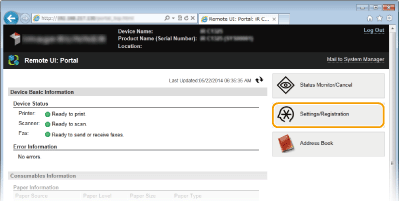
Noklikšķiniet uz [Settings/Registration].
3
Noklikšķiniet uz [Network Settings]  [E-Mail Settings].
[E-Mail Settings].
4
Noklikšķiniet uz [Edit].

5
Pielāgojiet nepieciešamos iestatījumus.

[SMTP servera adrese]
Ievadiet SMTP servera nosaukumu/adresi (līdz 48 rakstzīmēm).
Ievadiet SMTP servera nosaukumu/adresi (līdz 48 rakstzīmēm).
[E-Mail Address]
Ievadiet e-pasta adresi, ko vēlaties izmantot iekārtai (līdz 120 rakstzīmēm).
Ievadiet e-pasta adresi, ko vēlaties izmantot iekārtai (līdz 120 rakstzīmēm).
 POP pirms SMTP un šifrētu sakaru ar POP serveri iestatīšana
POP pirms SMTP autentifikācijas neļauj nesankcionētiem lietotājiem izmantot e-pastu, veicot lietotāja autentifikāciju POP serverī. Sakarus ar POP serveri var šifrēt, ja tajā tiek atbalstīts TLS.

[Use POP Authentication Before Sending]
Lai iespējotu autentifikāciju POP3 serverī, atzīmējiet šo izvēles rūtiņu un ievadiet līdz pat 64 rakstzīmēm tekstlodziņā [User Name].
Lai iespējotu autentifikāciju POP3 serverī, atzīmējiet šo izvēles rūtiņu un ievadiet līdz pat 64 rakstzīmēm tekstlodziņā [User Name].
[Set/Change Password]
Lai norādītu vai mainītu paroli, ievadiet līdz pat 32 rakstzīmēm tekstlodziņā [Parole].
Lai norādītu vai mainītu paroli, ievadiet līdz pat 32 rakstzīmēm tekstlodziņā [Parole].
[POP serveris]
Ievadiet POP3 servera nosaukumu/adresi (līdz 48 rakstzīmēm).
Ievadiet POP3 servera nosaukumu/adresi (līdz 48 rakstzīmēm).
[Use TLS]
Atzīmējiet šo izvēles rūtiņu, lai izmantotu TLS sakaru šifrēšanai ar POP3 serveri. Ja nepieciešams, atzīmējiet izvēles rūtiņu [Confirm Certificate] vai [Add CN to Verification Items].
Atzīmējiet šo izvēles rūtiņu, lai izmantotu TLS sakaru šifrēšanai ar POP3 serveri. Ja nepieciešams, atzīmējiet izvēles rūtiņu [Confirm Certificate] vai [Add CN to Verification Items].
[Lietot APOP autentifikāciju]
Atzīmējiet šo izvēles rūtiņu, lai izmantotu APOP paroles šifrēšanai autentifikācijas procesa laikā.
Atzīmējiet šo izvēles rūtiņu, lai izmantotu APOP paroles šifrēšanai autentifikācijas procesa laikā.
[Clear Mail Box]
Ja rodas pārraides kļūda, uz sadaļā [E-Mail Address] norādīto e-pasta adresi var tikt nosūtīts kļūdas paziņojums. Atkarībā no tā, kādu e-pasta pakalpojumu izmantojat, ja šie kļūdu paziņojumi netiek dzēsti, tie var pārpildīt servera pastkasti. Atzīmējiet šo izvēles rūtiņu, lai iztukšotu pastkasti.
Ja rodas pārraides kļūda, uz sadaļā [E-Mail Address] norādīto e-pasta adresi var tikt nosūtīts kļūdas paziņojums. Atkarībā no tā, kādu e-pasta pakalpojumu izmantojat, ja šie kļūdu paziņojumi netiek dzēsti, tie var pārpildīt servera pastkasti. Atzīmējiet šo izvēles rūtiņu, lai iztukšotu pastkasti.

Ja atlasīsit izvēles rūtiņu [Clear Mail Box]
Visi e-pasta ziņojumi servera iesūtnē tiks izdzēsti uzreiz pēc tam, kad 6. darbībā tiks veikts klikšķis uz [OK]. Ja sadaļā [E-Mail Address] ir norādīta ikdienā lietojama e-pasta adrese, uzmanieties, lai netiktu izdzēsti neizlasīti e-pasta ziņojumi. Lai samazinātu risku izdzēst neizlasītus e-pasta ziņojumus, izmantojiet tieši iekārtai īpaši izveidotu e-pasta kontu.
SMTP autentifikācijas vai šifrētu sakaru ar SMTP serveri iestatīšana
SMTP autentifikācija (SMTP AUTH) izmanto lietotājvārdu un paroli, lai piešķirtu lietotājiem piekļuves tiesības e-pasta sūtīšanai. Sakarus ar SMTP serveri var šifrēt, ja tajā tiek atbalstīts TLS.

[Use SMTP Authentication (SMTP AUTH)]
Lai iespējotu autentifikāciju SMTP serverī, atzīmējiet šo izvēles rūtiņu un ievadiet līdz pat 64 rakstzīmēm tekstlodziņā [User Name].
Lai iespējotu autentifikāciju SMTP serverī, atzīmējiet šo izvēles rūtiņu un ievadiet līdz pat 64 rakstzīmēm tekstlodziņā [User Name].
[Set/Change Password]
Lai norādītu vai mainītu paroli, ievadiet līdz pat 32 rakstzīmēm tekstlodziņā [Parole].
Lai norādītu vai mainītu paroli, ievadiet līdz pat 32 rakstzīmēm tekstlodziņā [Parole].
[Use TLS]
Atzīmējiet šo izvēles rūtiņu, lai izmantotu TLS sakaru šifrēšanai ar SMTP serveri. Ja nepieciešams, atzīmējiet izvēles rūtiņu [Confirm Certificate for SMTP Sending] vai [Add CN to Verification Items].
Atzīmējiet šo izvēles rūtiņu, lai izmantotu TLS sakaru šifrēšanai ar SMTP serveri. Ja nepieciešams, atzīmējiet izvēles rūtiņu [Confirm Certificate for SMTP Sending] vai [Add CN to Verification Items].
6
Noklikšķiniet uz [OK].

7
Restartējiet iekārtu.
Izslēdziet iekārtu, pagaidiet vismaz 10 sekundes un iekārtu atkal ieslēdziet.
|
|
|
Atkarībā no izmantotā tīkla, iespējams, būs jāmaina SMTP vai POP3 porta iestatījums (Portu numuru maiņa). Papildinformāciju lūdziet interneta pakalpojumu sniedzējam vai tīkla administratoram.
|