DNS konfigurēšana
DNS (Domain Name System — domēnu nosaukumu sistēma) nodrošina nosaukuma atpazīšanas pakalpojumu, kas saista resursdatora (vai domēna) nosaukumu ar IP adresi. Ja nepieciešams, konfigurējiet DNS, mDNS vai DHCP iespēju iestatījumus. Ņemiet vērā, ka IPv4 un IPv6 DNS konfigurēšanas procedūras atšķiras.

1
Atveriet utilītprogrammu Remote UI (Attālais lietotāja interfeiss) un piesakieties sistēmas pārvaldnieka režīmā. Remote UI (Attālais lietotāja interfeiss) palaišana
2
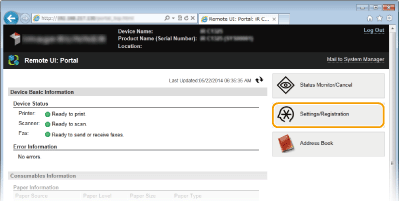
Noklikšķiniet uz [Settings/Registration].
3
Noklikšķiniet uz [Network Settings]  [TCP/IP Settings].
[TCP/IP Settings].
4
Konfigurējiet DNS iestatījumus.
 IPv4 DNS konfigurēšana
|
1
|
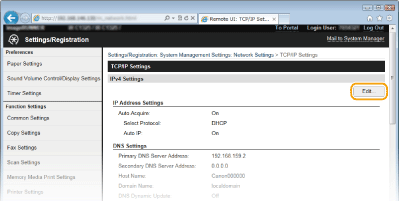
Noklikšķiniet uz [Edit], kas atrodas sadaļā [IPv4 Settings].
 |
|
2
|
Konfigurējiet IPv4 DNS iestatījumus.
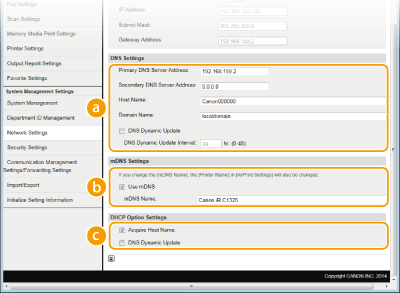  [DNS Settings] [DNS Settings][Primārā DNS servera adrese]
Ievadiet DNS servera IP adresi. [Sekundārā DNS servera adrese]
Ievadiet sekundārā DNS servera (ja tāds ir) IP adresi. [Host Name]
Ievadiet iekārtas resursdatora nosaukumu (līdz 47 burtciparu rakstzīmēm), kas jāreģistrē DNS serverī. [Domain Name]
Ievadiet tā domēna nosaukumu, kuram pieder iekārta (līdz 47 burtciparu rakstzīmēm), piem., “piemers.com”. [DNS Dynamic Update]
Atzīmējiet šo izvēles rūtiņu, lai dinamiski atjauninātu DNS ierakstus, ja tiek mainīta iekārtas IP adrese. Ja norādāt intervālu starp atjaunināšanas reizēm, ievadiet laiku stundās tekstlodziņā [DNS Dynamic Update Interval].  [mDNS Settings] [mDNS Settings][Use mDNS]
mDNS (multiraides DNS) ir Bonjour pieņemts protokols resursdatora nosaukuma saistīšanai ar IP adresi, neizmantojot DNS. Atzīmējiet izvēles rūtiņu, lai aktivizētu mDNS, un ievadiet mDNS nosaukumu tekstlodziņā [mDNS nosaukums].  [DHCP Option Settings] [DHCP Option Settings][Acquire Host Name]
Atzīmējiet šo izvēles rūtiņu, lai iespējotu 12. iespēju un iegūtu resursdatora nosaukumu no DHCP servera. [DNS Dynamic Update]
Atzīmējiet šo izvēles rūtiņu, lai iespējotu 81. iespēju un dinamiski atjauninātu DNS ierakstus no DHCP servera. |
|
3
|
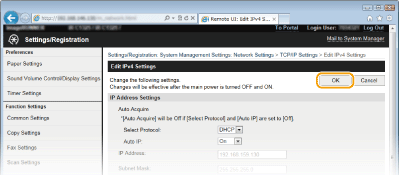
Noklikšķiniet uz [OK].
 |
IPv6 DNS konfigurēšana
|
1
|
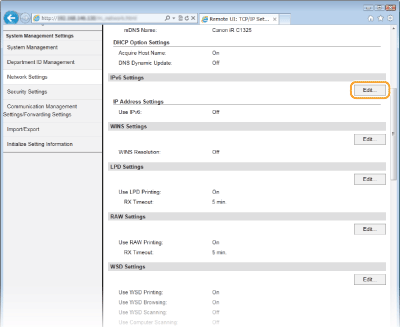
Noklikšķiniet uz [Edit], kas atrodas sadaļā [IPv6 Settings].
 |
|
2
|
Konfigurējiet IPv6 DNS iestatījumus.
Lai konfigurētu iestatījumus, ir jābūt atzīmētai izvēles rūtiņai [Use IPv6]. IPv6 adrešu iestatīšana
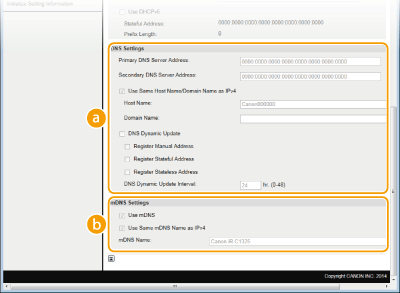 [DNS Settings] [DNS Settings][Primārā DNS servera adrese]
Ievadiet DNS servera IP adresi. Nevar ievadīt adreses, kas sākas ar “ff” (jeb multiraides adreses). [Sekundārā DNS servera adrese]
Ievadiet sekundārā DNS servera (ja tāds ir) IP adresi. Nevar ievadīt adreses, kas sākas ar “ff” (jeb multiraides adreses). [Use Same Host Name/Domain Name as IPv4]
Atzīmējiet šo izvēles rūtiņu, lai izmantotu tos pašus resursdatora un domēna nosaukumus, kas tiek lietoti IPv4. [Host Name]
Ievadiet iekārtas resursdatora nosaukumu (līdz 47 burtciparu rakstzīmēm), kas jāreģistrē DNS serverī. [Domain Name]
Ievadiet tā domēna nosaukumu, kuram pieder iekārta (līdz 47 burtciparu rakstzīmēm), piem., “piemers.com”. [DNS Dynamic Update]
Atzīmējiet šo izvēles rūtiņu, lai dinamiski atjauninātu DNS ierakstus, ja tiek mainīta iekārtas IP adrese. Lai norādītu to adrešu tipu(s), ko vēlaties reģistrēt DNS serverī, atzīmējiet izvēles rūtiņu [Reģistrēt manuālu adresi], [Reģistrēt adresi ar stāvokli] vai [Reģistrēt adresi bez stāvokļa]. Lai norādītu intervālu starp atjaunināšanas reizēm, ievadiet laiku stundās tekstlodziņā [DNS Dynamic Update Interval]. [mDNS Settings][Use mDNS]
mDNS (multiraides DNS) ir Bonjour pieņemts protokols resursdatora nosaukuma saistīšanai ar IP adresi, neizmantojot DNS. Atzīmējiet šo izvēles rūtiņu, lai iespējotu mDNS. [Lietot mDNS nos., ko lieto IPv4]
Atzīmējiet šo izvēles rūtiņu, lai izmantotu to pašu mDNS nosaukumu, kas tiek lietots IPv4. Lai iestatītu citu nosaukumu, notīriet šo izvēles rūtiņu un ievadiet mDNS nosaukumu tekstlodziņā [mDNS nosaukums]. |
|
3
|
Noklikšķiniet uz [OK].
 |
5
Restartējiet iekārtu.
Izslēdziet iekārtu, pagaidiet vismaz 10 sekundes un iekārtu atkal ieslēdziet.
 |
|
DNS iestatījumiem var piekļūt arī, izmantojot <Izvēlne>. IPv4 iestatījumi IPv6 iestatījumi
|