Wydruk z urządzenia pamięci USB (Drukowanie USB)
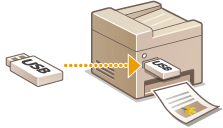
Bezpośrednie podłączenie urządzenia pamięci USB do sprzętu umożliwia wydruk plików obrazów przechowywanych na tym urządzeniu. Funkcja ta pozwala drukować bez konieczności korzystania z komputera.
Dostępne formaty plików
Można drukować następujące typy plików obrazów.
JPEG (DCF/Exif 2.21 lub starszy/JFIF)
TIFF (kompresja JPEG/MH/MR/MMR)
PDF
 |
|
Maksymalny rozmiar danych na jeden plik*, które można wydrukować to 50 MB.
* W przypadku wielostronicowych plików TIFF maksymalny rozmiar dotyczy jednej strony.
Niektóre pliki, mimo że mają mniejszy rozmiar niż podany powyżej, mogą nie być drukowane poprawnie.
|
Dostępne urządzenia pamięci USB
Możliwe jest korzystanie z urządzeń pamięci USB o następujących systemach plików.
FAT16 (o pojemności pamięci do 2 GB)
FAT32 (o pojemności pamięci do 32 GB)
 |
|
Nie należy korzystać z niestandardowych urządzeń pamięci USB. Wydruk obrazów z niektórych urządzeń pamięci USB może być niepoprawny.
Do portu nie należy podłączać sprzętu innego niż urządzenia pamięci USB. Urządzeń pamięci USB nie można podłączać za pomocą koncentratora USB lub kabla przedłużającego.
Nie należy korzystać z urządzeń pamięci USB wyposażonych w funkcje specjalne np. wbudowane funkcje zabezpieczeń.
|
|
|
|
Port pamięci USB urządzenia obsługuje standard USB 2.0.
Jeśli folder zapisany na urządzeniu pamięci USB zawiera wiele plików, skanowanie obrazów do wydruku potrwa dłużej. Za pomocą komputera należy usunąć zbędne pliki z urządzenia pamięci USB lub przenieść je do innego folderu.
|
1
Podłącz urządzenie pamięci USB do portu pamięci USB.
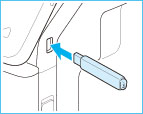

Nie wolno odłączać urządzenia pamięci USB ani potrząsać nim lub sprzętem, gdy dane są odczytywane lub zapisywane. Nie należy również wyłączać sprzętu, gdy trwa przetwarzanie.
2
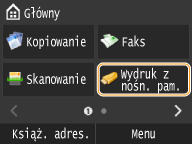
Dotknij przycisk <Wydruk z nośn. pam.>.
3
Dotknij przycisk <Wybierz plik i drukuj>.


Indeks wydruk.
Możliwy jest wydruk miniatur plików obrazów (tylko format JPEG) przechowywanych na urządzeniu pamięci USB. Aby wydrukować obrazy w formie miniatur, należy dotknąć opcję <Wydruk indeksu> na ekranie i przejść do kolejnego kroku.
4
Dotknij plik do drukowania.
Istnieje możliwość wyboru wielu plików.

Aby usunąć zaznaczenie, zaznacz wybrany plik (oznaczony jako  ).
).
).Aby przejść na niższy poziom folderów, dotknij folder. Aby przejść na wyższy poziom folderów, wciśnij przycisk  (Wstecz).
(Wstecz).Foldery i pliki zapisane w strukturze składającej się z ponad trzech folderów nie będą się wyświetlane.
Przejście do innego folderu powoduje usunięcie poprzedniego wyboru plików.
W tym samy czasie nie można wybrać dokumentu w formacie JPEG/TIFF oraz PDF.
 Zaznaczanie wszystkich plików
|
1
|
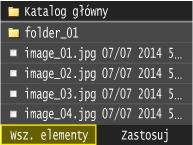
Dotknij przycisk <Wsz. elementy>.
 |
|
2
|
Dotknij przycisk <Zaznacz wszystko>.
 Aby usunąć wszystkie zaznaczenia, dotknij opcję <Wyczyść wszystko>.
|
|
3
|
Dotknij opcję <JPEG/TIFF> albo opcję <PDF>.
Wybrane zostają wszystkie pliki w formacie JPEG/TIFF lub PDF.
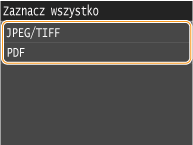 Jeżeli wybrałeś plik przed dotknięciem opcji <Wsz. elementy>, możesz wybrać tylko pliki w tym samym formacie.
|
Wyświetlanie podglądu
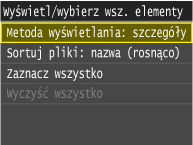
Metodę wyświetlania można zmienić z <Szczegóły> (wyświetlanie nazw plików i dat modyfikacji) na <Obrazy> (widok podglądu). Wyświetlenie podglądu obrazów umożliwia sprawdzenie zawartości plików przed jego wybraniem do wydruku.
Jako domyślną metodę wyświetlania można wybrać ustawienie <Szczegóły> lub <Obrazy>. Ustaw. domyślnego wyświetlacza
|
1
|
Dotknij przycisk <Wsz. elementy>.
 |
||||
|
2
|
Dotknij przycisk <Metoda wyświetlania>.
 |
||||
|
3
|
Dotknij metodę wyświetlania.
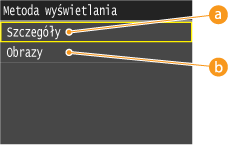  <Szczegóły> <Szczegóły>
 <Obrazy> <Obrazy>
|
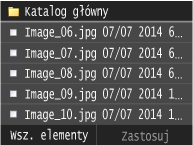
 , aby wyświetlić podgląd o większym rozmiarze. Dotknij przycisk
  , aby powrócić do oryginalnego rozmiaru podglądu.
Zmiana kolejności sortowania plików
Kolejność sortowania plików znajdujących się na urządzeniu pamięci USB można zmieniać.
Jako domyślne ustawienie kolejności sortowania plików można wybrać np. opcję <Nazwa (rosnąco)> lub opcję <Data/godz. (rosnąco)>. Ustawienia dom. sortow. plików
|
1
|
Dotknij przycisk <Wsz. elementy>.
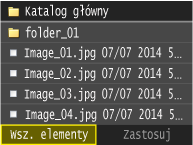 |
|
2
|
Dotknij przycisk <Sortuj pliki>.
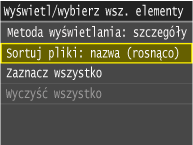 |
|
3
|
Dotknij kryteria sortowania plików.
 |
|
Jeśli dotknięta zostanie opcja <Data/godz. (rosnąco)> lub <Data/godz. (malejąco)>, pliki będą sortowane na podstawie dat i czasu.
|
5
Dotknij przycisk <Zastosuj>.
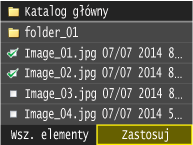
6
Określ ustawienia wydruku w zależności od potrzeb.
Dotknij ustawienia i określ poszczególne ustawienia.

<Liczba kopii>
Określ liczbę kopii jako wartość z zakresu od 1 do 99. Liczbę wprowadź za pomocą przycisków  /
/ lub klawiszy numerycznych, po czym dotknij przycisk <Zastosuj>.
/ lub klawiszy numerycznych, po czym dotknij przycisk <Zastosuj>.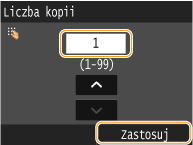
<Tryb koloru>
To ustawienie umożliwia ustawienie trybu koloru, który będzie stosowany podczas drukowania.
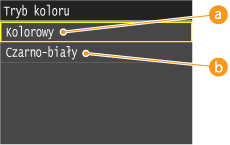
<Kolor.>
Dane są drukowane we wszystkich czterech kolorach: żółtym (Y), karmazynowym (M), cyjankowym (C) i czarnym (K).
<Czarno-biały>
Dane są drukowane tylko w czerni (K), nawet jeśli oryginał jest kolorowy.
Jeśli nałożone są dane różnych kolorów, urządzenie może nie rozpoznać koloru i pojedynczej barwy, nawet jeśli wybrana została opcja <Kolor.>. Na przykład, mimo że wydruk wygląda na monochromatyczny, to w przypadku nałożenia się różnych danych kolorowych jest on drukowany w trybie kolorowym przy użyciu zasobników z kolorowym tonerem, a nie zasobnika z czarnym tonerem. Ponadto, jeśli dane są tworzone jako dane kolorowe w używanej aplikacji, to drukowane będą w kolorze, nawet jeśli sprawiają wrażenie monochromatycznych.
<Papier>
Dotknij papier do wydruku.

<N na 1>
Na jednym arkuszu można wydrukować dwa lub cztery obrazy. Dotknij opcję <2 na 1> lub <4 na 1>.
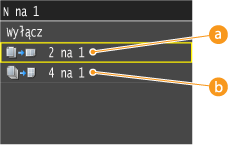
<2 na 1>
Drukowanie dwóch obrazów na jednym arkuszu.
<4 na 1>
Drukowanie czterech obrazów na jednym arkuszu.
Opcja <N na 1> nie jest dostępna w przypadku drukowania obrazów z plików TIFF.
<Dwustronny>
Umożliwia wykonywanie wydruków 2-stronnych. Dotknij pozycję bindowania.

<Typ książkowy>
Wydruk obrazów w taki sposób, że znajdują się one w orientacji poziomej po zszyciu.
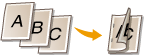
<Typ kalendarzowy>
Wydruk obrazów w taki sposób, że znajdują się one w orientacji pionowej po zszyciu.

Opcja <Dwustronny> może nie być dostępna w przypadku niektórych formatów lub typów papieru. Papier
Określ szczegóły JPEG/TIFF
<Drukuj datę>
Pod każdym obrazem można wydrukować datę modyfikacji pliku. Dotknij opcję <Wł.>.
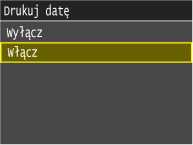
Mimo iż opcja <Drukuj datę> nie jest dostępna w przypadku drukowania indeksu, data modyfikacji jest drukowana automatycznie pod każdym z obrazów.
Opcja <Drukuj datę> nie jest dostępna w przypadku drukowania obrazów z plików PDF.
<Drukuj nazwę pliku>
Pod każdym z obrazów można wydrukować nazwę pliku. Dotknij opcję <Wł.>.
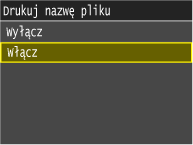
Mimo iż opcja <Drukuj nazwę pliku> nie jest dostępna w przypadku drukowania indeksu, nazwa pliku jest drukowana automatycznie pod każdym z obrazów.
Opcja <Drukuj nazwę pliku> nie jest dostępna w przypadku drukowania obrazów z plików PDF.
<Typ oryginału>
Możliwość wyboru typu oryginału w zależności od drukowanego obrazu. Dotknij opcję <Priorytet fotografii> albo opcję <Priorytet tekstu>.

<Priorytet fotografii>
Nadanie priorytetu bezproblemowemu drukowaniu zdjęć.
<Priorytet tekstu>
Nadanie priorytetu drukowaniu czytelnego tekstu.
Opcja <Typ oryginału> nie jest dostępna w przypadku drukowania obrazów z plików PDF.
<Jasność>
Możliwa jest regulacja jasności wydruków. Za pomocą przycisków  /
/ ustaw jasność i dotknij przycisk <Zastosuj>.
/ ustaw jasność i dotknij przycisk <Zastosuj>.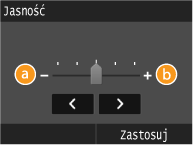
<->
Wydruk ciemniejszych obrazów.
<+>
Wydruk jaśniejszych obrazów.
Jasność obrazów z plików TIFF można wyregulować, tylko jeśli zostały skompresowane metodą JPEG.
<Półtony>
W celu uzyskania optymalnej jakości obrazu dostępny jest wybór metody wydruku umożliwiającej odzwierciedlenie półtonów (zakres pośredni między jaśniejszymi i ciemniejszymi obszarami obrazu). Dotknij opcję <Gradacja> albo opcję <Rozpraszanie błędów>.

<Gradacja>
Wydruk obrazów z drobną gradacją, takich jak zdjęcia wykonane aparatem cyfrowym, nadający im miękkość.
<Rozpraszanie błędów>
Wyraźny wydruk drobnego tekstu lub cienkich linii znajdujących się na obrazach.
Określ szczegóły PDF
<Jasność>
Możliwa jest regulacja jasności wydruków. Za pomocą przycisków / ustaw jasność i dotknij przycisk <Zastosuj>.
/ ustaw jasność i dotknij przycisk <Zastosuj>.
<->
Wydruk ciemniejszych obrazów.
<+>
Wydruk jaśniejszych obrazów.
<Pow./zmn., aby dopas. roz. pap.>
To ustawienie pozwala powiększyć lub zmniejszyć dokument oryginalny. aby dopasować go do obszaru wydruku, który ma rozmiar papieru.
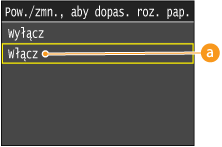
<Wł.>
Jeżeli rozmiar strony, określony w pliku PDF, jest większy niż obszar wydruku, który ma rozmiar papieru, dokument zostaje zmniejszony do rozmiaru strony, która jest dopasowana do rozmiaru papieru. I odwrotnie, jeżeli rozmiar strony, określony w pliku PDF, jest mniejszy niż obszar wydruku, który ma rozmiar papieru, dokument zostaje powiększony do rozmiaru strony, która jest dopasowana do rozmiaru papieru.
Jeżeli wybrana została opcja [Autom.] przy ustawieniu [Rozmiar papieru] za pomocą Zdalnego interfejsu użytkownika, to ustawienie nie jest stosowane.
Rozmiar strony pliku w formacie PDF jest zwiększany lub zmniejszany przy zachowaniu takich samych proporcji w zakresie długości i szerokości.
Opcja <Pow./zmn., aby dopas. roz. pap.> nie jest dostępna w przypadku drukowania obrazów z plików JPEG/TIFF.
<Powiększ obszar wydruku>
W ramach tego ustawienia określa się, czy obszar wydruku na papierze ma być powiększony.

<Wył.>
Obszar sięgający 4 mm od górnej, dolnej, lewej i prawej krawędzi papieru nie jest drukowany.
<Wł.>
Obszar na którym można drukować zostaje powiększony w lewo, prawo, do góry lub w dół papieru.
Jeżeli wybrana zostanie opcja <Wł.>, obrazy umieszczone na krawędzi papieru mogą nie być poprawnie drukowane.
Opcja <Powiększ obszar wydruku> nie jest dostępna w przypadku drukowania obrazów z plików JPEG/TIFF.
<Drukuj komentarze>
W ramach tego ustawienia określa się, czy komentarze umieszczone w pliku PDF mają być drukowane.
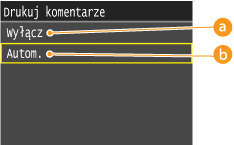
<Wył.>
Żadne komentarze nie są drukowane.
<Autom.>
Wyłącznie komentarze wybrane do drukowania w pliku PDF będą drukowane.
Opcja <Drukuj komentarze> nie jest dostępna w przypadku drukowania obrazów z plików JPEG/TIFF.
<Hasło do otwarcia dokumentu>
Można drukować pliki PDF zabezpieczone hasłem po wprowadzeniu odpowiedniego hasła.

Opcja <Hasło do otwarcia dokumentu> nie jest dostępna w przypadku drukowania obrazów z plików JPEG/TIFF.
<Inna>
<Półtony>
Możesz określić sposób przedstawiania półtonów barw.
Dane drukowania są przedstawiane w postaci kropek. Drobne gradacje, krawędzie i cienie są przedstawiane za pomocą wzorców symulacji kolorów, które są grupami kropek. Określa się to mianem przetwarzania półtonów.
Przykładowo stosowanie wzorca, w ramach którego krawędzie znaków i linii są wyostrzone lub wzorca, który polega na wygładzaniu gradacji obrazów i wykresów umożliwia uzyskanie tekstury, która będzie najlepiej pasowała do naszych potrzeb.
Dane drukowania są przedstawiane w postaci kropek. Drobne gradacje, krawędzie i cienie są przedstawiane za pomocą wzorców symulacji kolorów, które są grupami kropek. Określa się to mianem przetwarzania półtonów.
Przykładowo stosowanie wzorca, w ramach którego krawędzie znaków i linii są wyostrzone lub wzorca, który polega na wygładzaniu gradacji obrazów i wykresów umożliwia uzyskanie tekstury, która będzie najlepiej pasowała do naszych potrzeb.
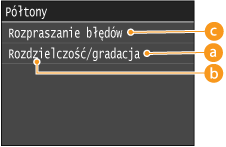
<Gradacja>
Możliwe jest drukowanie zarówno przy zastosowaniu gładkiej gradacji, jak i konturów. Technika ta sprawdza się najlepiej przy drukowaniu wykresów i grafik, w ramach których wykorzystuje się gradację.
<Rozdzielczość>
Możliwe jest drukowanie tekstu z wyraźnymi konturami. Technika ta sprawdza się najlepiej w przypadku drukowania tekstu cienkich linii.
 <Rozpraszanie błędów>
Jeśli wybrana zostanie opcja <Wł.>, dla opcji <Tekst>, <Grafika> i <Obraz> wybrana zostania opcja <Rozpraszanie błędów>. Nie można wybrać opcji <Rozdzielczość> i <Gradacja>.
<Czysty czarny tekst>
Ustawienie to ma wpływ na wydruki czarnego (R=G=B=0% lub C=M=Y=100%/Bk=N% lub C=M=Y=0%/Bk=100%) tekstu na stronie. W większości przypadków zaleca się pozostawienie wartości <Wł.> dla tej opcji.
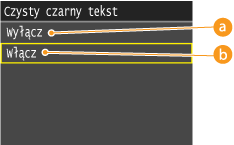
<Wył.>
Do drukowania czarnego tekstu wykorzystuje się tonery CMYK w oparciu o wybrane ustawienie opcji Profil wydruku. W przypadku niektórych zadań zaleca się wyłączenie (<Wył.>) tej opcji.
<Wł.>
Czarne kolory, generowane przez aplikacje, są drukowane tylko za pomocą tonera, który jest w 100% czarny. Oznacza to, że toner kolorowy nie zostanie przesunięty, ponieważ używany jest tylko toner jednokolorowy (czarny).
Opcja <Czysty czarny tekst> nie jest dostępna w przypadku drukowania obrazów z plików JPEG/TIFF.
<Czarny nadruk>
To ustawienie umożliwia wybranie określonego sposobu drukowania czarnego tekstu, który znajduje się na kolorowym tle lub grafikach.

<Wył.>
Czarny tekst jest drukowany z wybraniami. Urządzenie drukuje najpierw kolorowe tło, a obszary z czarnym tekstem są „wybierane” (w obszarach tekstowych nie jest drukowany żaden kolor). W wybranym obszarze jest następnie drukowany czarny tekst i obszar ten wypełnia obszary, które nie są drukowane w kolorze. W wyniku tego tekst w kolorze czarnym może być jaśniejszy lub wokół krawędzi tekstu może pojawić się efekt aureoli.
<Wł.>
Jeżeli dokument zawiera czarny tekst, który jest umieszczony na kolorowym tle, nie dochodzi do „wybierania” (w obszarach tekstowych nie jest drukowany kolor), a zatem efekt aureoli, czyli występowanie białej ramki wokół krawędzi tekstu, zostaje ograniczony.
Opcja <Czarny nadruk> nie jest dostępna w przypadku drukowania obrazów z plików JPEG/TIFF.
<Profil źródła RGB>
W ramach tego ustawienia można określić profil RGB, który odpowiada właściwościom Twojego monitora.
Ustawienia można zastosować oddzielnie dla tekstu, grafik oraz danych obrazu.
Ustawienia można zastosować oddzielnie dla tekstu, grafik oraz danych obrazu.

<sRGB>
To ustawienie określa standardową definicję fabryczną dla monitorów współpracujących z komputerami PC z systemem Windows. Jeśli podłączony jest monitor zgodny z przestrzenią sRGB, można drukować kolory zbliżone do tych, które widać na monitorze.
<Gamma 1,5>, <Gamma 1,8> oraz <Gamma 2,4>
Czarne kolory, generowane przez aplikacje, są drukowane tylko za pomocą tonera, który jest w 100% czarny. Oznacza to, że toner kolorowy nie zostanie przesunięty, ponieważ używany jest tylko toner jednokolorowy (czarny).
<Brak>
Gdy to ustawienie zostanie wybrane, dane RGB, zależne od urządzenia, będą konwertowane na CMYK, a profil RGB nie będzie stosowany.
Jeśli urządzenie odbiera dane z definicją przestrzeni kolorów niezależną od urządzenia (CIE), to kolory są przetwarzane za pomocą określonych ustawień. A zatem urządzenie nie stosuje <Profil źródła RGB>.
Profil można także pobrać z programu Oprogramowanie iW Management Console.
Kolory niezależne od urządzenia nie są zależne od jakiegokolwiek określonego urządzenia, np. monitora, i stanowią rzeczywiste odzwierciedlenie kolorów postrzeganych przez oko ludzkie. Te odzwierciedlenia kolorów, zwane przestrzeniami kolorów niezależnymi od urządzenia, są efektem prac przeprowadzanych przez Commission Internationale d'Eclairage (CIE) i z tego powodu określane są mianem przestrzeni kolorów CIE.
Jeżeli do urządzenia zostanie pobrany profil o nazwie „None” („Brak”), nie będzie on stosowany, lecz zastosowane zostanie ustawienie <Brak> dostępne w ramach menu.
Opcja <Profil źródła RGB> nie jest dostępna w przypadku drukowania obrazów z plików JPEG/TIFF.
<Profil symulacji CMYK>
Ustawienie to umożliwia określenie celu symulacji na potrzeby wydrukowania danych CMYK (Cyan Magenta Yellow blacK).
Urządzenie konwertuje dane CMYK na model kolorów CMYK zależny od urządzenia, bazując na celu symulacji wybranym w ramach Profilu symulacji CMYK.
Urządzenie konwertuje dane CMYK na model kolorów CMYK zależny od urządzenia, bazując na celu symulacji wybranym w ramach Profilu symulacji CMYK.

<JapanColor (Canon)>
W ramach tego ustawienia wykorzystywany jest profil JapanColor. Umożliwia on uzyskanie wydruku, który jest w dużej mierze dopasowany do standardu drukowania wykorzystywanego w Japonii.
<U.S. Web Coated v1.00 (Canon)>
W ramach tego ustawienia wykorzystywany jest profil U.S. Web Coated. Umożliwia on uzyskanie wydruku, który jest w dużej mierze dopasowany do standardu drukowania wykorzystywanego w Stanach Zjednoczonych.
<Euro Standard v1.00 (Canon)>
W ramach tego ustawienia wykorzystywany jest profil Euro Standard. Umożliwia on uzyskanie wydruku, który jest w dużej mierze dopasowany do standardu drukowania wykorzystywanego w Europie.
 <Brak>
Gdy to ustawienie zostanie wybrane, dane CMYK, zależne od urządzenia, będą drukowane w formie, w jakiej są dostępne, bez stosowania profilu CMYK.
Możesz nie być w stanie wykorzystać wszystkich dostępnych profili. Jeżeli po zastosowaniu pobranego profilu dane w kolorze są drukowane w skali szarości, należy sprawdzić zgodność pobranego profilu.
Jeśli urządzenie odbiera dane z definicją przestrzeni kolorów niezależną od urządzenia (CIE), to kolory są przetwarzane za pomocą określonych ustawień. Oznacza to, że ustawienia skonfigurowane dla opcji <Profil symulacji CMYK> nie są używane przez urządzenie.
Jeżeli wybrano ustawienie inne niż <Brak>, a urządzenie otrzymało definicję przestrzeni kolorów zależną od urządzenia, której barwy zostały przetworzone przez komputer-hosta, ustawienie <Profil symulacji CMYK> jest używane również przez urządzenie.
Profil można także pobrać z programu Oprogramowanie iW Management Console.
Jeżeli wybrane zostało ustawienie <Brak>, zależnie od rodzaju danych, na obszarach ciemnych kolorów mogą być widoczne plamki.
Jeżeli do urządzenia zostanie pobrany profil o nazwie „None” („Brak”), nie będzie on stosowany, lecz zastosowane zostanie ustawienie <Brak> dostępne w ramach menu.
Opcja <Profil symulacji CMYK> nie jest dostępna w przypadku drukowania obrazów z plików JPEG/TIFF.
<Użyj profilu skali szarości>
Ustawienie umożliwiające określenie sposobu przetwarzania danych w skali szarości zależnej od urządzenia.
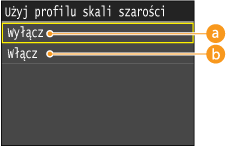
<Wył.>
Dane w kolorze szarym, zależne od urządzenia, są odwzorowywane tylko z wykorzystaniem czarnego (K) tonera.
<Wł.>
Do przekonwertowania danych w kolorze szarym, zależnych od urządzenia, na dane CMYK wykorzystuje się „Profil skali szarości” urządzenia. Do odwzorowania danych może być używany tylko czarny (K) toner w zależności od procesu <Czysty czarny tekst> lub <Profil wydruku>.
Opcja <Użyj profilu skali szarości> nie jest dostępna w przypadku drukowania obrazów z plików JPEG/TIFF.
<Profil wydruku>
To ustawienie umożliwia zdefiniowanie właściwego profilu dla danych, które mają zostać wydrukowane. Stosuje się go do wszystkich danych w zadaniu drukowania, należy więc pamiętać o wybraniu odpowiedniego profilu dla danego zadania.
Ustawienia mogą być określane oddzielnie dla tekstu, grafiki i obrazu.
Ustawienia mogą być określane oddzielnie dla tekstu, grafiki i obrazu.

<Zwykły>
To ustawienie drukuje kolory bardzo zbliżone do tych, które są wyświetlane na monitorze.
<Fotografia>
Ustawienie to umożliwia drukowanie kolorów zbliżonych do wydruków fotograficznych.
<Normalny TR>
To ustawienie drukuje kolory bardzo zbliżone do tych, które są wyświetlane na monitorze, a także zmniejsza zużycie toneru w przypadku drukowania tekstu i drobnych linii.
<Fotografia TR>
To ustawienie umożliwia drukowanie kolorów zbliżonych do wydruków fotograficznych, a także zmniejsza zużycie toneru w przypadku drukowania tekstu i drobnych linii.
Profil można także pobrać z programu Oprogramowanie iW Management Console.
Jeżeli do urządzenia zostanie pobrany profil o nazwie „None” („Brak”), nie będzie on stosowany, lecz zastosowane zostanie ustawienie <Brak> dostępne w ramach menu.
Jeżeli wybrana zostanie opcja <Brak> dla <Profil źródła RGB> lub <Profil symulacji CMYK> lub jeżeli opcja <Wył.> zostanie wybrana dla <Użyj profilu skali szarości>, dla danych kolorowych, zależnych od urządzenia, nie zostanie zastosowany Profil wydruku.
Opcja <Profil wydruku> nie jest dostępna w przypadku drukowania obrazów z plików JPEG/TIFF.
<Metoda dopasowania>
To ustawienie pozwala określić metodę drukowania w przypadku zastosowania ustawienia <Profil źródła RGB>. To urządzenie wyposażone jest w system zarządzania kolorami, który oferuje następujące style renderowania kolorów.

<Percepcyjna>
To ustawienie zapewnia najlepsze wyniki w przypadku obrazów fotograficznych lub rastrowych.
<Nasycenie>
To ustawienie najlepiej sprawdza się przy drukowaniu ilustracji i wykresów używanych w prezentacjach biznesowych.
<Kolorymetryczna>
To ustawienie zapewnia bliskie dopasowanie do wartości kolorów RGB używanych w ramach zakresu drukowania przez urządzenie.
Wybór opcji <Zwykły> lub <Normalny TR> jako wartości ustawienia <Profil wydruku> oraz opcji <Percepcyjna> jako wartości ustawienia <Metoda dopasowania> daje te same rezultaty co nadanie ustawieniu [Metoda dopasowania] w sterowniku drukarki wartości [Percepcyjna [Dopasowanie do kolorów monitora]].
Wybór opcji <Fotografia> lub <Fotografia TR> jako wartości ustawienia <Profil wydruku> oraz opcji <Percepcyjna> jako wartości ustawienia <Metoda dopasowania> daje te same rezultaty co nadanie ustawieniu [Metoda dopasowania] w sterowniku drukarki wartości [Percepcyjna [Fotograficzna]].
Wybór opcji <Fotografia> lub <Normalny TR> jako wartości ustawienia <Profil wydruku> oraz opcji <Nasycenie> jako wartości ustawienia <Metoda dopasowania> daje te same rezultaty co nadanie ustawieniu [Metoda dopasowania] w sterowniku drukarki wartości [Vivid Photo].
Jeżeli opcja <Brak> została wybrana jako wartość ustawienia <Profil źródła RGB> lub <Profil symulacji CMYK>, a urządzenie otrzymało definicję przestrzeni kolorów zależną od urządzenia, której barwy zostały przetworzone przez komputer, ustawienie Metody dopasowania nie jest stosowane.
Opcja <Metoda dopasowania> nie jest dostępna w przypadku drukowania obrazów z plików JPEG/TIFF.
<Przetw. czystej czerni RGB>
To ustawienie pozwala określić, jak należy przetwarzać dane w kolorze czarnym i szarym o równym współczynniku R do G do B, gdy dane RGB, zależne od urządzenia, są konwertowane na dane CMYK, zależne od urządzenia, za pomocą <Profil źródła RGB> urządzenia.

<Wył.>
Dane w kolorze czarnym i szarym o równym współczynniku R do G do B są drukowane za pomocą tonerów CMYK na podstawie wybranego ustawienia <Profil wydruku>.
<Wł.>
Dane w kolorze czarnym i szarym o równym współczynniku R do G do B są drukowane za pomocą tylko tonera czarnego (K) niezależnie od wybranego ustawienia <Profil wydruku>.
Jeżeli na wydrukach w odcieniach czerni lub w skali szarości widoczne są gradacje lub postrzępione linie, jako wartość ustawienia Przetwarzanie czystej czerni RGB należy wybrać opcję <Wył.> oraz opcję <Fotografia> jako wartość ustawienia <Profil wydruku>.
W przypadku kombinacji pewnych ustawień dane w odcieniach czerni i w skali szarości, dla których stosunek współczynników R, G, B jest jednakowy, mogą zostać wydrukowane przy użyciu wyłącznie czarnego (K) toneru, nawet jeśli wybrano ustawienie <Wył.>. Przykłady przedstawiono poniżej.
|
Gdy opcja <Wł.> została wybrana jako wartość ustawienia <Czysty czarny tekst>.
Gdy opcja <Brak> została wybrana jako wartość ustawienia <Profil źródła RGB>.
Gdy opcja <Normalny TR> lub opcja <Fotografia TR> została wybrana jako wartość ustawienia <Profil wydruku>.
Gdy w sterowniku drukarki wybrano opcję [Użyj profilu GCR 100%].
|
Jeżeli opcja <Brak> została wybrana jako wartość ustawienia <Profil źródła RGB>, ustawienie Przetwarzanie czystej czerni RGB nie jest używane.
Opcja <Przetw. czystej czerni RGB> nie jest dostępna w przypadku drukowania obrazów z plików JPEG/TIFF.
<Przetw. czystej czerni CMYK>
Ustawienie umożliwiające określenie ustawień wydruku danych monochromatycznych (C=M=Y=0) w przypadku, gdy dane CMYK zależne od urządzenia są przetwarzane przy użyciu konfiguracji ustawienia <Profil symulacji CMYK> urządzenia.
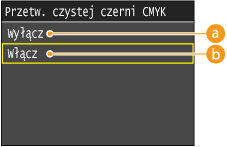
<Wył.>
Do drukowania danych monochromatycznych (C=M=Y=0) wykorzystuje się tonery CMYK w oparciu o wybrane ustawienie <Profil wydruku>.
<Wł.>
Do drukowania danych monochromatycznych (C=M=Y=0) wykorzystuje się tylko czarny (K) toner niezależnie od wybranego ustawienia <Profil wydruku>.
W przypadku kombinacji pewnych ustawień dane monochromatyczne (C=M=Y=0) mogą zostać wydrukowane przy użyciu wyłącznie czarnego (K) toneru, nawet jeśli wybrano ustawienie <Wył.>. Przykłady przedstawiono poniżej.
|
Gdy opcja <Wł.> została wybrana jako wartość ustawienia <Czysty czarny tekst>.
Gdy opcja <Brak> została wybrana jako wartość ustawienia <Profil symulacji CMYK>.
Gdy opcja <Normalny TR> lub opcja <Fotografia TR> została wybrana jako wartość ustawienia <Profil wydruku>.
Gdy w sterowniku drukarki wybrano opcję [Użyj profilu GCR 100%].
|
Jeżeli opcja <Brak> została wybrana jako wartość ustawienia <Profil symulacji CMYK>, ustawienie Przetwarzanie czystej czerni CMYK nie jest używane.
Opcja <Przetw. czystej czerni CMYK> nie jest dostępna w przypadku drukowania obrazów z plików JPEG/TIFF.
<Nadruk kompozytowy>
Dane CMYK, zależne od urządzenia, można nadrukować jak złożone dane wyjściowe .
Wszystkie kolory użyte w przypadku tych danych zostają nałożone i wydrukowane na jednej płycie, dzięki czemu gotowy efekt można sprawdzić bez konieczności rozdzielania tych kolorów.
Wszystkie kolory użyte w przypadku tych danych zostają nałożone i wydrukowane na jednej płycie, dzięki czemu gotowy efekt można sprawdzić bez konieczności rozdzielania tych kolorów.
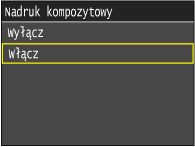
To ustawienie jest dostępne tylko w przypadku danych, dla których ustawiono atrybut nadruku.
Za pomocą tego ustawienia nie można nadrukowywać kolorów punktowych.
Jeżeli ustawienie inne niż <Brak> zostanie wybrane dla opcji <Profil symulacji CMYK>, funkcja nadruku nie będzie stosowana.
Opcja <Nadruk kompozytowy> nie jest dostępna w przypadku drukowania obrazów z plików JPEG/TIFF.
<Zaawansowane wygładzanie>
To ustawienie wygładza poszarpane linie ilustracji stworzonych w programach komputerowych (grafik) i znaków. Opcja
<Wygładzanie 2> oznacza wyższy poziom wygładzania niż w przypadku opcji <Wygładzanie 1>. Jeżeli opcja <Wygładzanie 1> jest wybrana, a wyniki wciąż nie są wygładzone, należy wybrać opcję <Wygładzanie 2>.
Wybierając opcję włącz/wyłącz dla <Zastosuj do grafiki> i <Zastosuj do tekstu>, można wybrać, czy grafiki i dane tekstowe mają być wygładzane.
<Wygładzanie 2> oznacza wyższy poziom wygładzania niż w przypadku opcji <Wygładzanie 1>. Jeżeli opcja <Wygładzanie 1> jest wybrana, a wyniki wciąż nie są wygładzone, należy wybrać opcję <Wygładzanie 2>.
Wybierając opcję włącz/wyłącz dla <Zastosuj do grafiki> i <Zastosuj do tekstu>, można wybrać, czy grafiki i dane tekstowe mają być wygładzane.
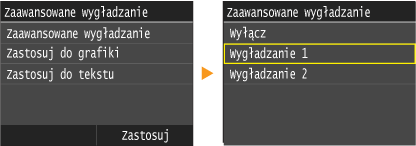
Za pomocą tego ustawienia można włączyć wygładzanie grafik i danych tekstowych. Efekt wygładzenia nie jest zastosowywany do obrazów.
Opcje <Zastosuj do grafiki> i <Zastosuj do tekstu> można wybrać tylko wtedy, gdy opcja <Wygładzanie 1> lub <Wygładzanie 2> jest wybrana dla funkcji Zaawansowane wygładzanie.
Ustawienia opcji <Zastosuj do grafiki> i <Zastosuj do tekstu> widoczne na wyświetlaczu zostaną zastosowane, tylko jeżeli dla ustawienia Zaawansowane wygładzanie w sterowniku drukarki wybrano opcję [Ustawienia domyślne drukarki].
Wydruki uzyskane z zastosowaniem funkcji Zaawansowane wygładzanie mogą się różnić w zależności od znaków i wzorów graficznych.
Opcja <Zaawansowane wygładzanie> nie jest dostępna w przypadku drukowania obrazów z plików JPEG/TIFF.
<Konwersja skali szarości>
Gdy drukowane są dane w kolorze można wybrać metodę przekształcenia wartości kolorów na wartości skali szarości.

<sRGB>
Umożliwia obliczenie wartości skali szarości w ramach metody konwersji kolorów opartej na sRGB.
<NTSC>
Umożliwia obliczenie wartości skali szarości w ramach metody konwersji kolorów opartej na NTSC.
<Jednolite RGB>
Oblicza średnie wartości dla czerwieni, zieleni i błękitu jako wartości skali szarości.
W tej sekcji opisano ustawienia umożliwiające przekształcenie danych w kolorze na dane w skali szarości.
Ustawienie to nie ma zastosowania w odniesieniu do danych w odcieniach czerni i bieli.
Jeżeli dla ustawienia <Tryb koloru> wybrana jest opcja <Kolor.>, ustawienie to jest nieprawidłowe.
Opcja <Konwersja skali szarości> nie jest dostępna w przypadku drukowania obrazów z plików JPEG/TIFF.
<Jakość druku>
<Gęstość> (<Gęstość (dokładne dopasowanie)>)
Ten tryb jest niedostępny, jeżeli dla ustawienia <Oszczędzanie tonera> wybrana jest opcja <Wł.>.
To ustawienie służy do regulacji gęstości druku.
To ustawienie służy do regulacji gęstości druku.
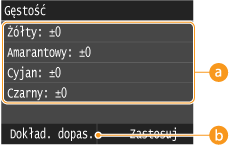
<Żółty><Amarantowy><Cyjankowy><Czarny>
Regulacja gęstości druku dla każdego koloru: <Żółty>, <Amarantowy>, <Cyjankowy> i <Czarny>.
<Dokład. dopas.>
Dokładna regulacja gęstości druku dla każdego koloru: <Żółty>, <Amarantowy>, <Cyjankowy> i <Czarny>.
Opcja <Gęstość> (<Gęstość (dokładne dopasowanie)>) nie jest dostępna w przypadku drukowania obrazów z plików JPEG/TIFF.
<Oszczędzanie tonera>
To ustawienie umożliwia ustawienie trybu Oszczędność zużycia tonera. Oszczędność zużycia tonera wiąże się z mniejszym zużyciem tonera podczas drukowania dokumentów oraz z wydłużeniem jego żywotności.
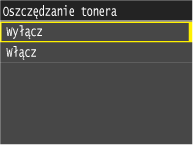
Opcja <Oszczędzanie tonera> nie jest dostępna w przypadku drukowania obrazów z plików JPEG/TIFF.
<Tryb specjalny wygładzania>
W ramach tego ustawienia określa się tryb przetwarzania wygładzania specjalnego. W ramach przetwarzania wygładzania specjalnego poprawione zostaje pionowe przesunięcie kolorów, dzięki czemu można drukować gładkie znaki, linie, schematy, obrazy (zdjęcia) i gradacje, które obejmują ciemne kolory.
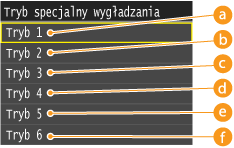
<Tryb 1>
Drukowanie gładkich krawędzi znaków, linii i schematów, które obejmują ciemne kolory. Aby przeprowadzić normalne drukowanie, należy wybrać opcję <Tryb 1>.
<Tryb 2>
Drukowanie gładkich krawędzi schematów, a także półtonów wewnątrz schematów. Ustaw opcję <Tryb 2>, jeżeli duże znaki i półtony występujące wewnątrz grubych linii z ciemnymi kolorami są przesunięte i nie są drukowane gładko w przypadku gdy wybrana jest opcja <Tryb 1>.
<Tryb 3>
Drukowanie gładkich znaków i linii które obejmują ciemne kolory jako tła półtonu. Ustaw opcję <Tryb 3>, jeżeli duże znaki i półtony występujące wewnątrz grubych linii z ciemnymi kolorami są przesunięte lub gdy krawędzie znaków i linii z jasnymi kolorami są nierówne i nie są drukowane gładko w przypadku gdy wybrana jest opcja <Tryb 1>.
<Tryb 4>
Drukowanie gładkich krawędzi różnych obiektów. Ustaw opcję <Tryb 4>, jeżeli krawędzie dużych znaków i grube linie z jasnymi kolorami są nierówne i nie są drukowane gładko w przypadku gdy wybrana jest opcja <Tryb 1>.
 <Tryb 5>
Jednolity wydruk obrazów i obiektów półtonowych. Ustaw opcję <Tryb 5>, gdy pasy gradacji obrazów i schematów nie są równe lub gdy wzorce symulacji kolorów nie są równe podczas drukowania przy ustawionej opcji <Tryb 1>.
 <Tryb 6>
Równe drukowanie wszystkich obiektów. Ustaw opcję <Tryb 6>, jeśli półtony całego obrazu są przestawione i nierówne podczas drukowania przy ustawionej opcji <Tryb 1>.
Opcja <Tryb specjalny wygładzania> nie jest dostępna w przypadku drukowania obrazów z plików JPEG/TIFF.
<Korekcja poziomu tonera>
To ustawienie umożliwia ustawienie funkcji Oszczędność zużycia tonera. Oszczędność zużycia tonera wiąże się z mniejszym zużyciem tonera podczas drukowania dokumentów oraz z wydłużeniem jego żywotności.
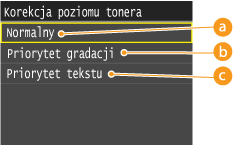
<Normalny>
Tekst i linie są drukowane przy zastosowaniu poziomu toneru zgodnego z rozdzielczością tekstu i linii. Inne typy danych są drukowane przy użyciu poziomu toneru, który pozwala na odwzorowanie koloru.
<Priorytet gradacji>
Wszystkie typy danych są drukowane przy zastosowaniu poziomu toneru, który pozwala na odwzorowanie koloru.
<Priorytet tekstu>
Wszystkie typy danych są drukowane przy zastosowaniu poziomu toneru zgodnego z rozdzielczością.
Nie można zmieniać wewnętrznej wartości ograniczenia.
Jeśli wybrano opcję <Priorytet gradacji>, znaki i linie mogą przebijać.
Jeśli wybrano opcję <Priorytet tekstu>, kolor może nie pasować.
Opcja <Korekcja poziomu tonera> nie jest dostępna w przypadku drukowania obrazów z plików JPEG/TIFF.
<Kontrola linii>
To ustawienie umożliwia określenie sposobu przetwarzania obrazu dla linii. W większości przypadków zaleca się pozostawienie opcji <Priorytet rozdzielczości>.

<Priorytet rozdzielczości>
Przetwarzanie obrazu wykonywane jest z zachowaniem rozdzielczości tekstu dla linii.
<Priorytet gradacji>
Przetwarzanie obrazu wykonywane jest z zachowaniem koloru i gradacji grafik dla linii.
Opcja <Kontrola linii> nie jest dostępna w przypadku drukowania obrazów z plików JPEG/TIFF.
7
Naciśnij przycisk  .
.
.Drukowanie rozpocznie się.
Jeśli chcesz anulować drukowanie, dotknij opcję <Anuluj>  <Tak>.
<Tak>.8
Odłącz urządzenie USB od portu pamięci USB.
|
1
|
Naciśnij przycisk
 . . |
|
2
|
Naciśnij przycisk
 . . |
|
3
|
Dotknij przycisk <Stan urządzenia>.
|
|
4
|
Dotknij przycisk <Wyjmij nośnik pamięci>.
Poczekaj, aż wyświetlony zostanie komunikat <Nośnik pamięci można bezpiecznie usunąć.>.
|
|
5
|
Odłącz urządzenie pamięci USB.
|
 |
|
Aby przeprowadzać drukowanie zawsze z tymi samymi ustawieniami: Zmiana ustawień domyślnych wydruku z urządzenia USB
|