Imprimir a partir de um dispositivo de memória USB (Impressão USB)
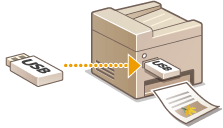
Pode imprimir ficheiros de imagem guardados num dispositivo de memória USB ligando o dispositivo diretamente à máquina. Utilizando esta função, pode imprimir sem utilizar um computador.
Formatos de ficheiro disponíveis
Pode imprimir os seguintes tipos de ficheiros de imagem.
JPEG (DCF/Exif 2.21 ou anterior/JFIF)
TIFF (compressão JPEG/MH/MR/MMR)
PDF
 |
|
O tamanho máximo de dados que é possível imprimir por ficheiro* é 50 MB.
* No caso de ficheiros TIFF de várias páginas, o tamanho máximo de dados é por página.
Tenha em atenção que mesmo alguns ficheiros com tamanho inferior ao indicado acima podem não ser impressos corretamente.
|
Dispositivos de memória USB disponíveis
Pode utilizar dispositivos de memória USB com os seguintes estilos de formatação.
FAT16 (capacidade de memória: até 2 GB)
FAT32 (capacidade de memória: até 32 GB)
 |
|
Não utilize dispositivos de memória USB não padrão. Pode não conseguir imprimir imagens corretamente em alguns dispositivos de memória USB.
Não ligue à máquina qualquer outro dispositivo que não seja um dispositivo de memória USB. Não é possível ligar dispositivos de memória USB através de um concentrador USB ou um cabo de extensão.
Não utilize dispositivos de memória USB com funções especiais, como funções de segurança incorporadas.
|
|
|
|
A porta para dispositivo de memória USB da máquina é compatível com USB 2.0.
Se uma pasta guardada num dispositivo de memória USB tiver muitos ficheiros, a digitalização de ficheiros de imagem para impressão será mais demorada. Utilize o computador para apagar ficheiros desnecessários do dispositivo de memória USB ou mova os ficheiros para uma pasta diferente.
|
1
Ligue um dispositivo de memória USB à porta para dispositivo de memória USB.


Não retire o dispositivo de memória USB nem abane o dispositivo ou a máquina durante a leitura ou gravação de dados. Além disso, não desligue a máquina durante o processamento dos dados.
2
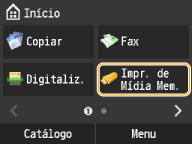
Toque em <Impr. de Mídia Mem.>.
3
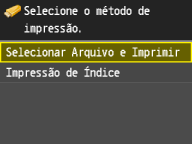
Toque em <Selecionar Arquivo e Imprimir>.

Impressão de Índice
Pode imprimir miniaturas dos ficheiros de imagem (apenas JPEG) guardados num dispositivo de memória USB. Para imprimir as imagens como miniaturas, toque em <Impressão de Índice> no ecrã e avance para o passo seguinte.
4
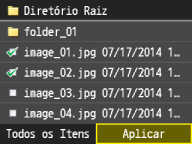
Toque no ficheiro que pretende imprimir.
Pode selecionar vários ficheiros.

Para limpar uma seleção, selecione o ficheiro que selecionou anteriormente (assinalado como  ).
).
).Para mudar para uma pasta de nível inferior, toque na pasta. Para mudar para uma pasta de nível superior, prima  (Anterior).
(Anterior).As pastas e os ficheiros que estejam abaixo do terceiro diretório não são mostrados.
Quando passa a outra pasta, as seleções de ficheiros anteriores são canceladas.
Não é possível selecionar um documento JPEG/TIFF e um documento PDF ao mesmo tempo.
 Para selecionar todos os ficheiros
|
1
|
Toque em <Todos os Itens>.
 |
|
2
|
Toque em <Selecionar Tudo>.
 Para limpar todas as seleções, toque em <Limpar Tudo>.
|
|
3
|
Toque em <JPEG/TIFF> ou <PDF>.
Todos os ficheiros de formato JPEG/TIFF ou PDF são selecionados.
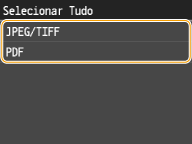 Se tiver selecionado um ficheiro antes de tocar em <Todos os Itens>, só poderá selecionar ficheiros que tenham o mesmo formato.
|
Para ver pré-visualizações
Pode mudar o método de visualização de <Detalhes> (para nomes de ficheiros e datas de modificação) para <Imagens> (para pré-visualizações). Com a pré-visualização de imagens, pode verificar o conteúdo dos ficheiros antes de selecionar um ficheiro para impressão.
Pode especificar <Detalhes> ou <Imagens> como método de visualização predefinido. Configurações Exibição Padrão
|
1
|
Toque em <Todos os Itens>.
 |
||||
|
2
|
Toque em <Método de Exibição>.
 |
||||
|
3
|
Toque no método de visualização.
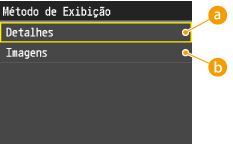  <Detalhes> <Detalhes>
 <Imagens> <Imagens>
|

 para ver uma pré-visualização maior. Toque em
  para voltar ao tamanho original de pré-visualização.
Para alterar a ordenação dos ficheiros
Pode alterar a ordenação dos ficheiros contidos num dispositivo de memória USB.
Pode especificar uma definição de ordenação, como <Nome (Crescente)> ou <Data/Hora (Crescente)>, como a predefinição para a ordenação de ficheiros. Configs. Padrão Class. Arquivos
|
1
|
Toque em <Todos os Itens>.
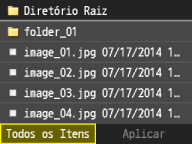 |
|
2
|
Toque em <Class. Arquivos>.
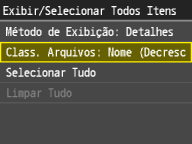 |
|
3
|
Toque nos critérios de ordenação de ficheiros.
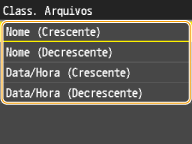 |
|
Se tocar em <Data/Hora (Crescente)> ou <Data/Hora (Decrescente)>, os ficheiros são ordenados com base nas datas e nas horas de modificação dos ficheiros.
|
5
Toque em <Aplicar>.
6
Especifique as definições de impressão conforme necessário.
Toque nas definições e especifique cada definição.

<Número de Cópias>
Especifique o número de cópias de 1 a 99. Utilize  /
/ ou as teclas numéricas para introduzir um valor e toque em <Aplicar>.
/ ou as teclas numéricas para introduzir um valor e toque em <Aplicar>.
<Modo de Cor>
Esta definição permite especificar o modo de cor pretendido durante a impressão.
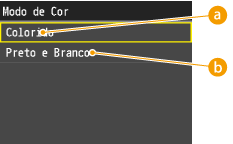
<Color.>
Os dados são impressos utilizando as quatro cores: amarelo (Y), magenta (M), ciano (C) e preto (K).
<Preto e Branco>
Os dados são impressos apenas em preto (K), mesmo que o original seja a cores.
Se forem sobrepostos dados de cores diferentes, a máquina pode não distinguir a cor do monocromático, mesmo que seleccione <Color.>. Por exemplo, apesar de a impressão parecer monocromática, se forem sobrepostos dados de cores diferentes, a impressão é feita no modo de cor, utilizando as cartridges de toner a cores e não a cartridge de toner preto. Para além disso, se os dados forem criados como dados de cor na aplicação que está a utilizar, estes são impressos no modo de cor, mesmo que os dados pareçam monocromáticos.
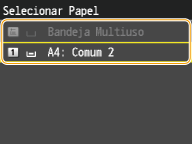
<Papel>
Toque no papel no qual pretende imprimir.
<N em 1>
Pode imprimir duas ou quatro imagens numa só folha. Toque em <2 em 1> ou <4 em 1>.
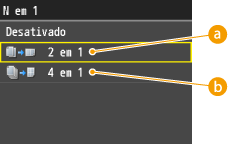
<2 em 1>
Imprime duas imagens numa só folha.
<4 em 1>
Imprime quatro imagens numa só folha.
<N em 1> não está disponível para a impressão de ficheiros TIFF.
<2 Lados>
Pode fazer impressões de frente e verso. Toque na posição de encadernação.
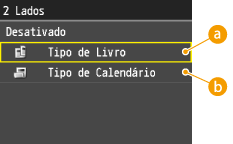
<Tipo de Livro>
Imprime as imagens de modo a abrir as páginas impressas na horizontal quando são encadernadas.

<Tipo de Calendário>
Imprime as imagens de modo a abrir as páginas impressas na vertical quando são encadernadas.

<2 Lados> pode não estar disponível com alguns tamanhos ou tipos de papel. Papel
Definir detalhes de JPEG/TIFF
<Data da Impressão>
Pode imprimir a data de modificação do ficheiro por baixo de cada imagem. Toque em <Ativado>.
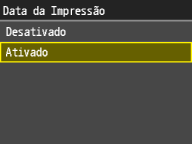
Embora a definição <Data da Impressão> não esteja disponível para Impressão de Índice, a data de modificação do ficheiro é impressa automaticamente por baixo de cada imagem.
<Data da Impressão> não está disponível para a impressão de ficheiros PDF.
<Imprimir Nome do Arquivo>
Pode imprimir o nome do ficheiro por baixo de cada imagem. Toque em <Ativado>.
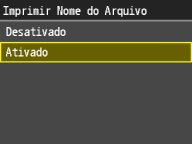
Embora a definição <Imprimir Nome do Arquivo> não esteja disponível para Impressão de Índice, o nome do ficheiro é impresso automaticamente por baixo de cada imagem.
<Imprimir Nome do Arquivo> não está disponível para a impressão de ficheiros PDF.
<Tipo de Original>
Pode selecionar o tipo de original consoante a imagem que pretende imprimir. Toque em <Prioridade de Foto> ou <Prioridade de Texto>.

<Prioridade de Foto>
Dá prioridade à impressão suave de imagens fotográficas.
<Prioridade de Texto>
Dá prioridade à impressão nítida de texto.
<Tipo de Original> não está disponível para a impressão de ficheiros PDF.
<Brilho>
Pode ajustar o brilho das impressões. Toque em  /
/ para ajustar o brilho e toque em <Aplicar>.
/ para ajustar o brilho e toque em <Aplicar>.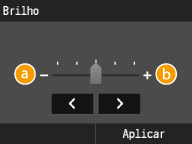
<->
Imprime as imagens com um tom mais escuro.
<+>
Imprime as imagens com um tom mais claro.
Só pode ajustar o brilho de ficheiros TIFF se estes tiverem compressão JPEG.
<Meios-tons>
Pode selecionar o método de impressão para reproduzir meios-tons (o intervalo intermédio entre as áreas mais claras e mais escuras de uma imagem) para obter uma qualidade de imagem ideal. Toque em <Graduação> ou <Difusão de Erro>.
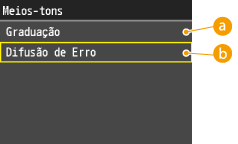
<Graduação>
Imprime imagens com gradação fina (por exemplo, imagens de câmaras digitais) com um acabamento suave.
<Difusão de Erro>
Imprime imagens com texto pequeno ou contornos finos com um acabamento nítido.
Definir detalhes de PDF
<Brilho>
Pode ajustar o brilho das impressões. Toque em / para ajustar o brilho e toque em <Aplicar>.
/ para ajustar o brilho e toque em <Aplicar>.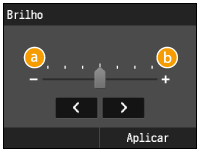
<->
Imprime as imagens com um tom mais escuro.
<+>
Imprime as imagens com um tom mais claro.
<Amp./Red. p/ Ajustar Tam. Papel>
Esta definição amplia ou reduz o documento original de forma a corresponder à área de impressão do tamanho do papel.
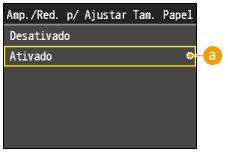
<Ativado>
O documento é reduzido a um tamanho de página que se ajuste ao tamanho do papel, no caso de o tamanho de página especificado no ficheiro PDF ser maior do que a área de impressão do tamanho do papel. Por outro lado, o documento original é ampliado para um tamanho de página que preencha o tamanho do papel, no caso de o tamanho de página especificado no ficheiro PDF ser mais pequeno do que a área de impressão do tamanho do papel.
Esta definição não é aplicada se especificar [Automático] em [Tamanho do Papel] utilizando a UI Remota.
O tamanho de página do ficheiro PDF é ampliado ou reduzido com o mesmo rácio para o comprimento e para a largura.
<Amp./Red. p/ Ajustar Tam. Papel> não está disponível para a impressão de ficheiros JPEG/TIFF.
<Ampliar Área de Impressão>
Esta definição permite especificar se quer ou não ampliar a área de impressão no papel.
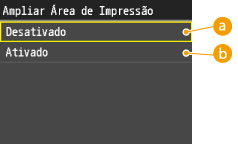
<Desativado>
Não é possível imprimir na área de 4 mm a partir das extremidades superior, inferior, esquerda e direita do papel.
<Ativado>
A área de impressão é ampliada até às extremidades superior, inferior, esquerda e direita do papel.
Se selecionar <Ativado>, as imagens na extremidade do papel podem não ser impressas corretamente.
<Ampliar Área de Impressão> não está disponível para a impressão de ficheiros JPEG/TIFF.
<Imprimir Comentários>
Esta definição permite especificar se quer ou não imprimir comentários no ficheiro PDF.
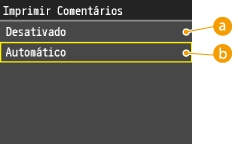
<Desativado>
Não imprime comentários.
<Automático>
São impressos apenas os comentários especificados para impressão no ficheiro PDF.
<Imprimir Comentários> não está disponível para a impressão de ficheiros JPEG/TIFF.
<Senha para Abrir Documento>
Pode imprimir ficheiros PDF protegidos por palavra-passe introduzindo a palavra-passe necessária para os abrir.
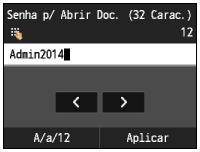
<Senha para Abrir Documento> não está disponível para a impressão de ficheiros JPEG/TIFF.
<Outro>
<Meios-tons>
Pode configurar o modo de reproduzir meios-tons de cores.
Os dados de impressão são reproduzidos em pontos. Gradações finas, contornos e sombras são reproduzidos utilizando padrões irregulares, que são grupos de pontos. A isso dá-se o nome de processamento de meios-tons.
Por exemplo, a utilização de um padrão que torna mais nítidos os contornos de linhas e carateres ou de um padrão que suaviza a gradação de imagens e gráficos permite obter a textura mais adequada.
Os dados de impressão são reproduzidos em pontos. Gradações finas, contornos e sombras são reproduzidos utilizando padrões irregulares, que são grupos de pontos. A isso dá-se o nome de processamento de meios-tons.
Por exemplo, a utilização de um padrão que torna mais nítidos os contornos de linhas e carateres ou de um padrão que suaviza a gradação de imagens e gráficos permite obter a textura mais adequada.
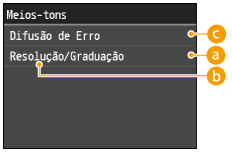
<Graduação>
Pode imprimir com gradação e contornos suaves, a melhor opção para imprimir gráficos e imagens que utilizam gradação.
<Resolução>
Pode imprimir texto com contornos distintos, a melhor opção para imprimir texto e linhas finas.
 <Difusão de Erro>
Se definir como <Ativado>, os itens <Texto>, <Gráficos> e <Imagem> são todos definidos como <Difusão de Erro>. <Resolução> e <Graduação> não podem ser selecionados.
<Texto em Preto Puro>
Esta definição afeta a impressão de texto preto (R=G=B=0% ou C=M=Y=100%/Bk=N% ou C=M=Y=0%/Bk=100%) numa página. Na maior parte das situações, é preferível deixar esta opção definida como <Ativado>.
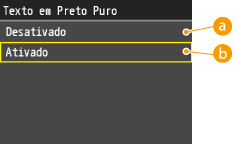
<Desativado>
O texto preto é impresso utilizando toners CMYK com base na definição de Perfil de Saída selecionada. Em alguns trabalhos, é preferível definir esta opção como <Desativado>.
<Ativado>
As cores pretas geradas por aplicações são impressas utilizando apenas toner 100% preto. Isso significa que o toner de cor não ficará desalinhado, uma vez que é utilizada apenas uma cor de toner (preto).
<Texto em Preto Puro> não está disponível para a impressão de ficheiros JPEG/TIFF.
<Sobreposição em Preto>
Esta definição permite escolher uma forma específica de imprimir texto preto em caso de impressão de texto preto sobre um fundo ou gráficos a cores.

<Desativado>
O texto preto é impresso com espaços vazios. A máquina imprime primeiro o fundo a cores com as áreas de texto preto "vazias" (ou seja, sem impressão de cor nas áreas de texto). O texto preto é depois impresso na área vazia, preenchendo as áreas que não foram impressas com cor. Este processo pode fazer com que o texto preto pareça ficar mais claro ou pode causar um efeito de auréola à volta do limite do texto.
<Ativado>
Se o documento tiver texto preto num fundo colorido, a operação de "espaço vazio" (sem impressão de cor nas áreas de texto) não é efetuada, o que reduz o efeito de auréola, que consiste num contorno branco à volta do limite do texto.
<Sobreposição em Preto> não está disponível para a impressão de ficheiros JPEG/TIFF.
<Perfil de Origem RGB>
Esta definição permite especificar o perfil RGB mais adequado às características do monitor utilizado.
As definições podem ser aplicadas separadamente a dados de texto, gráficos e imagem.
As definições podem ser aplicadas separadamente a dados de texto, gráficos e imagem.

<sRGB>
Esta definição especifica a definição padrão da indústria para monitores genéricos de computadores Windows. Se estiver a utilizar um monitor compatível com sRGB, pode imprimir cores com um aspeto próximo daquele que aparece no seu monitor.
<Gama 1,5>, <Gama 1,8> e <Gama 2,4>
As cores pretas geradas por aplicações são impressas utilizando apenas toner 100% preto. Isso significa que o toner de cor não ficará desalinhado, uma vez que é utilizada apenas uma cor de toner (preto).
<Nenhum>
Quando esta definição é selecionada, os dados RGB dependentes de dispositivo são convertidos em CMYK sem ser aplicado o perfil RGB.
Se a máquina receber dados com uma definição de espaço de cor independente de dispositivo (com base em CIE), os dados são processados a cores com as definições especificadas. Por conseguinte, a definição <Perfil de Origem RGB> não é aplicada pela máquina.
Também pode transferir o perfil a partir do software iW Management Console.
As cores independentes de dispositivo não estão dependentes de um dispositivo específico, como um monitor, e constituem reproduções reais de cores, tal como estas são percebidas pelo olho humano. Essas representações de cores, denominadas espaços de cor independentes de dispositivo, resultam do trabalho levado a cabo pela Commission Internationale d'Eclairage (CIE), sendo por isso também denominadas espaços de cor com base em CIE.
Se for transferido um perfil com o nome "Nenhum" para a máquina, o perfil não é aplicado, sendo aplicada a definição <Nenhum> do menu.
<Perfil de Origem RGB> não está disponível para a impressão de ficheiros JPEG/TIFF.
<Perfil de Simulação CMYK>
Esta definição permite especificar o destino de simulação para a impressão de dados CMYK (Ciano, Magenta, Amarelo, Preto).
A máquina converte dados CMYK num modelo de cor CMYK dependente de dispositivo com base no destino de simulação selecionado no Perfil de Simulação CMYK.
A máquina converte dados CMYK num modelo de cor CMYK dependente de dispositivo com base no destino de simulação selecionado no Perfil de Simulação CMYK.
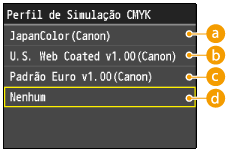
<JapanColor(Canon)>
Esta definição utiliza o perfil JapanColor. Este perfil permite obter uma impressão próxima do padrão de impressão utilizado no Japão.
<U.S. Web Coated v1.00(Canon)>
Esta definição utiliza o perfil U.S. Web Coated. Este perfil permite obter uma impressão próxima do padrão de impressão utilizado nos EUA.
<Padrão Euro v1.00(Canon)>
Esta definição utiliza o perfil Padrão Euro. Este perfil permite obter uma impressão próxima do padrão de impressão utilizado na Europa.
 <Nenhum>
Quando esta definição é selecionada, os dados CMYK dependentes de dispositivo são impressos tal como estão, sem ser aplicado o perfil CMYK.
É possível que não consiga utilizar todos os perfis disponíveis. Se os dados de cor forem impressos a cinzento utilizando um perfil transferido, verifique se o perfil transferido é compatível.
Se a máquina receber dados com uma definição de espaço de cor independente de dispositivo (com base em CIE), os dados são processados a cores com as definições especificadas. Por conseguinte, a definição <Perfil de Simulação CMYK> não é aplicada pela máquina.
Se selecionar uma definição que não seja <Nenhum> e a máquina receber uma definição de espaço de cor dependente de dispositivo cujo processamento de cores seja feito pelo computador anfitrião, a definição <Perfil de Simulação CMYK> também é aplicada pela máquina.
Também pode transferir o perfil a partir do software iW Management Console.
Quando seleciona <Nenhum>, as áreas de cor escura podem ficar com manchas, dependendo dos dados.
Se for transferido um perfil com o nome "Nenhum" para a máquina, o perfil não é aplicado, sendo aplicada a definição <Nenhum> do menu.
<Perfil de Simulação CMYK> não está disponível para a impressão de ficheiros JPEG/TIFF.
<Usar Perfil de Escala de Cinza>
Esta definição permite especificar o modo de processamento de dados de cinzento dependentes de dispositivo.
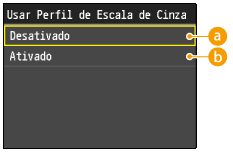
<Desativado>
Os dados de cinzento dependentes de dispositivo são reproduzidos utilizando apenas toner preto (K).
<Ativado>
Os dados de cinzento dependentes de dispositivo são convertidos em dados CMYK utilizando o "Perfil de Escala de Cinza" da máquina. Os dados podem ser reproduzidos utilizando apenas o toner preto (K), dependendo do processo de <Texto em Preto Puro> ou do <Perfil de Saída>.
<Usar Perfil de Escala de Cinza> não está disponível para a impressão de ficheiros JPEG/TIFF.
<Perfil de Saída>
Esta definição permite definir o perfil adequado para os dados que vai imprimir. É aplicada a todos os dados do trabalho de impressão, por isso certifique-se de que o perfil selecionado é o mais adequado.
As definições podem ser aplicadas separadamente a dados de texto, gráficos e imagem.
As definições podem ser aplicadas separadamente a dados de texto, gráficos e imagem.
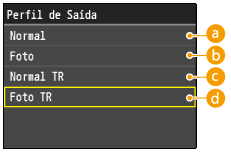
<Normal>
Esta definição permite imprimir as cores o mais próximas possível das que aparecem no monitor.
<Foto>
Esta definição permite imprimir cores próximas de impressões fotográficas.
<Normal TR>
Esta definição permite imprimir as cores o mais próximas possível das que aparecem no monitor e também reduz a formação de manchas de toner em texto e contornos finos.
<Foto TR>
Esta definição permite imprimir cores próximas de impressões fotográficas e também reduz a formação de manchas de toner em texto e contornos finos.
Também pode transferir o perfil a partir do software iW Management Console.
Se for transferido um perfil com o nome "Nenhum" para a máquina, o perfil não é aplicado, sendo aplicada a definição <Nenhum> do menu.
Se selecionar <Nenhum> para <Perfil de Origem RGB> ou <Perfil de Simulação CMYK>, ou se selecionar <Desativado> para <Usar Perfil de Escala de Cinza>, não é aplicada uma definição de Perfil de Saída aos dados de cor dependentes de dispositivo.
<Perfil de Saída> não está disponível para a impressão de ficheiros JPEG/TIFF.
<Método de Correspondência>
Esta definição permite especificar um método de impressão quando é aplicado o <Perfil de Origem RGB>. Esta máquina inclui um sistema de gestão de cores que disponibiliza os seguintes estilos de representação de cores.
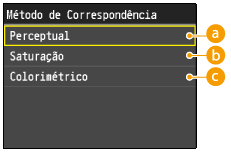
<Perceptual>
Esta definição produz os melhores resultados para imagens fotográficas ou de mapa de bits.
<Saturação>
Esta definição é adequada para imprimir ilustrações e diagramas utilizados em apresentações comerciais.
<Colorimétrico>
Esta definição proporciona uma correspondência próxima ao valor de cor RGB do intervalo de impressão da máquina.
Selecionar <Normal> ou <Normal TR> em <Perfil de Saída> e <Perceptual> em <Método de Correspondência> é equivalente à definição de [Método de Correspondência] como [Perceptivo [Cor de Monitor Associada]] no controlador de impressora.
Selecionar <Foto> ou <Foto TR> em <Perfil de Saída> e <Perceptual> em <Método de Correspondência> é equivalente à definição de [Método de Correspondência] como [Perceptivo [Fotográfico]] no controlador de impressora.
Selecionar <Foto> ou <Normal TR> em <Perfil de Saída> e <Saturação> em <Método de Correspondência> é equivalente à definição de [Método de Correspondência] como [Vivid Photo] no controlador de impressora.
Se selecionar <Nenhum> para <Perfil de Origem RGB> ou <Perfil de Simulação CMYK> e a máquina receber uma definição de espaço de cor dependente de dispositivo cujo processamento de cores seja feito pelo computador anfitrião, não é aplicada uma definição de Método de Correspondência.
<Método de Correspondência> não está disponível para a impressão de ficheiros JPEG/TIFF.
<Processo de Preto Puro RGB>
Esta definição permite especificar como devem ser processados os dados de preto ou cinzento com a proporção equivalente de R para G para B quando dados RGB dependentes de dispositivo são convertidos em dados CMYK dependentes de dispositivo utilizando o <Perfil de Origem RGB> da máquina.
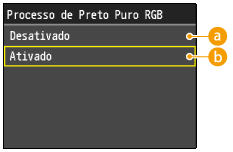
<Desativado>
Os dados de preto e cinzento com a proporção equivalente de R para G para B são impressos utilizando toners CMYK com base na definição de <Perfil de Saída> selecionada.
<Ativado>
Os dados de preto ou cinzento com a proporção equivalente de R para G para B são impressos utilizando apenas o toner preto (K), independentemente da definição de <Perfil de Saída> selecionada.
Se notar gradações ou linhas irregulares nas impressões de dados de preto ou cinzento, selecione <Desativado> na definição Processo de Preto Puro RGB e selecione <Foto> para <Perfil de Saída>.
Em conjunto com determinadas definições, os dados de preto ou cinzento com a proporção equivalente de R para G para B poderão ser impressos utilizando apenas o toner preto (K), mesmo que selecione <Desativado>. Seguem-se alguns exemplos.
|
Quando a opção <Ativado> é selecionada para <Texto em Preto Puro>
Quando a opção <Nenhum> é selecionada para <Perfil de Origem RGB>
Quando a opção <Normal TR> ou <Foto TR> é selecionada para <Perfil de Saída>
Quando a opção [Usar Perfil GCR 100%] é selecionada no controlador de impressora
|
Se selecionar <Nenhum> para <Perfil de Origem RGB>, a definição Processo de Preto Puro RGB não é aplicada.
<Processo de Preto Puro RGB> não está disponível para a impressão de ficheiros JPEG/TIFF.
<Processo de Preto Puro CMYK>
Esta definição permite especificar o modo de impressão de dados monocromáticos (C=M=Y=0) quando os dados CMYK dependentes de dispositivo são processados utilizando o <Perfil de Simulação CMYK> da máquina.
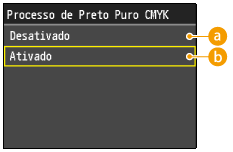
<Desativado>
Os dados monocromáticos (C=M=Y=0) são impressos utilizando toners CMYK com base na definição de <Perfil de Saída> selecionada.
<Ativado>
Os dados monocromáticos (C=M=Y=0) são impressos utilizando apenas o toner preto (K), independentemente da definição de <Perfil de Saída> selecionada.
Em conjunto com determinadas definições, os dados monocromáticos (C=M=Y=0) poderão ser impressos utilizando apenas o toner preto (K), mesmo que selecione <Desativado>. Seguem-se alguns exemplos.
|
Quando a opção <Ativado> é selecionada para <Texto em Preto Puro>
Quando a opção <Nenhum> é selecionada para <Perfil de Simulação CMYK>
Quando a opção <Normal TR> ou <Foto TR> é selecionada para <Perfil de Saída>
Quando a opção [Usar Perfil GCR 100%] é selecionada no controlador de impressora
|
Se selecionar <Nenhum> para <Perfil de Simulação CMYK>, a definição Processo de Preto Puro CMYK não é aplicada.
<Processo de Preto Puro CMYK> não está disponível para a impressão de ficheiros JPEG/TIFF.
<Sobreposição Composta>
Pode sobrepor dados CMYK dependentes de dispositivo como uma impressão composta.
Todas as cores utilizadas para os dados são sobrepostas e impressas numa placa, podendo verificar o resultado sem separar as cores.
Todas as cores utilizadas para os dados são sobrepostas e impressas numa placa, podendo verificar o resultado sem separar as cores.
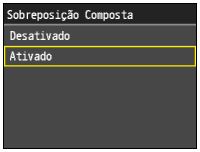
Esta definição só está disponível para dados que tenham o atributo de sobreposição definido.
Esta definição não aplica sobreposição a cores diretas.
Se selecionar uma definição que não seja <Nenhum> para <Perfil de Simulação CMYK>, a sobreposição não é aplicada.
<Sobreposição Composta> não está disponível para a impressão de ficheiros JPEG/TIFF.
<Suavização Avançada>
Esta definição permite suavizar contornos irregulares de gráficos (ilustrações criadas por software) e carateres.
<Suavização 2> aplica um nível mais elevado de suavização do que <Suavização 1>. Se selecionar <Suavização 1> e as impressões continuarem a sair sem suavização, selecione <Suavização 2>.
Ao ativar/desativar as opções <Aplicar a Gráficos> e <Aplicar a Texto>, pode selecionar se pretende aplicar a suavização a gráficos ou a dados de texto.
<Suavização 2> aplica um nível mais elevado de suavização do que <Suavização 1>. Se selecionar <Suavização 1> e as impressões continuarem a sair sem suavização, selecione <Suavização 2>.
Ao ativar/desativar as opções <Aplicar a Gráficos> e <Aplicar a Texto>, pode selecionar se pretende aplicar a suavização a gráficos ou a dados de texto.
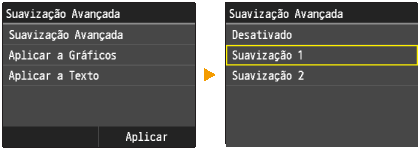
Esta definição permite aplicar a suavização a dados de gráficos e dados de texto. A suavização não é aplicada a dados de imagem.
<Aplicar a Gráficos> e <Aplicar a Texto> só podem ser selecionados quando é selecionada a opção <Suavização 1> ou <Suavização 2> para Suavização Avançada.
As definições de <Aplicar a Gráficos> e <Aplicar a Texto> no visor só serão aplicadas se definir a opção [Predefinição da Impressora] para Suavização Avançada no controlador de impressora.
Os resultados de Suavização Avançada poderão ser diferentes consoante os padrões de carateres e gráficos.
<Suavização Avançada> não está disponível para a impressão de ficheiros JPEG/TIFF.
<Conversão em Escala de Cinza>
Pode selecionar formas de converter valores de cor num valor de escala de cinzentos quando imprimir dados de impressão com cor.
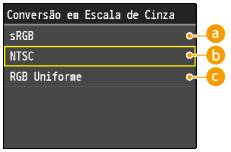
<sRGB>
Permite calcular o valor de escala de cinzentos através do método de conversão de cor baseado em sRGB.
<NTSC>
Permite calcular o valor de escala de cinzentos através do método de conversão de cor baseado em NTSC.
<RGB Uniforme>
Utiliza o valor médio dos valores de vermelho (R), verde (G) e azul (B) como o valor de escala de cinzentos.
Esta secção descreve as definições utilizadas para converter dados de cor em dados de escala de cinzentos.
Esta definição não é válida para dados de preto e branco.
Se a opção <Modo de Cor> for definida como <Color.>, esta definição não é válida.
<Conversão em Escala de Cinza> não está disponível para a impressão de ficheiros JPEG/TIFF.
<Qualidade da Impressão>
<Densidade> (<Densidade (Ajuste Fino)>)
Este modo não está disponível se definir <Economia de Toner> como <Ativado>.
Esta definição ajusta a densidade de impressão.
Esta definição ajusta a densidade de impressão.
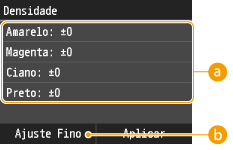
<Amarelo><Magenta><Ciano><Preto>
Ajustar individualmente as opções <Amarelo>, <Magenta>, <Ciano> e <Preto> de densidade de impressão.
<Ajuste Fino>
Ajustar individualmente com precisão as opções <Amarelo>, <Magenta>, <Ciano> e <Preto> de densidade de impressão.
<Densidade> (<Densidade (Ajuste Fino)>) não está disponível para a impressão de ficheiros JPEG/TIFF.
<Economia de Toner>
Esta definição permite especificar o modo Poupança de Toner. A Poupança de Toner permite utilizar menos toner para imprimir documentos e pode prolongar o tempo de duração do toner.
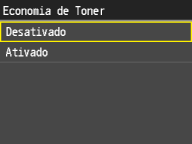
<Economia de Toner> não está disponível para a impressão de ficheiros JPEG/TIFF.
<Modo de Suavização Especial>
Esta definição especifica o modo de processamento de suavização especial. O processamento de suavização especial corrige falhas de alinhamento de cores na vertical, permitindo imprimir suavemente carateres, linhas, diagramas, imagens (fotografias) e gradações que tenham cores escuras.
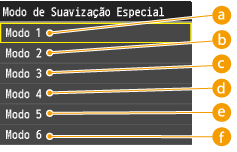
<Modo 1>
Imprime suavemente os contornos de carateres, linhas e diagramas que tenham cores escuras. Selecione <Modo 1> para imprimir normalmente.
<Modo 2>
Imprime suavemente não só os contornos de diagramas, mas também os meios-tons dentro dos diagramas. Defina a opção <Modo 2> se carateres grandes e meios-tons dentro de contornos grossos que tenham cores escuras não ficarem alinhados corretamente e não forem impressos suavemente quando imprime com o <Modo 1> definido.
<Modo 3>
Imprime suavemente carateres e linhas que tenham cores escuras num fundo com meios-tons. Defina a opção <Modo 3> se carateres grandes e meios-tons dentro de contornos grossos que tenham cores escuras não ficarem alinhados corretamente (ou quando os contornos de carateres e linhas com cores claras ficarem irregulares) e não forem impressos suavemente quando imprime com o <Modo 1> definido.
<Modo 4>
Imprime suavemente os contornos de vários objetos. Defina a opção <Modo 4> se os contornos de carateres grandes e linhas grossas com cores claras ficarem irregulares e não forem impressos suavemente quando imprime com o <Modo 1> definido.
 <Modo 5>
Imprime imagens e objetos com meios-tons uniformemente. Defina a opção <Modo 5> se as faixas de gradação de imagens e diagramas ficarem irregulares ou se os padrões de "dithering" não ficarem uniformes quando imprime com o <Modo 1> definido.
 <Modo 6>
Imprime todos os objetos uniformemente. Defina a opção <Modo 6> se os meios-tons de toda a imagem ficarem desalinhados e irregulares quando imprime com o <Modo 1> definido.
<Modo de Suavização Especial> não está disponível para a impressão de ficheiros JPEG/TIFF.
<Correção de Volume de Toner>
Esta definição permite especificar a função Poupança de Toner. A Poupança de Toner permite utilizar menos toner para imprimir documentos e pode prolongar o tempo de duração do toner.
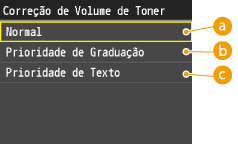
<Normal>
Os dados de texto e linhas são impressos com um volume de toner que respeita a resolução do texto e das linhas. Outros tipos de dados são impressos com um volume de toner que respeita a cor.
<Prioridade de Graduação>
Todos os dados são impressos com um volume de toner que respeita a cor.
<Prioridade de Texto>
Todos os dados são impressos com um volume de toner que respeita a resolução.
Não é possível alterar o valor de restrição interno.
Se selecionar <Prioridade de Graduação>, podem formar-se manchas em carateres e linhas.
Se selecionar <Prioridade de Texto>, a cor pode não ser igual.
<Correção de Volume de Toner> não está disponível para a impressão de ficheiros JPEG/TIFF.
<Controle de Linha>
Esta definição permite especificar o processamento de linhas numa imagem. Na maior parte das situações, é preferível deixar esta definição como <Prioridade de Resolução>.
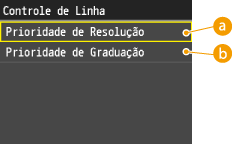
<Prioridade de Resolução>
O processamento de imagem é efetuado com a resolução para linhas igual à de texto.
<Prioridade de Graduação>
O processamento de imagem é efetuado com a cor e a gradação para linhas iguais às de gráficos.
<Controle de Linha> não está disponível para a impressão de ficheiros JPEG/TIFF.
7
Prima  .
.
.A impressão é iniciada.
Se pretender cancelar a impressão, toque em <Cancelar>  <Sim>.
<Sim>.8
Desligue o dispositivo de memória USB da porta para dispositivo de memória USB.
|
1
|
Prima
 . . |
|
2
|
Prima
 . . |
|
3
|
Toque em <Status do Dispositivo>.
|
|
4
|
Toque em <Remover Mídia de Memória>.
Aguarde até aparecer a mensagem <A mídia de memória pode ser removida com segurança.>.
|
|
5
|
Desligue o dispositivo de memória USB da máquina.
|
 |
|
Se pretender imprimir sempre com as mesmas definições: Alterar predefinições de Impressão USB
|