
Încărcarea hârtiei în sertarul pentru hârtie
Încărcaţi hârtia folosită în mod obişnuit în sertarul pentru hârtie. Când doriţi să imprimaţi pe hârtie care nu este încărcată în sertarul pentru hârtie, încărcaţi hârtie în tava universală. Încărcarea hârtiei în tava multifuncţională
|
|
Asiguraţi-vă că aţi încărcat hârtia în orientare peisaj.Hârtia nu poate fi încărcată în orientare portret. Asiguraţi-vă că aţi încărcat hârtia în orientare peisaj.
|
 |
|
Urmaţi procedura de mai jos când încărcaţi hârtie în dispozitivul opţional Cassette Feeding Unit sau în dispozitivul Cassette Module.
|
1
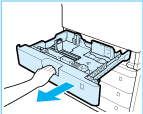
Apucaţi mânerul şi trageţi afară sertarul până la refuz.
2
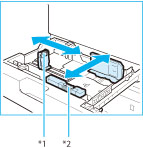
Când încărcaţi hârtie prima dată sau când schimbaţi dimensiunea hârtiei, ajustaţi poziţia ghidajelor pentru hârtie.
 |
1
|
Culisaţi ghidajul pentru hârtie din stânga în timp ce-l strângeţi în partea de sus pentru a-l alinia la marcajul pentru formatul de hârtie dorit.
|
|
|
2
|
Culisaţi ghidajul pentru hârtie din faţă în timp ce-l strângeţi în partea de sus pentru a-l alinia la marcajul pentru formatul de hârtie dorit.
|
*1 Ghidajul pentru hârtie din stânga
*2 Ghidajul pentru hârtie din faţă

Culisaţi ghidajele pentru hârtie până se aude un clic de poziţionare. Dacă ghidajele pentru hârtie nu sunt aliniate corect, formatul de hârtie nu va apărea corect pe afişaj. Trebuie de asemenea să reglaţi ghidajele pentru hârtie corect pentru a evita blocajul de hârtie, murdărirea imprimatelor sau a interiorului aparatului.

Când folosiţi hârtie în inci, scoateţi ataşamentul A4 pentru alimentator din sertarul pentru hârtie şi depozitaţi-l în spaţiul pentru depozitare. Când folosiţi hârtie din seria A sau B, asiguraţi-vă că ataşaţi ataşamentul A4 pentru alimentator în sertarul pentru hârtie. Apoi, selectaţi seria de hârtie pe care o veţi utiliza în <Meniu>  <Setări comune> <Setări serie hârtie pentru recunoaştere automată în sertar>. (Citiţi Setări serie hârtie pentru recunoaştere automată în sertar)
<Setări comune> <Setări serie hârtie pentru recunoaştere automată în sertar>. (Citiţi Setări serie hârtie pentru recunoaştere automată în sertar)
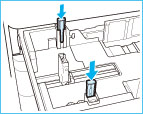 |
Format A/B
|
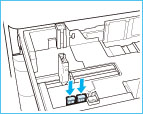 |
Format în inci
|
3
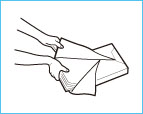
Pregătiţi hârtia de încărcat.
|
|
Deschideţi ambalajul hârtiei şi scoateţi teancul de hârtie.
|
|
Pentru imprimări de calitate, folosiţi hârtie recomandată de Canon.
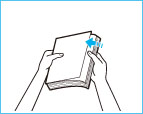
Înainte de a încărca hârtia, aerisiţi întotdeauna foile de mai multe ori şi aliniaţi muchiile pentru a facilita alimentarea.
Înainte de a încărca hârtia, aerisiţi întotdeauna foile de mai multe ori şi aliniaţi muchiile pentru a facilita alimentarea.
4
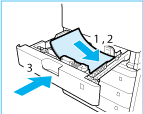
Încărcaţi teancul de hârtie în sertar.
 |
1
|
Aveţi grijă ca setarea pentru formatul hârtiei din sertar să corespundă formatului de hârtie care se va încărca în sertar.
|
|
|
2
|
Încărcaţi teancul de hârtie la peretele din dreapta al sertarului.
|
||
|
3
|
Împingeţi uşor sertarul de hârtie înapoi în aparat.
|
Hârtia ondulată trebuie îndreptată înainte de a o încărca în sertarul pentru hârtie. Nu veţi putea copia sau imprima dacă veţi încărca hârtie peste linia pentru limita de încărcare ( ) sau dacă sertarul pentru hârtie nu este împins complet în aparat.
) sau dacă sertarul pentru hârtie nu este împins complet în aparat.Verificaţi ca înălţimea stivei de hârtie să nu depăşească linia pentru limita de încărcare ().
).Verificaţi întotdeauna ca sertarele să fie în poziţie.
5
Când încărcaţi hârtie prima dată sau când schimbaţi dimensiunea hârtiei, ataşaţi sertarului o etichetă cu dimensiunea hârtiei.

Când nu încărcaţi plicuri într-un sertar de hârtie, depozitaţi ataşamentul pentru alimentarea plicurilor în zona de depozitare a sertarului pentru hârtie. Pentru informaţii despre depozitarea accesoriului pentru alimentarea plicurilor, consultaţi „Punerea în funcţiune”. Manuale incluse cu aparatul
Etichetele cu dimensiuni ale hârtiei incluse cu aparatul pot conţine dimensiuni care nu sunt acceptate de aparat.
6
Dacă hârtia a fost modificată, înregistraţi tipul de hârtie încărcat.
Înregistraţi tipul de hârtie încărcat în sertarul pentru hârtie în <Setări hârtie>. Pentru mai multe informaţii, consultaţi Specificarea tipului hârtiei în sertarul pentru hârtie.
Când modificaţi dimensiunea sau tipul hârtiei
Setările implicite din fabrică pentru dimensiunea şi tipul hârtiei sunt <A4> şi respectiv <Simplă 2>. Dacă încărcaţi altă dimensiune sau tip de hârtie în aparat, asiguraţi-vă că modificaţi setările. Dacă nu modificaţi setările, aparatul nu poate imprima corect.
Setările implicite din fabrică pentru dimensiunea şi tipul hârtiei sunt <A4> şi respectiv <Simplă 2>. Dacă încărcaţi altă dimensiune sau tip de hârtie în aparat, asiguraţi-vă că modificaţi setările. Dacă nu modificaţi setările, aparatul nu poate imprima corect.