Schimbarea între imprimare pe 1-faţă şi pe 2-feţe
 |
|
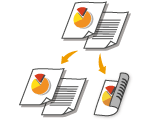
Puteţi seta atât imprimare pe 1-faţă, cât şi pe 2-feţe. Setarea implicită este [2-sided Printing] (Imprimare pe 2-feţe). Modificaţi setările după caz.
|
 |
|
Este posibil ca imprimarea pe 2-feţe să nu fie disponibilă cu anumite dimensiuni şi tipuri de hârtie. Hârtie
|
Tabul [Basic Settings] (Setări de bază)  Selectaţi [1-sided Printing] (Imprimare pe 1-faţă) sau [2-sided Printing] (Imprimare pe 2-feţe) în [1-sided/2-sided/Booklet Printing] (Imprimare 1-faţă/2-feţe/broşură) Selectaţi poziţia pentru legare în [Binding Location] (Poziţie legare) [OK]
Selectaţi [1-sided Printing] (Imprimare pe 1-faţă) sau [2-sided Printing] (Imprimare pe 2-feţe) în [1-sided/2-sided/Booklet Printing] (Imprimare 1-faţă/2-feţe/broşură) Selectaţi poziţia pentru legare în [Binding Location] (Poziţie legare) [OK]
 [1-sided/2-sided/Booklet Printing] (Imprimare 1-faţă/2-feţe/broşură)
Selectaţi [1-sided Printing] (Imprimare 1-faţă) sau [2-sided Printing] (Imprimare 2-feţe).

Pentru [Booklet Printing] (Imprimare broşură), consultaţi Imprimarea broşurilor.
 [Binding Location] (Poziţie legare)
Specificaţi poziţia pentru legarea documentelor imprimate cu un instrument de legare/capsare precum un capsator. Orientarea imprimării va fi modificată în funcţie de poziţia de legare specificată. Pentru a specifica lăţimea marginii pentru poziţia pentru legare, faceţi clic pe [Gutter] (Câmp pentru cotor).
[Long Edge [Left]] (Muchia lungă (stânga))
Imprimă imaginile astfel încât paginile imprimate sunt deschise orizontal când sunt legate.
Imprimă imaginile astfel încât paginile imprimate sunt deschise orizontal când sunt legate.

[Short Edge [Top]] (Muchia scurtă (sus))
Imprimă imaginile astfel încât paginile imprimate sunt deschise vertical când sunt legate.
Imprimă imaginile astfel încât paginile imprimate sunt deschise vertical când sunt legate.

[Gutter] (Câmp pentru cotor)
Specifică o margine pentru legare.
Specifică o margine pentru legare.
