Imprimarea de pe dispozitiv de memorie USB (Imprimare USB)
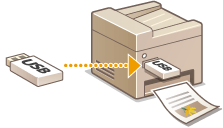
Puteţi imprima fişiere cu imagini stocate pe un dispozitiv de stocare USB conectându-l direct la aparat. Folosind această funcţie, puteţi imprima fără a folosi un calculator.
Formate fişiere compatibile
Puteţi imprima următoarele tipuri de fişiere cu imagini.
JPEG (DCF/Exif 2.21 sau mai nou/JFIF)
TIFF (compresie JPEG/MH/MR/MMR)
PDF
 |
|
Dimensiunea maximă de informaţii care poate fi imprimată pentru fiecare fişier* este 50 MB.
* Pentru fişiere TIFF cu mai multe pagini, dimensiunea maximă de informaţii este pentru pagină.
Este posibil să nu puteţi imprima documente care au o dimensiune mai mică decât cea descrisă mai sus.
|
Dispozitive de memorie USB disponibile
Puteţi folosi dispozitive de memorie USB cu următoarele stiluri de format.
FAT16 (capacitate memorie: până la 2 GB)
FAT32 (capacitate memorie: până la 32 GB)
 |
|
Nu folosiţi dispozitive de memorie USB non-standard. Este posibil să nu puteţi imprima corect imaginile de pe anumite dispozitive de memorie USB.
Nu conectaţi nimic altceva decât un dispozitiv de memorie USB. Dispozitivele de memorie USB nu pot fi conectate prin intermediul unui hub USB sau un cablu de extensie.
Nu folosiţi dispozitive de memorie USB cu funcţii speciale precum funcţii de securitate încorporate.
|
|
|
|
Portul de memorie USB al aparatului este compatibil cu USB 2.0.
Dacă un director de pe un dispozitiv de memorie USB are multe fişiere, scanarea fişierelor care pot fi imprimate va dura mai mult. Folosiţi calculatorul pentru a şterge fişierele care nu sunt necesare de pe dispozitivul de memorie USB sau mutaţi-le în alt director.
|
1
Conectaţi un dispozitiv de memorie USB în port-ul USB.
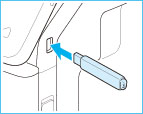

Nu scoateţi dispozitivul de memorie USB sau nu bruscaţi sau scuturaţi dispozitivul sau aparatul când informaţiile sunt citite sau scrise. De asemenea, nu opriţi aparatul în timp ce procesarea nu s-a terminat.
2
Atingeţi <Tipărire sup.memorie>.

3
Atingeţi <Selectare fişier şi tipărire>.


Imprimarea indexului
Puteţi imprima imagini mici ale fişierelor imagine (doar JPEG) stocate pe dispozitivul de memorie USB. Pentru a imprima imaginile mici, atingeţi <Tipărire index> de pe ecran şi continuaţi cu pasul următor.
4
Atingeţi fişierul de imprimat.
Puteţi selecta mai multe fişiere.

Pentru a goli selecţia, selectaţi fişierele pe care le-aţi selectat (marcate ca  ).
).
).Pentru a trece în alt director, atingeţi-l. Pentru a trece la un nivel superior al directorului, apăsaţi  (Înapoi).
(Înapoi).Directoarele şi fişierele aflate la un nivel de trei directoare nu vor fi afişate.
Când treceţi la alt director, selecţiile anterioare de fişiere vor fi şterse.
Nu puteţi selecta un document JPEG/TIFF şi PDF în acelaşi timp.
 Pentru a selecta toate fişierele
|
1
|
Atingeţi <Toate articol.>.
 |
|
2
|
Atingeţi <Selectare tot>.
 Pentru a goli toate selecţiile, atingeţi <Ştergere tot>.
|
|
3
|
Atingeţi <JPEG/TIFF> sau <PDF>.
Toate fişierele în format JPEG/TIFF sau PDF sunt selectate.
 Dacă aţi selectat un fişier înainte să atingeţi <Toate articol.>, puteţi selecta fişiere numai de acelaşi format.
|
Pentru a afişa previzualizări
Puteţi schimba metoda de afişare din <Detalii> (pentru numele de fişiere şi datele modificărilor) la <Imagini> (pentru previzualizări). Prin previzualizarea imaginilor, puteţi verifica ce conţine un fişier înainte de a-l selecta pentru imprimare.
Puteţi specifica fie <Detalii>, fie <Imagini> ca metodă implicită de afişare. Setări afişaj implicit
|
1
|
Atingeţi <Toate articol.>.
 |
||||
|
2
|
Atingeţi <Metodă afişare>.
 |
||||
|
3
|
Atingeţi metoda de afişare.
  <Detalii> <Detalii>
 <Imagini> <Imagini>
|

 pentru a afişa o previzualizare mare. Atingeţi
  pentru a reveni la dimensiunea de previzualizare iniţială.
Pentru a modifica ordinea de sortare a fişierelor
Puteţi modifica ordinea de sortare a fişierelor de pe un dispozitiv de memorie USB.
Puteţi specifica o setare de sortare, cum ar fi <Nume (Crescător)> sau <Dată/Oră (Crescător)> ca setare implicită pentru ordinea de sortare a fişierelor. Set. implicite sortare fişiere
|
1
|
Atingeţi <Toate articol.>.
 |
|
2
|
Atingeţi <Sortare fişiere>.
 |
|
3
|
Atingeţi criteriul pentru sortarea fişierelor.
 |
|
Când atingeţi <Dată/Oră (Crescător)> sau <Dată/Oră (Descrescător)>, fişierele sunt sortate în funcţie de data şi ora modificării fişierelor.
|
5
Atingeţi <Aplicare>.

6
Specificaţi setările de imprimare după caz.
Atingeţi setările şi specificaţi fiecare setare.

<Număr de copii>
Specificaţi numărul de copii de la 1 la 99. Folosiţi  /
/ sau tastele numerice pentru a introduce o cantitate şi atingeţi <Aplicare>.
/ sau tastele numerice pentru a introduce o cantitate şi atingeţi <Aplicare>.
<Mod culoare>
Această setare vă permite să stabiliţi modul de culoare pe care doriţi să îl specificaţi la imprimare.

<Color>
Data este imprimată în toate cele patru culori: galben (Y), magenta (M), cyan (C) şi negru (K).
<Alb-Negru>
Informaţiile sunt imprimate doar cu negru (K), chiar dacă originalul este color.
Dacă se suprapun date diferite despre culoare, este posibil ca aparatul să nu distingă culoarea faţă de monocrom, chiar dacă se selectează <Color>. De exemplu, deşi documentul imprimat apare monocrom, dacă se suprapun date diferite despre culoare, se imprimă în modul Color, utilizând astfel cartuşele color ale tonerului pentru a imprima şi nu cartuşul negru al tonerului. Mai mult, dacă datele sunt create ca date color în aplicaţia pe care o utilizaţi, sunt imprimate în modul Color, chiar dacă datele apar monocrom.
<Hârtie>
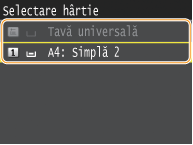
Atingeţi hârtia pe care să imprimaţi.
<N pe 1>
Puteţi imprima două sau patru pagini pe o singură foaie. Atingeţi <2 pe 1> sau <4 pe 1>.

<2 pe 1>
Imprimă două imagini pe o singură foaie.
<4 pe 1>
Imprimă patru imagini pe o singură foaie.
<N pe 1> nu este disponibilă pentru imprimarea fişierelor TIFF.
<Pe 2 feţe>
Puteţi imprima documente pe 2-feţe. Atingeţi poziţia pentru legare.

<Tip carte>
Imprimă imaginile astfel încât paginile imprimate sunt deschise orizontal când sunt legate.

<Tip calendar>
Imprimă imaginile astfel încât paginile imprimate sunt deschise vertical când sunt legate.

<Pe 2 feţe> este posibil să nu fie disponibilă cu anumite dimensiuni sau tipuri de hârtie. Hârtie
Setarea detaliilor JPEG/TIFF
<Dată tipărire>
Puteţi imprima data modificării fişierului sub fiecare imagine. Atingeţi <Pornit>.

Deşi <Dată tipărire> nu este disponibilă pentru Imprimare index, data modificării fişierului este imprimată automat sub fiecare imagine.
<Dată tipărire> nu este disponibilă pentru imprimarea fişierelor PDF.
<Tipărire nume fişier>
Puteţi imprima numele fişierului sub fiecare imagine. Atingeţi <Pornit>.

Deşi <Tipărire nume fişier> nu este disponibilă pentru Imprimare index, numele fişierului este imprimat automat sub fiecare imagine.
<Tipărire nume fişier> nu este disponibilă pentru imprimarea fişierelor PDF.
<Tip original>
Puteţi selecta tipul originalului în funcţie de imaginea pe care doriţi să o imprimaţi. Atingeţi <Prioritate foto> sau <Prioritate text>.

<Prioritate foto>
Oferă prioritate imprimării imaginilor.
<Prioritate text>
Oferă prioritate imprimării textului mai clar.
<Tip original> nu este disponibilă pentru imprimarea fişierelor PDF.
<Luminozitate>
Puteţi modifica luminozitatea imprimărilor. Atingeţi  /
/ pentru a ajusta luminozitatea şi atingeţi <Aplicare>.
/ pentru a ajusta luminozitatea şi atingeţi <Aplicare>.
<->
Imprimă imaginile mai întunecat.
<+>
Imprimă imaginile mai luminos.
Puteţi ajusta luminozitatea fişierelor TIFF doar când sunt comprimate JPEG.
<Semitonuri>
Puteţi selecta metoda de imprimare pentru a reproduce semitonurile (intervalul intermediar între zonele mai luminoase şi mai întunecate ale unei imagini) pentru o calitate optimă a imaginii. Atingeţi <Gradaţie> sau <Difuziune erori>.

<Gradaţie>
Imprimă imagini cu gradaţii fine, precum imagini de la aparate foto digitale, cu o finisare mai fină.
<Difuziune erori>
Imprimă imagini cu text mic sau linii fine cu o finisare clară.
Setarea detaliilor PDF
<Luminozitate>
Puteţi modifica luminozitatea imprimărilor. Atingeţi / pentru a ajusta luminozitatea şi atingeţi <Aplicare>.
/ pentru a ajusta luminozitatea şi atingeţi <Aplicare>.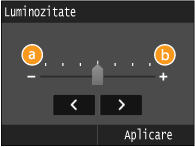
<->
Imprimă imaginile mai întunecat.
<+>
Imprimă imaginile mai luminos.
<Mărire/Micşor. la format hârtie>
Această setare măreşte sau reduce documentul original pentru a se potrivi zonei care poate fi imprimată pentru dimensiunea hârtiei.

<Pornit>
Documentul este redus la o dimensiune a paginii care încape în dimensiunea hârtiei dacă dimensiunea paginii specificată în fişierul PDF este mai mare decât zona care poate fi imprimată pentru dimensiunea hârtiei. În schimb, documentul original este mărit la o dimensiune care umple dimensiunea hârtiei dacă dimensiunea paginii specificată în fişierul PDF este mai mică decât zona care poate fi imprimată pentru dimensiunea hârtiei.
Dacă specificaţi [Auto] în [Format hârtie] folosind Remote UI (IU la distanţă), această setare nu se aplică.
Dimensiunea paginii fişierului PDF este mărită sau micşorată cu acelaşi raport atât pentru lungime, cât şi pentru lăţime.
<Mărire/Micşor. la format hârtie> nu este disponibilă pentru imprimarea fişierelor JPEG/TIFF.
<Mărire zonă de tipărit>
Această setare specifică dacă să măriţi zona care poate fi imprimată pe hârtie.

<Oprit>
Zona de 4 mm de sus, jos, stânga şi dreapta de la marginea hârtiei nu poate fi imprimată.
<Pornit>
Zona care poate fi imprimată este mărită până la marginile sus, jos, stânga şi dreapta ale hârtiei.
Dacă selectaţi <Pornit>, este posibil ca imaginile de la marginea hârtiei să nu se imprime corect.
<Mărire zonă de tipărit> nu este disponibilă pentru imprimarea fişierelor JPEG/TIFF.
<Imprimare comentarii>
Această setare specifică dacă să imprimaţi notiţele din fişierul PDF.

<Oprit>
Nu se imprimă nici o notiţă.
<Auto>
Sunt imprimate doar notiţele specificate pentru imprimare în fişierul PDF.
<Imprimare comentarii> nu este disponibilă pentru imprimarea fişierelor JPEG/TIFF.
<Parolă pentru deschidere documente>
Puteţi imprima fişiere PDF protejate cu parolă prin introducerea parolei necesare pentru a le deschide.

<Parolă pentru deschidere documente> nu este disponibilă pentru imprimarea fişierelor JPEG/TIFF.
<Alta>
<Semitonuri>
Puteţi seta cum să exprimaţi semitonurile color.
Informaţiile de imprimare sunt exprimate în puncte. Gradaţiile fine, marginile şi umbrele sunt exprimate folosind modele de cuantizare, care sunt grupuri de puncte. Acesta este denumit procesare semitonuri.
De exemplu, folosind modele care fac caracterele şi marginile liniilor mai clare sau un model care face gradaţiile şi imaginile mai fine, vă permite să obţineţi textura care se potriveşte cel mai mult.
Informaţiile de imprimare sunt exprimate în puncte. Gradaţiile fine, marginile şi umbrele sunt exprimate folosind modele de cuantizare, care sunt grupuri de puncte. Acesta este denumit procesare semitonuri.
De exemplu, folosind modele care fac caracterele şi marginile liniilor mai clare sau un model care face gradaţiile şi imaginile mai fine, vă permite să obţineţi textura care se potriveşte cel mai mult.

<Gradaţie>
Puteţi imprima cu gradaţii şi linii fine, care se potriveşte cel mai bine la imprimarea graficelor şi graficelor care folosesc gradaţii.
<Rezoluţie>
Puteţi imprima text cu linii distincte, care se potriveşte cel mai bine la imprimarea textului şi liniilor subţiri.
 <Difuziune erori>
Dacă setaţi la <Pornit>, <Text>, <Grafică> şi <Imagine> sunt toate setate la <Difuziune erori>. <Rezoluţie> şi <Gradaţie> nu pot fi selectate.
<Text negru pur>
Această setare afectează imprimatele pentru text negru (R=G=B=0% sau C=M=Y=100%/Bk=N% sau C=M=Y=0%/Bk=100%) pe o pagină. În cele mai multe situaţii, se recomandă să se lase această opţiune setată la <Pornit>.

<Oprit>
Textul negru este imprimat folosind tonerele CMYK în funcţie de setările selectate în Profil Ieşire. Pentru anumite lucrări, se recomandă să se modifice opţiunea la <Oprit>.
<Pornit>
Culoarea neagră generată de aplicaţii este imprimată folosind doar 100% toner negru. Aceasta înseamnă că tonerul negru nu va fi aliniat greşit deoarece se foloseşte un singur toner (negru).
<Text negru pur> nu este disponibilă pentru imprimarea fişierelor JPEG/TIFF.
<Supraimprimare în negru>
Această setare vă permite să alegeţi un anumit mod pentru a imprima textul negru când imprimaţi text negru pe fundal color sau grafice.

<Oprit>
Textul negru este imprimat cu eliminări. Aparatul imprimă întâi fundalul color cu zonele cu text negru "eliminate" (nu este imprimată nici o culoare în zona textelor). Textul negru este apoi imprimat în zonele eliminate, umplând zonele care nu au fost imprimate color. Acest lucru poate duce la un text negru care pare mai subţire sau poate genera un efect de halou care poate apărea în jurul marginilor textului.
<Pornit>
Dacă documentul conţine text negru pe un fundal color, "eliminarea" (nu este imprimată nici o culoare în zona textelor) nu este realizată, lucru care reduce efectul de halou, o margine albă în jurul marginilor textului.
<Supraimprimare în negru> nu este disponibilă pentru imprimarea fişierelor JPEG/TIFF.
<Profil sursă RGB>
Această setare vă permite să specificaţi profilul RGB care este potrivit pentru caracteristicile monitorului.
Setările pot fi aplicate separat pentru text, grafice şi imagini.
Setările pot fi aplicate separat pentru text, grafice şi imagini.

<sRGB>
Această setare specifică definiţia standard a aplicaţiei pentru monitoarele generice Windows. Dacă utilizaţi un monitor compatibil sRGB, puteţi imprima culori apropiate de cele care apar pe monitorul dvs.
<Gamma 1,5>, <Gamma 1,8> şi <Gamma 2,4>
Culoarea neagră generată de aplicaţii este imprimată folosind doar 100% toner negru. Aceasta înseamnă că tonerul negru nu va fi aliniat greşit deoarece se foloseşte un singur toner (negru).
<Niciuna>
Când este selectată această setare, informaţiile dispozitivului dependent RGB sunt convertite în CMYK fără a aplica profilul RGB.
Dacă aparatul primeşte date cu o definiţie de spaţiu color (bazat pe CIE) dependent de dispozitiv, aceste date sunt procesate color cu setările specificate. Prin urmare, <Profil sursă RGB> nu este aplicată de aparat.
De asemenea, puteţi descărca profilul de pe iW Management Console.
Culorile independente de dispozitiv nu sunt dependente de niciun dispozitiv special, cum ar fi un monitor şi sunt destinate a fi reprezentări adevărate ale culorilor aşa cum sunt percepute de ochiul uman. Aceste reprezentări ale culorilor, denumite spaţii color independente de dispozitiv, rezultă din lucrarea efectuată de Commission Internationale d'Eclairage (CIE) şi din acest motiv sunt denumite şi spaţii color bazate pe CIE.
Dacă un profil cu numele „Niciuna” este descărcat în aparat, profilul nu este aplicat şi se aplică setarea <Niciuna> din meniu.
<Profil sursă RGB> nu este disponibilă pentru imprimarea fişierelor JPEG/TIFF.
<Profil simulare CMYK>
Această setare vă permite să specificaţi simularea ţintei pentru a imprima informaţii CMYK (Cyan Magenta Galben Negru).
Aparatul converteşte informaţiile CMYK într-un model color CMYK în funcţie de ţinta de simulare selectată în Profil simulare CMYK.
Aparatul converteşte informaţiile CMYK într-un model color CMYK în funcţie de ţinta de simulare selectată în Profil simulare CMYK.

<JapanColor(Canon)>
Această setare foloseşte profilul JapanColor. Aceasta este pentru obţinerea unei imprimări care să se potrivească standardului de imprimare din Japonia.
<U.S. Web Coated v1.00(Canon)>
Această setare foloseşte profilul U.S. Web Coated. Aceasta este pentru obţinerea unei imprimări care să se potrivească standardului de imprimare din SUA.
<Euro Standard v1.00(Canon)>
Această setare foloseşte profilul Euro Standard. Aceasta este pentru obţinerea unei imprimări care să se potrivească standardului de imprimare din Europa.
 <Niciuna>
Când este selectată această setare, informaţiile dispozitivului dependent CMYK sunt imprimate aşa cum sunt fără a aplica profilul CMYK.
Este posibil să nu puteţi folosi toate profilurile care sunt disponibile. Dacă informaţiile color sunt imprimate cu gri folosind un profil descărcat, verificaţi compatibilitatea profilului descărcat.
Dacă aparatul primeşte date cu o definiţie de spaţiu color (bazat pe CIE) dependent de dispozitiv, aceste date sunt procesate color cu setările specificate. Prin urmare, <Profil simulare CMYK> nu este aplicată de aparat.
Când este selectată o altă setare decât <Niciuna> şi aparatul primeşte o definiţie de spaţiu de culoare dependent de dispozitiv care este procesat color de către calculatorul gazdă, <Profil simulare CMYK> este aplicată şi de aparat.
De asemenea, puteţi descărca profilul de pe iW Management Console.
Când se selectează <Niciuna>, zonele de culori închise pot apărea cu pete în funcţie de informaţii.
Dacă un profil cu numele „Niciuna” este descărcat în aparat, profilul nu este aplicat şi se aplică setarea <Niciuna> din meniu.
<Profil simulare CMYK> nu este disponibilă pentru imprimarea fişierelor JPEG/TIFF.
<Utiliz. profil cu tonuri de gri>
Această setare vă permite să definiţi cum sunt procesate informaţiile de gri dependente de dispozitiv.

<Oprit>
Informaţiile gri ale dispozitivului dependent sunt reproduse folosind doar toner negru (K).
<Pornit>
Informaţiile gri ale dispozitivului dependent sunt convertite în informaţii CMYK folosind "Profilul scală de gri" al aparatului. Informaţiile pot fi reproduse folosind doar tonerul negru (K), în funcţie de procesul <Text negru pur> sau de <Profil de ieşire>.
<Utiliz. profil cu tonuri de gri> nu este disponibilă pentru imprimarea fişierelor JPEG/TIFF.
<Profil de ieşire>
Această setare vă permite să definiţi profilul corespunzător pentru datele pe care intenţionaţi să le imprimaţi. Este aplicat pentru toate informaţiile din lucrarea de imprimare, aşa că asiguraţi-vă că profilul selectat este potrivit pentru lucrare.
Setările pot fi aplicate separat pentru text, grafice şi imagini.
Setările pot fi aplicate separat pentru text, grafice şi imagini.

<Normale>
Această setare imprimă culorile care corespund îndeaproape celor afişate pe monitor.
<Foto>
Setarea imprimă culori apropiate de imprimările fotografice.
<TR normal>
Această setare imprimă culorile să se potrivească cu cele afişate pe monitor şi reduce curgerea tonerului pentru text şi linii fine.
<TR foto>
Această setare imprimă culorile apropiate de imprimările fotografice şi reduce curgerea tonerului pentru text şi linii fine.
De asemenea, puteţi descărca profilul de pe iW Management Console.
Dacă un profil cu numele „Niciuna” este descărcat în aparat, profilul nu este aplicat şi se aplică setarea <Niciuna> din meniu.
Dacă se selectează <Niciuna> pentru <Profil sursă RGB> sau <Profil simulare CMYK> sau dacă se selectează <Oprit> pentru <Utiliz. profil cu tonuri de gri>, setarea Output Profile (Profil ieşire) nu se aplică datelor despre culoare dependente de dispozitiv.
<Profil de ieşire> nu este disponibilă pentru imprimarea fişierelor JPEG/TIFF.
<Metodă de combinare>
Această setare vă permite să specificaţi o metodă de imprimare când se aplică <Profil sursă RGB>. Acest aparat conţine un sistem de gestionare a culorilor care oferă următoarele stiluri de redare a culorilor.

<Perceptivă>
Această setare produce cele mai bune rezultate pentru imagini foto şi sau bitmap.
<Saturaţie>
Această setare se potriveşte cel mai bine pentru imprimarea ilustraţiilor şi diagramelor folosite în prezentările de afaceri.
<Colorimetrică>
Această setare oferă o potrivire aproape de RGB pentru intervalul de imprimare al aparatului.
Selectarea <Normale> sau a <TR normal> din <Profil de ieşire> şi <Perceptivă> din <Metodă de combinare> este echivalentă cu setarea [Matching Method] (Metodă potrivire) la [Perceptual [Monitor Color Matched]] (Perceptivă (Culoare monitor potrivită)) în driverul de imprimantă.
Selectarea <Foto> sau a <TR foto> din <Profil de ieşire> şi <Perceptivă> din <Metodă de combinare> este echivalentă cu setarea [Matching Method] (Metodă potrivire) la [Perceptual [Photographic]] (Perceptivă (Fotografic)) în driverul de imprimantă.
Selectarea <Foto> sau a <TR normal> din <Profil de ieşire> şi <Saturaţie> din <Metodă de combinare> este echivalentă cu setarea [Matching Method] (Metodă potrivire) la [Vivid Photo] (Fotografie intensă) în driverul de imprimantă.
Dacă se selectează <Niciuna> pentru <Profil sursă RGB> sau <Profil simulare CMYK> şi aparatul primeşte o definiţie a spaţiului de culoare dependentă de dispozitiv care este procesată de computerul gazdă, setarea Metodă potrivire nu este aplicată.
<Metodă de combinare> nu este disponibilă pentru imprimarea fişierelor JPEG/TIFF.
<RGB Proces negru pur>
Această setare vă permite să specificaţi cum ar trebui să fie procesate informaţiile negru şi gri cu raportul echivalent de R - G - B când informaţiile RGB ale dispozitivului dependent sunt convertite în informaţii CMYK ale dispozitivului dependent folosind <Profil sursă RGB> al aparatului.

<Oprit>
Informaţiile în negru şi gri cu raportul echivalent de R - G - B sunt imprimate utilizând tonere CMYK în funcţie de setarea <Profil de ieşire> selectată.
<Pornit>
Informaţiile în negru şi gri cu raportul echivalent de R - G - B sunt imprimate folosind doar toner negru (K), indiferent de setarea <Profil de ieşire> selectată.
Dacă puteţi vedea gradaţiile sau linii crestate în documentele imprimate cu negru şi gri, selectaţi <Oprit> în Procesare Negru pur RGB şi selectaţi <Foto> pentru <Profil de ieşire>.
Împreună cu anumite setări, negru şi gri cu raportul echivalent de R - G - B pot fi imprimate folosind doar tonerul negru (K), chiar dacă se selectează <Oprit>. Următoarele sunt exemple.
|
Când <Pornit> este selectată pentru <Text negru pur>
Când <Niciuna> este selectată pentru <Profil sursă RGB>
Când <TR normal> sau <TR foto> este selectată pentru <Profil de ieşire>
Când este selectat [Use 100% GCR Profile] (Folosiţi profil GCR 100%) în driverul imprimantei
|
Dacă se selectează <Niciuna> pentru <Profil sursă RGB>, setarea Procesare Negru pur RGB nu este aplicată.
<RGB Proces negru pur> nu este disponibilă pentru imprimarea fişierelor JPEG/TIFF.
<CMYK Proces negru pur>
Această setare vă permite să specificaţi cum ar trebui imprimate informaţiile monocrom (C=M=Y=0) când informaţiile CMYK dependente de dispozitiv sunt procesate utilizând <Profil simulare CMYK>.

<Oprit>
Informaţiile monocrom (C=M=Y=0) sunt imprimate utilizând tonere CMYK în funcţie de setarea <Profil de ieşire> selectată.
<Pornit>
Informaţiile monocrom (C=M=Y=0) sunt imprimate utilizând doar toner negru (K), indiferent de setarea <Profil de ieşire> selectată.
Împreună cu anumite setări, informaţiile monocrom (C=M=Y=0) pot fi imprimate folosind doar toner negru (K), chiar dacă se selectează <Oprit>. Următoarele sunt exemple.
|
Când <Pornit> este selectată pentru <Text negru pur>
Când <Niciuna> este selectată pentru <Profil simulare CMYK>
Când <TR normal> sau <TR foto> este selectată pentru <Profil de ieşire>
Când este selectat [Use 100% GCR Profile] (Folosiţi profil GCR 100%) în driverul imprimantei
|
Dacă se selectează <Niciuna> pentru <Profil simulare CMYK>, setarea Procesare Negru pur CMYK nu este aplicată.
<CMYK Proces negru pur> nu este disponibilă pentru imprimarea fişierelor JPEG/TIFF.
<Supraimprimare compozit>
Puteţi supra-imprima informaţiile pentru dispozitiv dependent CMYK ca imprimate compuse.
Toate culorile folosite pentru informaţii sunt suprapuse şi imprimate într-un singur strat astfel încât să puteţi verifica rezultatul final fără a separa culorile.
Toate culorile folosite pentru informaţii sunt suprapuse şi imprimate într-un singur strat astfel încât să puteţi verifica rezultatul final fără a separa culorile.

Această setare este disponibilă doar pentru informaţiile care au setat atributul supra-imprimare.
Această setare nu aplică supra-imprimarea petelor de culoare.
Dacă altă setare decât <Niciuna> este selectată pentru <Profil simulare CMYK>, supra-imprimarea nu este aplicată.
<Supraimprimare compozit> nu este disponibilă pentru imprimarea fişierelor JPEG/TIFF.
<Ajustare avansată>
Această setare ajustează contururile crestate ale graficii (ilustraţii create cu ajutorul unei aplicaţii software) şi ale caracterelor.
<Ajustare 2> efectuează un nivel superior de ajustare decât <Ajustare 1>. Dacă se selectează <Ajustare 1> şi rezultatele încă nu sunt imprimate uşor, selectaţi <Ajustare 2>.
Prin activarea/dezactivarea setării <Aplicare la grafică> şi <Aplicare la text>, puteţi selecta dacă să aplicaţi ajustarea graficii sau a textelor.
<Ajustare 2> efectuează un nivel superior de ajustare decât <Ajustare 1>. Dacă se selectează <Ajustare 1> şi rezultatele încă nu sunt imprimate uşor, selectaţi <Ajustare 2>.
Prin activarea/dezactivarea setării <Aplicare la grafică> şi <Aplicare la text>, puteţi selecta dacă să aplicaţi ajustarea graficii sau a textelor.

Această setare vă permite să aplicaţi ajustarea graficelor şi textelor. Ajustarea nu se aplică imaginilor.
<Aplicare la grafică> şi <Aplicare la text> pot fi selectate numai când <Ajustare 1> sau <Ajustare 2> sunt selectate pentru Ajustare avansată.
Setările pentru <Aplicare la grafică> şi <Aplicare la text> de pe ecran vor avea efect doar dacă [Printer Default] (Setări implicite imprimantă) este setată pentru Ajustare avansată în driverul de imprimantă.
Rezultatele Ajustării avansate pot fi diferite în funcţie de caractere şi modele grafice.
<Ajustare avansată> nu este disponibilă pentru imprimarea fişierelor JPEG/TIFF.
<Conversie tonuri de gri>
Puteţi selecta moduri de convertire a valorilor color la valori de scală de gri când imprimaţi informaţii color.

<sRGB>
Vă permite să calculaţi valoarea scală de gri prin metoda de conversie a culorilor bazată pe sRGB.
<NTSC>
Vă permite să calculaţi valoarea scală de gri prin metoda de conversie a culorilor bazată pe NTSC.
<RGB uniform>
Numără valoarea medie pentru valorile Roşu, Verde şi Albastru ca valoare pentru scala de gri.
Această secţiune descrie setările pentru a converti informaţiile color în informaţii de scală de gri.
Această setare nu este validă pentru informaţii alb-negru.
Dacă <Mod culoare> este setată la <Color>, această setare nu este validă.
<Conversie tonuri de gri> nu este disponibilă pentru imprimarea fişierelor JPEG/TIFF.
<Calitate tipărire>
<Densitate> (<Densitate (Reglaj fin)>)
Acest mod nu este disponibil dacă setaţi <Economisire toner> la <Pornit>.
Această setare ajustează densitatea imprimării.
Această setare ajustează densitatea imprimării.

<Galben><Magenta><Cyan><Negru>
Ajustarea fiecăreia dintre densităţile de imprimare <Galben>, <Magenta>, <Cyan> şi <Negru>.
<Reglaj fin>
Efectuarea ajustărilor fine pentru fiecare dintre densităţile de imprimare <Galben>, <Magenta>, <Cyan> şi <Negru>.
<Densitate> (<Densitate (Reglaj fin)>) nu este disponibilă pentru imprimarea fişierelor JPEG/TIFF.
<Economisire toner>
Setarea vă permite să setaţi modul Economisire toner. Funcţia Economisire toner foloseşte mai puţin toner pentru a imprima documente şi poate avea ca rezultat o durată de viaţă mai lungă a tonerului.
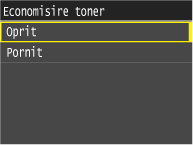
<Economisire toner> nu este disponibilă pentru imprimarea fişierelor JPEG/TIFF.
<Mod ajustare special>
Această setare specifică modul pentru procesul special de ajustare. Procesul special de ajustare corectează alinierile greşite ale culorilor, lucru care vă permite să imprimaţi uşor caractere, linii, diagrame, imagini (fotografii) şi gradaţii care au culori închise.

<Mod 1>
Imprimă uşor marginile caracterelor, liniilor şi diagramelor care au culori întunecate. Selectaţi <Mod 1> pentru a realiza imprimarea normal.
<Mod 2>
Imprimă uşor nu doar marginile diagramelor, dar şi semitonurile din interiorul diagramelor. Setaţi <Mod 2> dacă nu sunt aliniate corect caractere şi semitonuri din interiorul liniilor groase care au culori închise şi nu sunt imprimate corect când imprimaţi cu setarea <Mod 1>.
<Mod 3>
Imprimă uşor caractere şi linii care au culori închise pe un fundal cu semitonuri. Setaţi <Mod 3> dacă nu sunt aliniate corect caractere şi semitonuri din interiorul liniilor groase care au culori închise sau când marginile caracterelor şi liniilor care au culori deschise nu sunt egale şi nu sunt imprimate corect când imprimaţi cu setarea <Mod 1>.
<Mod 4>
Imprimă uşor marginile diferitelor obiecte. Setaţi <Mod 4> dacă marginile caracterelor mari şi liniile groase care au culori deschise nu sunt egale şi nu sunt imprimate corect când imprimaţi cu setarea <Mod 1>.
 <Mod 5>
Imprimă la fel imaginile şi obiectele cu semitonuri. Setaţi <Mod 5> dacă benzile de gradaţie ale imaginilor şi diagramelor nu sunt egale sau modelele de cuantizare nu sunt egale când imprimaţi cu setarea <Mod 1>.
 <Mod 6>
Imprimă la fel toate obiectele. Setaţi <Mod 6> dacă semitonurile din întreaga imagine nu sunt aliniate corect şi nu sunt egale când imprimaţi cu setarea <Mod 1>.
<Mod ajustare special> nu este disponibilă pentru imprimarea fişierelor JPEG/TIFF.
<Corecţie volum toner>
Setarea vă permite să stabiliţi funcţia Economisire toner. Funcţia Economisire toner foloseşte mai puţin toner pentru a imprima documente şi poate avea ca rezultat o durată de viaţă mai lungă a tonerului.

<Normală>
Textul şi liniile sunt imprimate cu un volum de toner care să confirme aceeaşi rezoluţie pentru text şi linii. Alte tipuri de informaţii sunt imprimate cu un volum de toner care să confirme culoarea.
<Prioritate gradaţie>
Toate informaţiile sunt imprimate cu un volum de toner care să confirme culoarea.
<Prioritate text>
Toate informaţiile sunt imprimate cu un volum de toner care să confirme rezoluţia.
Valoarea de restricţionare internă nu poate fi modificată.
Dacă se selectează <Prioritate gradaţie>, caracterele şi liniile pot curge.
Dacă se selectează <Prioritate text>, este posibil să nu se potrivească culorile.
<Corecţie volum toner> nu este disponibilă pentru imprimarea fişierelor JPEG/TIFF.
<Control linie>
Această setare vă permite să specificaţi tipul de procesare de imagine pentru linii. În cele mai multe situaţii, se recomandă să se lase această setare ca <Prioritate rezoluţie>.

<Prioritate rezoluţie>
Prelucrarea imaginii este efectuată ca să confirme aceeaşi rezoluţie ca şi text pentru linii.
<Prioritate gradaţie>
Prelucrarea imaginii este efectuată ca să confirme aceeaşi culoare şi gradaţie ca şi grafica pentru linii.
<Control linie> nu este disponibilă pentru imprimarea fişierelor JPEG/TIFF.
7
Apăsaţi  .
.
.Începe imprimarea.
Dacă doriţi să anulaţi imprimarea, atingeţi <Revocare>  <Da>.
<Da>.
<Da>.8
Deconectaţi dispozitivul de memorie USB din port-ul USB.
|
1
|
Apăsaţi
 . . |
|
2
|
Apăsaţi
 . . |
|
3
|
Atingeţi <Situaţie aparat>.
|
|
4
|
Atingeţi <Scoatere suport memorie>.
Aşteptaţi până când se afişează mesajul <Suportul de memorie poate fi scos în siguranţă.>.
|
|
5
|
Deconectaţi dispozitivul de memorie USB.
|
 |
|
Dacă doriţi să imprimaţi mereu cu aceleaşi setări: Modificarea setărilor implicite de imprimare USB
|