Configurarea setărilor pentru scanare în modul simplu
Modul simplu reprezintă mai multe setări de scanare de bază în ScanGear MF proiectate pentru operare uşoară. Cu alte cuvinte, Modul simplu este o versiune simplă a ScanGear MF. Configuraţi setările în ordinea indicată de la  la
la  pe ecran şi clic pe [Scan] (Scanare). Astfel, puteţi configura setările de bază şi să scanaţi.
la pe ecran şi clic pe [Scan] (Scanare). Astfel, puteţi configura setările de bază şi să scanaţi.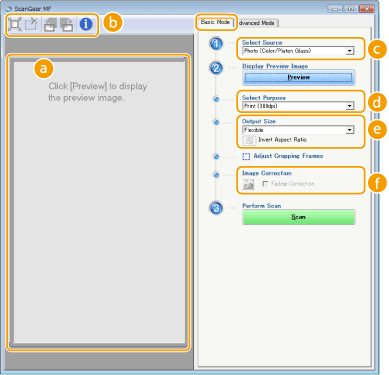
 Zonă previzualizare
Puteţi previzualiza documentul care este pus pe platanul de sticlă. Dacă faceţi clic pe [Preview] (Previzualizare), este afişată o imagine pentru previzualizare în această zonă şi cadrul pentru decupare este afişat cu o linie punctată.
 Bară de unelte
Controlaţi imaginea din zona de previzualizare.
 (Decupare automată)
Cadrul de decupare care încadrează imaginea scanată este setat automat. De fiecare dată când faceţi clic pe simbol, cadrul de decupare este micşorat. Puteţi muta cadrul sau să îi modificaţi dimensiunea cu mouse-ul.

Setarea manuală a mai multor zone pentru scanare
Puteţi adăuga manual mai multe cadre de decupare. Puteţi specifica mai multe cadre de decupare în document astfel încât fiecare să fie scanat ca o imagine separată. Trageţi cadrul de decupare pentru a specifica zona pe care doriţi să o scanaţi. Puteţi specifica până la zece zone. Clic pe [Scan] (Scanare) pentru a scana tonele din cadrele de decupare ca imagini separate.
 (Ştergere cadru de decupare)
Şterge cadrul de decupare selectat.
 (Rotire la stânga)/
 (Rotire la dreapta)
Roteşte imaginea previzualizată cu 90 de grade la stânga sau la dreapta.
 (Informaţii)
Afişează setările actuale pentru imaginea scanată, precum modul de culoare şi dimensiunea zonei pentru scanare.
 [Select Source] (Selectare sursă)
Selectaţi tipul de imagine pentru a scana documente. Articolele disponibile pot varia în funcţie de unde aţi pus documentul.
Dacă aţi pus documentul pe platanul de sticlă
|
[Photo (Color/Platen Glass)] (Foto (Color/Platan din sticlă))
|
Documentul foto este scanat ca o imagine color.
|
|
[Magazine (Color/Platen Glass)] (Revistă (Color/Platan din sticlă))
|
Materialele imprimate, precum o revistă, sunt scanate ca o imagine color. Culorile neregulate şi efectul de moire care apar când scanaţi imagini imprimate sunt reduse.
|
|
[Newspaper (B&W/Platen Glass)] (Ziar (A/N/Platan din sticlă))
|
Documentul text sau liniile sunt scanate ca imagine alb-negru (doar în alb şi negru, fără nuanţe de gri intermediare).
|
|
[Document (Grayscale/Platen Glass)] (Document (Tonuri de gri/Platan din sticlă))
|
Documentul cu text sau fotografia este scanată ca o imagine în tonuri de gri (în alb şi negru cu nuanţe intermediare de gri, la fel ca la fotografiile alb-negru).
|
Dacă aţi pus documentul în alimentator
|
[Document (Color/Feeder)] (Document (Color/Alimentator))
|
Documentul este scanat ca o imagine color.
|
|
[Document (Grayscale/Feeder)] (Document (Tonuri de gri/Alimentator))
|
Documentul este scanat ca o imagine cu tonuri de gri.
|
 [Select Purpose] (Selectare scop)
Selectarea unei setări în funcţie de scopul în care doriţi să folosiţi imaginea scanată.
|
[Print (300dpi)] (Imprimare (300dpi))
|
Selectaţi când doriţi să imprimaţi imaginea scanată.
|
|
[Image Display (150dpi)] (Afişare imagine (150dpi))
|
Selectaţi când afişaţi imaginea scanată pe un calculator.
|
|
[OCR (300dpi)]
|
Selectaţi când folosiţi imaginea scanată cu software OCR (optical character recognition - recunoaştere optică a caracterelor).
|
 [Format de ieşire]
Selectaţi dimensiunea imaginii scanate când este imprimată sau afişată pe un calculator. De exemplu, dacă doriţi să obţineţi o imagine care să fie potrivită pentru imprimare pe hârtie A4, selectaţi [A4] şi [Print (300dpi)] (Imprimare (300dpi)) pentru [Select Purpose] (Selectare scop) ().
).Clic pe  pentru a trece de la orientarea portret la peisaj şi invers. Acest buton nu este disponibil când este selectat [Flexible] (Flexibil).
pentru a trece de la orientarea portret la peisaj şi invers. Acest buton nu este disponibil când este selectat [Flexible] (Flexibil).Dacă selectaţi [Add/Delete] (Adăugare/Ştergere), puteţi adăuga setări pentru o nouă dimensiune şi să ştergeţi dimensiunile adăugate.
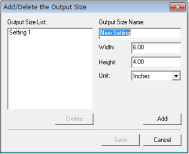
Selectaţi [Flexible] (Flexibil) pentru a modifica raportul dintre lăţime şi înălţime. Mutaţi zona pe care doriţi să o scanaţi pe imaginea previzualizată.
 [Image Correction] (Corectarea imaginii)
Selectaţi [Fading Correction] (Corectare zone şterse) pentru a transforma imaginile şterse în culori intense din fotografiile vechi sau alte imagini. Această setare este disponibilă când imaginea previzualizată este afişată şi selectaţi [Photo (Color/Platen Glass)] (Foto (Color/Platan din sticlă)) sau [Magazine (Color/Platen Glass)] (Revistă (Color/Platan din sticlă)) pentru [Select Source] (Selectare sursă) ().
).