Scanarea documentelor direct către dispozitive de memorie USB
Această secţiune descrie cum să scanaţi documente pentru a le salva direct pe un dispozitiv de memorie USB conectat la aparat. Puteţi salva documentele scanate în format PDF, JPEG sau TIFF.
Dispozitive de memorie USB disponibile
Puteţi folosi dispozitive de memorie USB cu următoarele stiluri de format.
FAT16 (capacitate memorie: până la 2 GB)
FAT32 (capacitate memorie: până la 32 GB)
 |
|
Nu folosiţi dispozitive de memorie USB non-standard. Este posibil să nu puteţi salva corect informaţiile pe anumite dispozitive de memorie USB.
Nu conectaţi nimic altceva decât un dispozitiv de memorie USB. Dispozitivele de memorie USB nu pot fi conectate prin intermediul unui hub USB sau un cablu de extensie.
Nu folosiţi dispozitive de memorie USB cu funcţii speciale precum funcţii de securitate încorporate.
|
 |
|
Portul de memorie USB al aparatului este compatibil cu USB 2.0.
Dacă un director de pe un dispozitiv de memorie USB are multe fişiere, salvarea fişierelor scanate va dura mai mult. Folosiţi calculatorul pentru a şterge fişierele care nu sunt necesare de pe dispozitivul de memorie USB sau mutaţi-le în alt director.
|
1
Conectaţi un dispozitiv de memorie USB în port-ul USB.
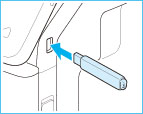

Nu scoateţi dispozitivul de memorie USB sau nu bruscaţi sau scuturaţi dispozitivul sau aparatul când informaţiile sunt citite sau scrise. De asemenea, nu opriţi aparatul în timp ce procesarea nu s-a terminat.
2
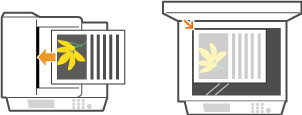
Plasaţi documentul(ele). Aşezarea documentelor
3
Atingeţi <Scanare>.

4
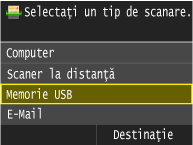
Atingeţi <Memorie USB>.
5
Specificaţi setările de scanare după caz.
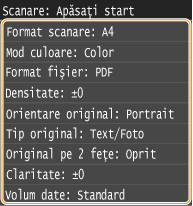
Dacă selectaţi JPEG în <Format fişier>, poate fi scanată o singură pagină când documentul este pus pe platanul de sticlă. Pentru a scana mai multe documente deodată, puneţi-le în alimentator. Documentele vor fi scanate şi salvate ca fişiere separate. Pentru fişiere PDF sau TIFF, mai multe documente por fi scanate şi salvate într-un singur fişier, indiferent dacă puneţi documentele pe platanul de sticlă sau în alimentator.
6
Apăsaţi  .
.
.Începe scanarea.
Dacă doriţi să anulaţi scanarea, atingeţi <Revocare>  <Da>.
<Da>.
<Da>. Când poziţionaţi documente în alimentator în pasul 2
La terminarea scanării, datele scanate sunt salvate pe dispozitivul de memorie USB.
Când poziţionaţi documente pe platanul de sticlă la pasul 2
Când scanarea este finalizată, urmaţi procedura de mai jos (exceptând cazul în care aţi selectat JPEG ca format pentru fişier la pasul 5).
|
1
|
Dacă mai trebuie scanate şi alte pagini ale documentelor, puneţi următorul document pe platanul din sticlă şi apăsaţi
.Repetaţi acest pas până ce terminaţi de scanat toate paginile.
Dacă aveţi de scanat o singură pagină, treceţi la pasul următor.
|
|
2
|
Atingeţi <Terminare>.
Datele scanate sunt salvate pe dispozitivul de memorie USB.
|

Cum sunt denumite folderele în care se salvează informaţiile scanate şi fişierele
Când scanarea este finalizată, este creat automat un folder pe dispozitivul de memorie USB pentru a salva informaţiile scanate. Directoarele şi fişierele sunt denumite după cum urmează.
|
Nume director
|
Directorul "SCAN_00" este creat şi sunt salvate până la 100 de fişiere în acest director. Directoarele "SCAN_01" - "SCAN_99" sunt apoi create când directorul se umple cu 100 de fişiere.
|
|
Nume fişier
|
Fişierelor cu informaţiile scanate le sunt date nume de la "SCAN0000.XXX" până la "SCAN9999.XXX" ("XXX" este extensia pentru formatul fişierului precum "JPG"). Pentru primele două cifre, sunt folosite aceleaşi cifre ca numărul directorului în care sunt salvate. De exemplu, al cincilea fişier JPEG stocat în directorul "SCAN_01" este denumit "SCAN0105.JPG".
|
7
Deconectaţi dispozitivul de memorie USB din port-ul USB.
|
1
|
Apăsaţi
 . . |
|
2
|
Apăsaţi
 . . |
|
3
|
Atingeţi <Situaţie aparat>.
|
|
4
|
Atingeţi <Scoatere suport memorie>.
Aşteptaţi până când se afişează mesajul <Suportul de memorie poate fi scos în siguranţă.>.
|
|
5
|
Deconectaţi dispozitivul de memorie USB.
|
 |
|
Dacă doriţi să scanaţi mereu cu aceleaşi setări: Modificarea setărilor implicite
|