
Setarea serverului de imprimare
Cu un server de imprimare, puteţi reduce încărcarea pe calculatorul de la care imprimaţi. Serverul de imprimare permite, de asemenea, instalarea pe fiecare computer a driverelor MF prin intermediul reţelei, lucru care vă scuteşte de instalarea driverelor pe fiecare computer utilizând DVD-ul. Pentru a seta un calculator din reţea ca server de imprimare, configuraţi setările pentru partajarea imprimantei.
|
|
|
Pentru a realiza următoarea procedură, autentificaţi-vă pe calculator cu un cont de administrator.
Este posibil să nu puteţi instala driverele prin intermediul reţelei în funcţie de sistemul de operare şi arhitectura biţilor (32-biţi sau 64-biţi) a serverului de imprimare şi a calculatoarelor client.
Când implementaţi un server de imprimare în reţea, consultaţi administratorul reţelei.
|
 |
Utilizare Gestionare ID Departament cu un server de imprimareCanon Driver Information Assist Service trebuie adăugat în timpul instalării driverului pentru imprimantă.
|
1
Deschideţi directorul imprimantei. Afişarea directorului imprimantei
2
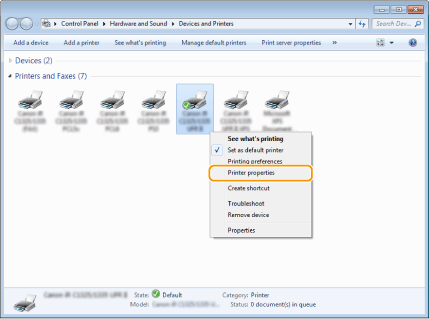
Faceţi clic dreapta pe simbolul imprimantei şi faceţi clic pe [Printer properties] (Proprietăţi imprimantă) (sau [Properties] (Proprietăţi)).
3
Clic pe tabul [Sharing] (Partajare), selectaţi [Share this printer] (Partajaţi această imprimantă) şi introduceţi numele aparatului pentru partajare.
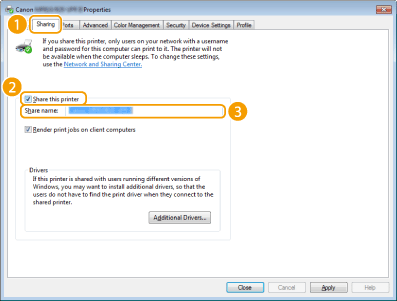

Când se afişează [Change Sharing Options] (Modificare opţiuni de partajare)
Faceţi clic pe [Change sharing options] (Modificare opţiuni de partajare). Dacă apare caseta de dialog [User Account Control] (Control cont utilizator), faceţi clic pe [Yes] (Da) (sau [Continue] (Continuare)).

4
Instalaţi driverele suplimentare dacă este nevoie.
Această operaţiune este necesară dacă doriţi să instalaţi MF Drivers pe alte calculatoare care folosesc o altă arhitectură a biţilor prin intermediul serverului de imprimare.
|
1
|
Faceţi clic pe [Additional Drivers] (Drivere suplimentare).
|
||||||
|
2
|
Bifaţi arhitectura biţilor folosită de celelalte calculatoare şi apoi clic pe [OK].
 Selectaţi driverele suplimentare dintre următoarele, în funcţie de sistemul de operare al serverului de imprimare.
Este posibil ca driverul pentru 64 de biţi să nu fie inclus în funcţie de produsul pe care îl folosiţi. Descărcaţi driverul corespunzător de pe site-ul Canon.
Dacă nu ştiţi dacă sistemul de operare Windows Vista/7/8/8.1/Server 2008/Server 2008 R2/Server 2012/Server 2012 R2 este pe 32 de biţi sau pe 64 de biţi, consultaţi Verificarea arhitecturii biţilor.
|
||||||
|
3
|
Introduceţi User Software and Manuals DVD-ROM (DVD cu software şi manuale pentru utilizator) în unitatea computerului, faceţi clic pe [Browse] (Răsfoire) pentru a specifica folderul care conţine driverele MF, apoi faceţi clic pe [OK].
Dacă serverul de imprimare foloseşte un sistem de operare pe 32 de biţi, selectaţi folderele [DRIVERS]
 [32bit] [Driver] de pe DVD-ul furnizat. [32bit] [Driver] de pe DVD-ul furnizat.Dacă serverul de imprimare foloseşte un sistem de operare pe 64 de biţi, selectaţi folderele [DRIVERS]
[x64] [Driver] de pe DVD-ROM-ul furnizat. |
||||||
|
4
|
Urmaţi instrucţiunile de pe ecran pentru a instala driverele.
|
5
Faceţi clic pe [OK].
Instalarea MF Drivers pentru un calculator prin intermediul serverului de imprimare
1
Localizaţi imprimanta partajată pe serverul de imprimare. Afişarea imprimantelor partajate în Serverul de imprimare
2
Faceţi dublu clic pe imprimanta partajată.
3
Urmaţi instrucţiunile de pe ecran pentru a instala driverele.