
Înregistrare Agendă din Remote UI (IU la distanţă)
Puteţi înregistra sau edita Agenda aparatului folosind calculatorul.
Setaţi din calculator directorul partajat şi destinaţii de pe serverul de fişiere.
Setaţi din calculator directorul partajat şi destinaţii de pe serverul de fişiere.
|
|
|
Puteţi modifica setările doar când sunteţi autentificat în modul Administrator Sistem.
|
1
Porniţi Remote UI (IU la Distanţă). Pornirea Remote UI (IU la distanţă)
2
Faceţi clic pe [Address Book].


Dacă este afişată pagina pentru introducerea codului PIN
Agenda este protejată printr-un PIN. Introduceţi [PIN] şi clic pe [OK].
3
Faceţi clic pe [Coded Dial].
Puteţi înregistra destinaţii în Favorite. În acest caz, faceţi clic pe [Favorite] în loc de [Coded Dial]. Înregistrarea în Agendă

4
Faceţi clic pe următoarea legătură din [Number], [Type] sau [Name] pentru un element denumit „Neînregistrat”.

Puteţi edita un articol înregistrat făcând clic pe legătura text corespunzătoare din [Number], [Type] sau [Name].
Puteţi şterge un articol înregistrat făcând clic pe butonul [Delete] corespunzător.
5
Selectaţi [Destination Type to Register] şi faceţi clic pe [OK].

6
Specificaţi setările necesare şi faceţi clic pe [OK].
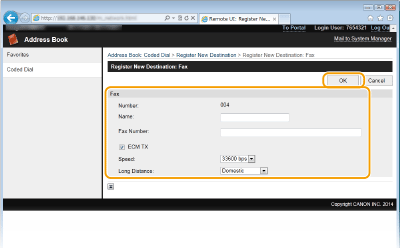
 Crearea de destinaţii în directoare partajate/servere de fişiere
Folosiţi paşii următori de după pasul 4.
|
1
|
Selectaţi [File] şi faceţi clic pe [OK].
|
|
2
|
Introduceţi informaţiile solicitate.
  [Name] [Name]Introduceţi numele destinaţiei.
 [Protocol] [Protocol][Windows(SMB)]: Selectaţi când folosiţi un director partajat.
[FTP]: Selectaţi când folosiţi un server de fişiere.  [Host Name] [Host Name]Pentru a folosi un director partajat, introduceţi calea către directorul partajat (până la 120 de caractere) sau introduceţi adresa IP (exemplu: \\swan\share sau \\192.168.2.100\share).
Pentru a folosi un server de fişiere, introduceţi adresa IP pentru serverul FTP (până la 120 de caractere) (exemplu: \\192.168.2.100\share).
Utilizarea unui server DNS
De asemenea, puteţi specifica numele gazdei pentru directorul partajat în următorul format.
\\nume_gazdă.organizaţie.companie.co.jp\share Puteţi folosi numele complet al calculatorului pentru numele gazdei pentru serverul de fişiere. starfish.organizaţie.companie.com
Dacă limbile pentru calculator şi Remote UI (IU la distanţă) diferă
[Host Name] sau [Folder Path] pot să nu fie afişate corect sau este posibil să nu le puteţi răsfoi.
 [Folder Path] [Folder Path]Introduceţi un nume pentru director (până la 120 de caractere) ca destinaţie pentru informaţii.
 [User Name]/[Parolă] [User Name]/[Parolă]Introduceţi numele utilizatorului şi parola setate cu calculatorul.
Formate pentru specificare numelui utilizatorului (director partajat)
nume_domeniu\nume_utilizator (până la 32 de caractere împreună):
Specificarea numelui utilizatorului în acest format aplică drepturile utilizatorului în domeniul specificat pentru comunicarea SMB. nume_utilizator@companie.com (până la 32 de caractere împreună):
Acest format poate fi specificat doar când trimiteţi către Windows Server 2003/Server 2008/Vista/7/Server 2008 R2/8/8.1/Server 2012/Server 2012 R2 care aparţine de un domeniu pentru care cel care controlează domeniul este Windows Server 2003/Server 2008/Vista/7/Server 2008 R2/8/8.1/Server 2012/Server 2012 R2. |
|
3
|
Faceţi clic pe [OK].
|