alebo pretiahnutím môžete na displeji presúvať strany. Poklepaním na tlačidlá domovskej obrazovky zobrazíte obrazovku na aktiváciu príslušných funkcií.
 na ovládacom paneli. Na domovskej obrazovke sa zobrazia tlačidlá na prístup k funkciám. Môžete pridať/odstrániť tlačidlá domovskej obrazovky a preusporiadať ich tak, aby sa ľahšie používali. alebo pretiahnutím môžete na displeji presúvať strany. Poklepaním na tlačidlá domovskej obrazovky zobrazíte obrazovku na aktiváciu príslušných funkcií.
 |
|
Poklepaním na
 , čo označuje pole strán domovskej obrazovky, nemôžete zmeniť strany. , čo označuje pole strán domovskej obrazovky, nemôžete zmeniť strany.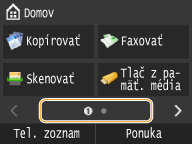 |
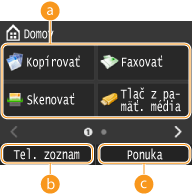 |
 Tlačidlá výberu funkcie Tlačidlá výberu funkciePoklepaním aktivujete funkcie kopírovania, faxovania, skenovania alebo tlače z USB.
 <Tel. zoznam> <Tel. zoznam>Poklepaním zobrazíte zoznam miest určenia uložených v telefónnom zozname. Ukladanie do telefónneho zoznamu
 <Ponuka> <Ponuka>Zobrazí menu pre nastavenia dostupné so strojom. Zoznam menu nastavení
|
 |
 <Zabezpečená tlač> <Zabezpečená tlač>Poklepte, keď začnete tlačiť zabezpečené dokumenty. Tlač dokumentu zabezpečeného pomocou kódu PIN (zabezpečená tlač)
 <Nastavenia papiera> <Nastavenia papiera>Zobrazí obrazovku na špecifikáciu nastavení papiera. Vkladanie papiera
 <Nast. dom. obrazovky> <Nast. dom. obrazovky>Zobrazí obrazovku na prispôsobenie domovskej obrazovky. Prispôsobenie domovskej obrazovky
 <Kópia ID karty> <Kópia ID karty>Zobrazí nastavenie na kopírovanie prednej a zadnej strany karty na jeden hárok papiera. Kopírovanie oboch strán ID karty na jednu stranu
|
 |
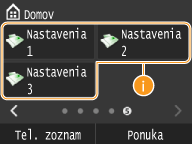
 <Obľúbené nastavenia kopírovania> <Obľúbené nastavenia kopírovania> <Obľúbené nastavenia faxovania> <Obľúbené nastavenia faxovania> <Obľúbené nastavenia skenovania> <Obľúbené nastavenia skenovania>Zobrazí často používané nastavenia uložené pre jednotlivé funkcie kopírovania, faxovania a skenovania. <Kópia ID karty> je predom uložené pre <Nastavenia 1>. Uloženie často používaných nastavení kopírovania
|
 |
|
 |
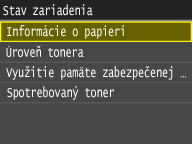
 , zobrazí sa obrazovka, ktorá vám umožní skontrolovať stav tlačených, odosielaných alebo prijímaných dokumentov, ako aj stav stroja, napríklad úrovne tonerov alebo informácie o nastavení siete, ako je adresa IP stroja.
  <Informácie o chybách/upozor.>
 <Stav zariadenia>
 Stav úloh kopírovania/tlače/odosielania/príjmu
 <Sieťové informácie>

|
Keď je zobrazená položka <Máte upozornenia.> alebo <Klepnite na ikonu vpravo ->>
|
|
Poklepaním zobrazíte upozornenie.
 |