Skenovanie pomocou aplikácie
 |
|
Naskenujte dokument pomocou aplikácie. Môžete použiť aplikácie Adobe Photoshop, Microsoft Office Word alebo iné aplikácie na spracovanie obrazu alebo textu. Naskenovaný obraz sa priamo nahrá do aplikácie a umožňuje vám ihneď upraviť alebo spracovať obraz. Nasledujúci postup sa v závislosti od aplikácie líši.
|
 |
|
Aplikácia musí byť kompatibilná so štandardom TWAIN alebo WIA*. Ďalšie informácie nájdete v návode na používanie aplikácie.
* TWAIN je štandard na pripojenie zariadení na obrazový vstup (ako sú skenery) s počítačmi. WIA je funkcia, ktorá je štandardne integrovaná v systéme Windows.
|
Z ovládacieho panela
1
Vložte dokumenty. Vkladanie dokumentov
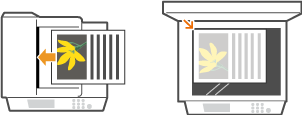

V závislosti od aplikácie sa druhý alebo následné dokumenty nemusia naskenovať alebo sa môže zobraziť chybové hlásenie. V takom prípade vložte a naskenujte dokumenty po jednom.
2
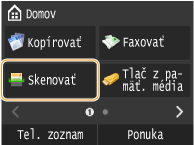
Poklepte na <Skenovať>.
3
Poklepte na <Vzdialený skener>.

Z počítača
4
Vyberte v aplikácii príkaz na spustenie skenovania.
Proces výberu príkazu spustenia skenovania sa líši v závislosti od aplikácie. Ďalšie informácie nájdete v návode na používanie pre aplikáciu.
5
Vyberte pre stroj ovládač skenovania.
Vyberte ovládač ScanGear MF alebo WIA. Ak vyberiete ovládač ScanGear MF, môžete konfigurovať pokročilé nastavenia skenovania.
6
Podľa potreby nakonfigurujte nastavenia skenovania.
Ďalšie informácie o nastaveniach skenovania s ovládačom ScanGear MF nájdete v časti Konfigurácia nastavení skenovania v jednoduchom režime alebo Konfigurácia nastavení skenovania v pokročilom režime.
7
Kliknite na [Scan] (Skenovať).
Spustí sa skenovanie.
Po dokončení skenovania sa naskenovaný obraz prepošle do aplikácie.