Odosielanie dokumentov ako e-maily priamo zo stroja
Môžete špecifikovať viacero miest určenia vrátane miest určenia kópie (Cc) a skrytej kópie (Bcc), podobne ako pri odosielaní štandardných e-mailov.
1
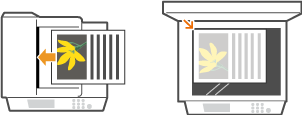
Vložte dokumenty. Vkladanie dokumentov
2
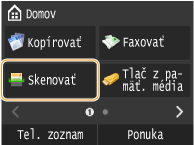
Poklepte na <Skenovať>.
3
Poklepte na <E-mail>.

4
Zadajte miesto určenia pomocou číselných tlačidiel a poklepte na <Použiť>.
Poklepaním na <A/a/12> prepnete režimy vstupu.
Ak vložíte nesprávne znaky, stlačte  . (Stlačením vymažete po jednom každý znak; stlačením a podržaním zmažete naraz všetky vložené znaky.)
. (Stlačením vymažete po jednom každý znak; stlačením a podržaním zmažete naraz všetky vložené znaky.)Na uľahčenie špecifikácie miest určenia pomocou iných metód, ako je telefónny zoznam, si pozrite časť Špecifikácia miest určenia (e-mail/zdieľaný priečinok/súborový server).

5
Podľa potreby špecifikujte viacero miest určenia vrátane miest určenia kópie (Cc) a skrytej kópie (Bcc).
Ak chcete pridať miesto určenia, poklepte na <Miesto určenia>  poklepte na typ miesta určenia.
poklepte na typ miesta určenia.Pre miesta určenia <Komu> použite telefónny zoznam alebo server LDAP. Ak chcete špecifikovať miesta určenia pre voľbu <Kópia> a <Skrytá kópia>, musíte použiť telefónny zoznam a kódovanú voľbu.

6
Špecifikujte podľa potreby nastavenia skenovania.


Na základe nasledujúceho formátu sa automaticky priradí názov súboru naskenovaného dokumentu: číslo správy komunikácie (štyri číslice)_dátum a čas odoslania_číslo dokumentu (tri číslice).názov prípony súboru.
Príklad názvov súborov: Ak je jednostranový dokument konvertovaný na súbor PDF a odoslaný 17. októbra 2014 o 07:00:05 poobede.
0045_141017190005_001.pdf
Názvy súborov nemôžete špecifikovať sami.
7
Podľa potreby špecifikujte predmet, telo, adresu pre odpoveď a prioritu pre e-mail.
Priorita je predvolene nastavená na „Štandard“.
Predmet a telo sa nenastavia predvolene. V prípade potreby ich zadajte. Bez textu tela sa odošlú iba naskenované dokumenty.
Adresa pre odpoveď sa nenastavuje predvolene. Ak chcete príjemcovi oznámiť adresu pre odpoveď, špecifikujte adresu spomedzi adries uložených v telefónnom zozname. Ak miesto určenia nie je zaregistrované v telefónnom zozname, pozrite si Ukladanie do telefónneho zoznamu.

 Ak chcete špecifikovať predmet/telo
|
1
|
Poklepte na <Predmet/správa>.
 |
|
2
|
Poklepte na <Predmet>.
 |
|
3
|
Zadajte predmet pomocou číselných tlačidiel a poklepte na položku <Použiť>.
Poklepaním na <A/a/12> prepnete režimy vstupu.
 |
|
4
|
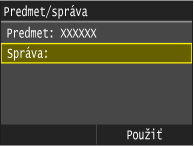
Poklepte na <Správa>.
 |
|
5
|
Zadajte telo pomocou číselných tlačidiel a poklepte na položku <Použiť>.
Poklepaním na <A/a/12> prepnete režimy vstupu.
 |
|
6
|
Poklepte na <Použiť>.
 |
Ak chcete špecifikovať adresu pre odpoveď
|
1
|
Poklepte na <Odpoveď pre>.
 |
|
2
|
Poklepte na <Špecifikovať z telefónneho zoznamu>.
 |
|
3
|
Poklepte v telefónnom zozname na adresu pre odpoveď.
Pokyny týkajúce sa používania telefónneho zoznamu nájdete v časti Špecifikácia z telefónneho zoznamu.
 |
Ak chcete špecifikovať prioritu
|
1
|
Poklepte na <Priorita>.
 |
|
2
|
Poklepte na úroveň priority.
 |
8
Stlačením  spustíte odosielanie.
spustíte odosielanie.Spustí sa skenovanie.
Ak chcete odosielanie zrušiť, stlačte  <Áno>.
<Áno>.Pri vkladaní dokumentov do podávača v kroku 1
Po dokončení skenovania sa odošle e-mail.
Pri vkladaní dokumentov na kopírovaciu dosku v kroku 1
Keď sa dokončí skenovanie, postupujte podľa nižšie opísaných postupov.
|
1
|
Ak existujú ďalšie strany dokumentov na skenovanie, vložte ďalší dokument na kopírovaciu dosku a stlačte
.Opakujte tento krok, kým nedokončíte skenovanie všetkých strán.
Keď treba skenovať iba jednu stranu, prejdite na ďalší krok.
|
|
2
|
Poklepte na <Spustiť odos.>.
E-mail sa odoslal.
|
 |
|
Ak chcete vždy skenovať s rovnakými nastaveniami:
Ak chcete špecifikovať meno odosielateľa e-mailu:
|