
Uporaba zaslona
Zaslon je plošča na dotik. Upravljate jo z neposrednimi dotiki, kot to počnete pri pametnem telefonu ali tabličnem računalniku.
|
|
Izognite se upravljanju zaslona na te načineTo lahko povzroči napako pri upravljanju ali poškoduje zaslon.
Močno pritiskanje
Pritiskanje z ostrim predmetom (nohti, kemičnim svinčnikom, svinčnikom itd.)
Upravljanje z vlažnimi ali umazanimi rokami
Uporaba zaslona, medtem ko je na njem predmet
|
Tap
Zaslona se dotaknite nežno in hitro. Uporabite za izbiranje in dokončevanje elementov.

Dolg dotik
Obdržite prst narahlo na zaslonu. To lahko naredite pri številskih vrednostih, ki jih želite neprekinjeno večati/manjšati.

Vlečenje
Podrsajte s prstom po zaslonu. Razpon, prikazan na zaslonu, se spreminja glede na premikanje vašega prsta.
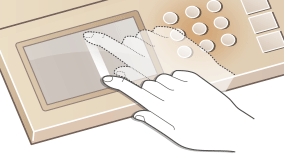
Poteze
Povlecite s prstom po zaslonu. Glede na prikazan zaslon se drsanje izvaja na različne načine.

Izbiranje elementov
Če želite izbrati element, tapnite ime elementa ali gumb.
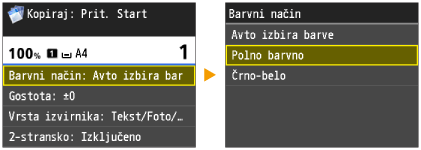
 |
Če se elementa dotaknete pomotoma,Na zaslonu podrsnite s prstom proč, nato pa prst odstranite z zaslona, da prekličete izbor.
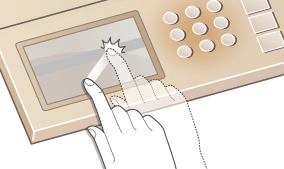 Da se vrnete na prejšnji zaslonZ
 se vrnete na prejšnji zaslon. se vrnete na prejšnji zaslon. |
Drsenje po zaslonu
|
|
Zaslon z drsnim trakomKo povlečete ali podrsnete po zaslonu navzgor/navzdol, se lahko prikaže drsni trak za drsenje po zaslonu. Drsni trak se ne prikaže, če lahko povlečete ali podrsnete levo/desno za spreminjanje zaslona, kot je to mogoče pri zavihkih zaslona Domov ali Imenik.
|
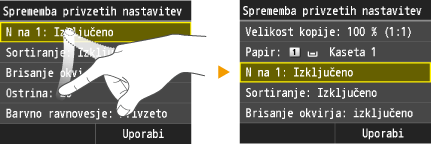
Drsenje z vlečenjem
Če povlečete po zaslonu, drsite po zaslonu skladno s premikanjem vašega prsta. Vlecite, dokler niso prikazane želene informacije.
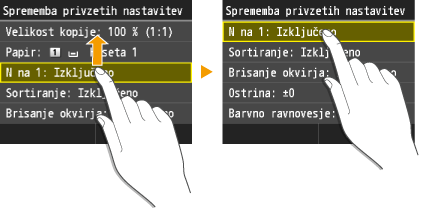
Drsenje s potezami
Če podrsate po zaslonu, se zaslon premakne v smeri drsenja prsta. Rezultat potez s prsti je odvisen od zaslona. Na primer, če podrsnete po zaslonu Domov, spremenite se spremeni ena stran, če pa podrsnete po zaslonu za kopiranje, se premaknete toliko, da sprememba ustreza drsenju prsta.
Spreminjanje številskih vrednosti in nastavitev
Spreminjanje vrednosti
Številske vrednosti se povečajo/pomanjšajo vsakič, ko tapnete  /
/ . Če držite /, se vrednost poveča/pomanjša glede na čas držanja. Ko je možnost
  prikazana zgoraj levo na zaslonu, lahko vnesete vrednosti neposredno s številskimi tipkami.
/. Če držite /, se vrednost poveča/pomanjša glede na čas držanja. Ko je možnost prikazana zgoraj levo na zaslonu, lahko vnesete vrednosti neposredno s številskimi tipkami.
|
|
Premikanje kazalcaKo je prikazan
 / / , tapnite, da premaknete kazalec. , tapnite, da premaknete kazalec.Obseg vrednostiVrednosti v ( ), ki so prikazane pod poljem za vnos, so obseg vrednosti, ki jih je mogoče vnesti.
|
Spreminjanje vrednosti nastavitev
Poleg tapov / za prilagajanje razpona, lahko premaknete tudi drsnik, tako da ga povlečete. Če podrsnete levo/desno, lahko tudi premaknete drsnik za eno stopnjo v izbrano smer.
/ za prilagajanje razpona, lahko premaknete tudi drsnik, tako da ga povlečete. Če podrsnete levo/desno, lahko tudi premaknete drsnik za eno stopnjo v izbrano smer.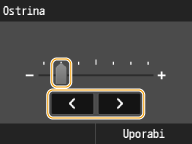
 |
|
Spreminjate lahko različne nastavitve zaslona, na primer hitrost pomikanja ali jezik prikaza:
Čas samodejne ponastavitve Če želite spremeniti zaslon, ki se samodejno prikaže, ko je naprava določen čas neaktivna:
Funkcija po samod. ponastavitvi |