
Vnos besedila
V tem poglavju je opisano vnašanje besedila in številk.
|
|
|
Za vnos znakov s tipkovnico lahko priključite tipkovnico USB. Vnos znakov s tipkovnico USB
|
Preklop med vrstami besedila
Tapnite <A/a/12>, da preklopite med vrstami vnesenega besedila. Trenutno izbrana vrsta besedila je označena z »A«, »a« ali »12«, ki se prikaže desno nad besedilom za vnos besedila.

|
|
|
Med vrstami besedila lahko preklopite tudi z
 . . |
Vrste besedila, ki jih lahko vnašate
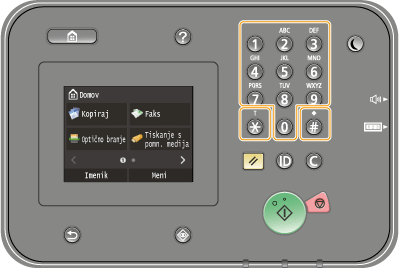
Spodaj so navedene vrste besedila, ki ga lahko vnašate s številskimi tipkami in s tipko  .
.
.|
Tipka
|
A
|
a
|
12
|
 |
@ . - _ /
|
1
|
|
 |
ABC
|
abc
|
2
|
 |
DEF
|
def
|
3
|
 |
GHI
|
ghi
|
4
|
 |
JKL
|
jkl
|
5
|
 |
MNO
|
mno
|
6
|
 |
PQRS
|
pqrs
|
7
|
 |
TUV
|
tuv
|
8
|
 |
WXYZ
|
wxyz
|
9
|
 |
(Ni na voljo)
|
0
|
|
|
|
(presledek) -.*#!",;:^`_=/|'?$@%&+\~()[]{}<>
|
(Ni na voljo)
|
|
|
|
|
Pritisnite
, ko je vrsta vnesenega besedila <A> ali <a>, da na zaslonu prikažete simbole, ki jih lahko vnesete. Če želite simbol vnesti, ga tapnite.Med vrstami besedila lahko preklopite tudi z
. |
Brisanje besedila
Z vsakim pritiskom tipke  izbrišete en znak. Če želite izbrisati vse vneseno besedilo, pritisnite in pridržite .
izbrišete en znak. Če želite izbrisati vse vneseno besedilo, pritisnite in pridržite .Premikanje kazalke (vnos presledka)
Tapnite mesto, kamor želite premakniti kazalec. Če želite vnesti presledek, premaknite kazalec na konec besedila in tapnite  .
.
.Primer vnosa besedila in številk
Primer: »Canon-1«
|
1
|
Tapnite <A/a/12> (ali
), dokler ni izbrana možnost <A>. |
|
2
|
Pritiskajte
, da izberete črko C. |
|
3
|
Tapnite <A/a/12> (ali
), dokler ni izbrana možnost <a>. |
|
4
|
Pritiskajte
, da izberete črko a. |
|
5
|
Pritiskajte
, da izberete črko n. |
|
6
|
Pritiskajte
, da izberete črko o. |
|
7
|
Pritiskajte
, da izberete črko n. |
|
8
|
Pritiskajte
, da izberete simbol -. |
|
9
|
Tapnite <A/a/12> (ali
), dokler ni izbrana možnost <12>. |
|
10
|
Pritisnite
. |
|
11
|
Tapnite <Uporabi>.
|