Registriranje več prejemnikov v skupinsko izbiranje
Več prejemnikov lahko združite v skupine. Ko skupino registrirate, lahko vanjo dodajate ali iz nje brišete prejemnike.
1
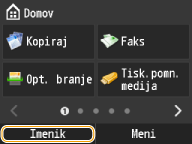
Tapnite <Imenik>.
2
Tapnite <Reg. prej.>.
Če se pokaže zaslon, na katerem morate vnesti kodo PIN, s številskimi tipkami vnesite pravilen PIN in tapnite <Uporabi>. Nastavitev kode PIN za imenik
3
Tapnite <Kodno izbiranje>.
Tudi skupine lahko registrirate med Priljubljene. Tapnite <Priljubljeno>, da registrirate skupino kot priljubljeno.
4
Tapnite <Skupina>.
5
Tapnite <Ime>.
Registriranje polja <Ime> ni obvezno. Če registrirate <Ime>, lahko prejemnike iščete po abecednem vrstnem redu.
6
Vnesite ime s številskimi tipkami in tapnite <Uporabi>.
7
Tapnite <Število prejemnikov>.
8
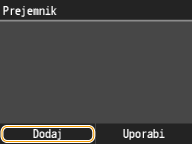
Tapnite <Dodaj>.
9
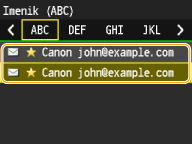
Tapnite številko ali naslov, ki ga želite registrirati.
Tapnite zavihek za iskanje po prvem znaku ali pa začnite z vnosom za prikaz prejemnika.
10
Tapnite <Dodaj>.

11
Ponovite 9. in 10. korak, dokler ne registrirate vseh želenih prejemnikov, nato pa tapnite <Uporabi>.
12
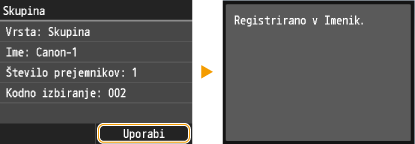
Tapnite <Uporabi>.
Urejanje vsebine registriranih skupin
Ko registrirate prejemnike, lahko spremenite vsebino skupin, npr. njihova imena, prejemnike in kode za kodno izbiranje.
1
Tapnite <Imenik>.
2
Tapnite <Podr./Urej.>.
3
Tapnite < >.
>.
>.4
Tapnite prejemnika, ki ga želite urediti.
5
Tapnite <Uredi>.
Če se pokaže zaslon, na katerem morate vnesti kodo PIN, s številskimi tipkami vnesite pravilen PIN in tapnite <Uporabi>. Nastavitev kode PIN za imenik
6
Tapnite element, ki ga želite urediti,  naredite želene spremembe <Uporabi>.
naredite želene spremembe <Uporabi>.7
Tapnite <Uporabi>.
Brisanje skupine
1
Tapnite <Imenik>.
2
Tapnite <Podr./Urej.>.
3
Tapnite <>.
>.4
Tapnite prejemnika, ki ga želite izbrisati.
5
Tapnite <Izbriši>.
Če se pokaže zaslon, na katerem morate vnesti kodo PIN, s številskimi tipkami vnesite pravilen PIN in tapnite <Uporabi>. Nastavitev kode PIN za imenik
6
Tapnite <Da>.