Tiskanje iz pomnilnika USB (USB-izpis)
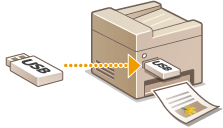
Tiskate lahko slikovne datoteke, shranjene v pomnilniku USB, če ga priključite neposredno v napravo. S to funkcijo lahko tiskate brez računalnika.
Razpoložljivi formati datotek
Natisnete lahko naslednje vrste slikovnih datotek.
JPEG (DCF/Exif 2.21 ali starejša različica/JFIF)
TIFF (stiskanje JPEG/MH/MR/MMR)
PDF
 |
|
Največja velikost podatkov za tiskanje na datoteko* je 50 MB.
* Za večstranske datoteke TIFF velja omejitev največje velikosti podatkov na stran.
Upoštevajte, da se tudi nekatere datoteke, ki so manjše od zgornje omejitve, morda ne bodo pravilno natisnile.
|
Razpoložljivi pomnilniki USB
Uporabite lahko pomnilnike USB z naslednjimi vrstami formatiranja.
FAT16 (kapaciteta pomnilnika: največ 2 GB)
FAT32 (kapaciteta pomnilnika: največ 32 GB)
 |
|
Ne uporabljajte nestandardnih pomnilniških naprav USB. Iz nekaterih pomnilniških naprav USB podatkov morda ne bo možno pravilno tiskati.
Priključujte samo pomnilnik USB. Pomnilniških naprav USB ni mogoče povezati prek zvezdišča USB ali podaljška.
Ne uporabljajte pomnilniških naprav USB s posebnimi funkcijami, npr. vdelanimi varnostnimi funkcijami.
|
|
|
|
Vrata USB na napravi podpirajo USB 2.0.
Če je v mapi v pomnilniku USB veliko datotek, bo iskanje slikovnih datotek trajalo dlje časa. V računalniku izbrišite nepotrebne datoteke v pomnilniku USB ali jih premaknite v drugo mapo.
|
1
Pomnilnik USB priključite na vrata za pomnilnike USB.
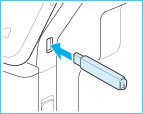

Ko naprava bere podatke iz pomnilnika USB ali zapisuje vanj, ne odstranite pomnilnika USB in ga ne premikajte ali tresite. Prav tako med obdelavo ne izklopite naprave.
2
Tapnite <Tisk.pomn. medija>.

3
Tapnite <Izberite datoteke in tiskanje>.


Indeks izpis
Natisnete lahko sličice slikovnih datotek (samo JPEG), ki so shranjene v pomnilniku USB. Če želite natisniti slike v obliki sličic, na zaslonu tapnite <Tiskanje indeksa> in nadaljujte na naslednji korak.
4
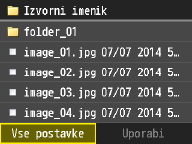
Tapnite datoteko, da jo natisnete.
Izberete lahko več datotek.

Izbiro počistite tako, da izberete izbrano datoteko (označeno kot  ).
).
).Če se želite pomakniti do mape na nižji ravni, tapnite mapo. Če se želite vrniti na mapo na višji ravni, pritisnite  (Nazaj).
(Nazaj).Mape in datoteke v četrti ali nižjih podmapah niso prikazane.
Ko se premaknete v drugo mapo, se prejšnja izbira datotek prekliče.
Dokumentov JPEG/TIFF in PDF ni mogoče izbrati hkrati.
 Izbiranje vseh datotek
|
1
|
Tapnite <Vse postavke>.
 |
|
2
|
Tapnite <Izberi vse>.
 Če želite počistiti vse izbire, tapnite <Izbriši vse>.
|
|
3
|
Tapnite <JPEG/TIFF> ali <PDF>.
Izbrane so vse datoteke JPEG/TIFF ali PDF.
 Če ste izbrali datoteko in nato tapnete <Vse postavke>, lahko izberete le datoteke iste oblike zapisa.
|
Prikaz predogledov
Način prikaza lahko iz <Podrobnosti> (imena datotek in datumi sprememb) spremenite v <Slike> (predogled). Na predogledu slik lahko preverite vsebino datoteke, preden jo izberete za tiskanje.
Kot privzeti način prikaza lahko določite <Podrobnosti> ali <Slike>. Nastavitve privzetega prikaza
|
1
|
Tapnite <Vse postavke>.
 |
||||
|
2
|
Tapnite <Način prikaza>.
 |
||||
|
3
|
Tapnite prikazani način.
  <Podrobnosti> <Podrobnosti>
 <Slike> <Slike>
|

 , da prikažete večji predogled. Znova tapnite
  , da prikažete prvotno velikost predogleda.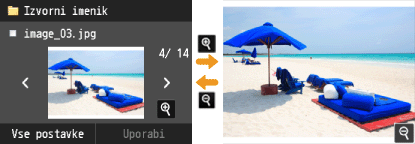
Spreminjanje vrstnega reda datotek
Vrstni red datotek v pomnilniku USB lahko spremenite.
Nastavitev razvrščanja, kot je <Ime (Naraščajoče)> ali <Datum/Čas (Naraščajoče)>, lahko nastavite za privzeto nastavitev razvrščanja datotek. Privzeta nast. razvrščanja dat.
|
1
|
Tapnite <Vse postavke>.
 |
|
2
|
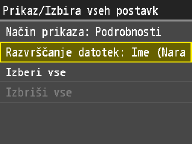
Tapnite <Razvr. datotek>.
 |
|
3
|
Tapnite pogoje, da razvrstite datoteke.
 |
|
Če tapnete <Datum/Čas (Naraščajoče)> ali <Datum/Čas (Padajoče)>, bodo datoteke razvrščene glede na datume in ure sprememb datotek.
|
5
Tapnite <Uporabi>.

6
Po potrebi določite nastavitve tiskanja.
Tapnite nastavitve in določite posamezne nastavitve.

<Število kopij>
Vnesite število kopij od 1 do 99. Uporabite  /
/ ali številske tipke, da vnesete količino, in tapnite <Uporabi>.
/ ali številske tipke, da vnesete količino, in tapnite <Uporabi>.
<Barvni način>
Ta nastavitev omogoča nastavljanje želenega barvnega načina, ki ga določite za tiskanje.

<Barvno>
Podatki so natisnjeni v vseh štirih barvah: rumeni (Y), magenti (M), cijan (C) in črni (K).
<Črno-belo>
Podatki so natisnjeni le v črni (K), tudi če je izvirni dokument barven.
Če se različni barvni podatki prekrivajo, naprava morda ne bo ločila med večbarvnim in enobarvnim, kljub izbrani možnosti <Barvno>. Čeprav je izpis videti enobarven, je v primeru prekrivanja različnih barvnih podatkov natisnjen v barvnem načinu, pri katerem uporablja kartuše barvnega tonerja, ne pa kartuše črnega tonerja. Če so podatki v uporabljanem programu ustvarjeni kot barvni, bodo natisnjeni v barvnem načinu, čeprav so videti enobarvni.
<Papir>
Tapnite papir za tiskanje.

<N na 1>
Na en list lahko natisnete dve ali štiri slike. Tapnite <2 na 1> ali <4 na 1>.

<2 na 1>
Na en list natisne dve sliki.
<4 na 1>
Na en list natisne štiri slike.
<N na 1> ni na voljo za tiskanje datotek TIFF.
<2-stransko>
Tiskate lahko dvostranske izpise. Tapnite postavitev za vezavo.

<Knjiga>
Natisne slike tako, da se po vezavi te odprejo vodoravno.

<Koledar>
Natisne slike tako, da se po vezavi te odprejo navpično.

<2-stransko> za nekatere velikosti in vrste papirja morda ni na voljo. Papir
Nastavitev podrobnosti JPEG/TIFF
<Tiskanje datuma>
Pod vsako sliko lahko natisnete datum spremembe datoteke. Tapnite <Vključeno>.

Čeprav <Tiskanje datuma> ni na voljo za Izpis indeksa, se datum spremembe datoteke samodejno natisne pod vsako sliko.
<Tiskanje datuma> ni na voljo za tiskanje datotek PDF.
<Tiskanje imena datoteke>
Pod sliko lahko natisnete ime datoteke. Tapnite <Vključeno>.

Čeprav <Tiskanje imena datoteke> ni na voljo za Izpis indeksa, se ime datoteke samodejno natisne pod vsako sliko.
<Tiskanje imena datoteke> ni na voljo za tiskanje datotek PDF.
<Vrsta izvirnika>
Glede na sliko, ki jo želite natisniti, lahko izberete vrsto izvirnika. Tapnite <Prior. fotografije> ali <Prioriteta teksta>.

<Prior. fotografije>
Prednost ima tiskanje fotografij.
<Prioriteta teksta>
Prednost ima tiskanje besedila.
<Vrsta izvirnika> ni na voljo za tiskanje datotek PDF.
<Svetlost>
Svetlost izpisov lahko prilagodite. Tapnite  /
/ , da prilagodite svetlost, nato pa tapnite <Uporabi>.
/, da prilagodite svetlost, nato pa tapnite <Uporabi>.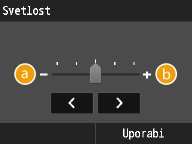
<->
Natisne temnejše slike.
<+>
Natisne svetlejše slike.
Svetlost datotek TIFF lahko prilagodite, če so stisnjene po standardu JPEG.
<Poltoni>
Za optimalno kakovost slike lahko izberete način tiskanja, ki bo poustvaril poltone (vmesni razpon med svetlejšimi in temnejšimi območji slike). Tapnite <Gradacija> ali <Razpršitev napake>.

<Gradacija>
Natančneje natisne slike s fino gradacijo, na primer slike iz digitalnega fotoaparata.
<Razpršitev napake>
Natančneje natisne slike z majhnim besedilom ali tankimi črtami.
Nastavitev podrobnosti PDF
<Svetlost>
Svetlost izpisov lahko prilagodite. Tapnite /, da prilagodite svetlost, nato pa tapnite <Uporabi>.
/, da prilagodite svetlost, nato pa tapnite <Uporabi>.
<->
Natisne temnejše slike.
<+>
Natisne svetlejše slike.
<Poveč./Pom. za pril. vel. pap.>
Ta nastavitev poveča ali pomanjša izvirni dokument, da se ujema z območjem tiskanja velikosti papirja.

<Vključeno>
Dokument je pomanjšan na velikost strani, ki ustreza velikosti papirja, če je določena velikost strani v datoteki PDF večja od območja tiskanja papirja. Izvirni dokument pa je povečan na velikost strani, ki zapolni velikost papirja, če je določena velikost strani v datoteki PDF manjša od območja tiskanja papirja.
Če [Auto] v [Velikost papirja] določite z vmesnikom Remote UI (Oddaljeni uporabniški vmesnik), ta nastavitev ni uporabljena.
Velikost strani datoteke PDF je povečana ali pomanjšana v enakem razmerju tako glede dolžine kot tudi širine.
<Poveč./Pom. za pril. vel. pap.> ni na voljo za tiskanje datotek JPEG/TIFF.
<Povečaj območje tiskanja>
Ta nastavitev določa, ali bo območje tiskanja na papirju povečano.

<Izključeno>
Na območju 4 mm od vrha, dna, levega in desnega roba papirja ni mogoče tiskati.
<Vključeno>
Območje za tiskanje je povečano na vrh, dno, levi in desni rob papirja.
Če izberete <Vključeno>, slike na robu papirja morda ne bodo pravilno natisnjene.
<Povečaj območje tiskanja> ni na voljo za tiskanje datotek JPEG/TIFF.
<Tiskanje opomb>
Ta nastavitev določa, ali bodo natisnjene opombe v datoteki PDF.

<Izključeno>
Opombe niso natisnjene.
<Samodejno>
Natisnjene so le opombe, določene za tiskanje v datoteki PDF.
<Tiskanje opomb> ni na voljo za tiskanje datotek JPEG/TIFF.
<Geslo za odpiranje dokumenta>
Izpišete lahko z geslom zaščitene PDF datoteke, tako da vpišete geslo, ki je potrebno, da datoteke odprete.

<Geslo za odpiranje dokumenta> ni na voljo za tiskanje datotek JPEG/TIFF.
<Drugo>
<Poltoni>
Izberete lahko način, kako želite izraziti barvne tone.
Natisnjeni podatki so izraženi s pikami. Fine gradacije, robovi in odtenki so izraženi z vzorci tresenja, ki so skupine pik. To je poimenovano kot obdelava poltonov.
Če npr. uporabite vzorec, ki izostri znake in robove črt, ali vzorec, ki zgladi gradacijo slike in grafa, lahko pridobite najbolj primerno teksturo.
Natisnjeni podatki so izraženi s pikami. Fine gradacije, robovi in odtenki so izraženi z vzorci tresenja, ki so skupine pik. To je poimenovano kot obdelava poltonov.
Če npr. uporabite vzorec, ki izostri znake in robove črt, ali vzorec, ki zgladi gradacijo slike in grafa, lahko pridobite najbolj primerno teksturo.

<Gradacija>
Tiskate lahko tako z gladkimi prehodi kot tudi z orisi, glede nato, kateri način je najboljši za tiskanje grafov in grafik, ki uporabljajo gradacijo.
<Ločljivost>
Besedilo lahko natisnete z razlikovalnimi orisi, odvisno od tega, kaj je najbolje za tiskanje besedila in tankih črt.
 <Razpršitev napake>
Če nastavite na <Vključeno>, so možnosti <Tekst>, <Grafika> in <Slika> nastavljene na <Razpršitev napake>. <Ločljivost> in <Gradacija> ni mogoče izbrati.
<Čisti črni tekst>
Ta nastavitev vpliva na izpis črnega besedila (R=G=B=0% or C=M=Y=100%/Bk=N% or C=M=Y=0%/Bk=100%) na strani. V večini primerov je priporočljivo, da to nastavitev ohranite nastavljeno na <Vključeno>.

<Izključeno>
Črno besedilo je natisnjeno s tonerji CMYK glede na izbrano nastavitev profila izpisa. Pri nekaterih poslih je priporočljivo, da to možnost nastavite na <Izključeno>.
<Vključeno>
Črne barve, ki jih ustvarijo programi, so natisnjene le s 100 % črnim tonerjem. To pomeni, da barvni toner ne bo nepravilno nanašan, ker je uporabljena le ena barva tonerja (črna).
<Čisti črni tekst> ni na voljo za tiskanje datotek JPEG/TIFF.
<Črn nadtis>
S to nastavitvijo izberete določen način za tiskanje črnega besedila pri tiskanju črnega besedila na barvno ozadje ali grafike.

<Izključeno>
Črno besedilo je natisnjeno z brisanjem barve ozadja. Naprava najprej natisne barvno ozadje z izbrisanimi območji za črno besedilo (na besedilnih območjih ni natisnjena nobena barva). Nato je na izbrisanih območjih natisnjeno črno besedilo, pri čemer so zapolnjena območja, kjer ni natisnjena barva. Zaradi tega je lahko črno besedilo videti svetlejše ali pa pride do učinka sija okrog robov besedila.
<Vključeno>
Če vsebuje dokument črno besedilo na barvnem ozadju, brisanje barve (brez natisnjenih barv na besedilnih območjih) ni izpeljano, kar zmanjša učinek sija oz. bele črte okrog robov besedila.
<Črn nadtis> ni na voljo za tiskanje datotek JPEG/TIFF.
<Profil izvora RGB>
S to nastavitvijo določite profil RGB, ki je primeren za značilnosti vašega monitorja.
Nastavitve se lahko uporabijo ločeno za besedilo, grafike in slikovne podatke.
Nastavitve se lahko uporabijo ločeno za besedilo, grafike in slikovne podatke.

<sRGB>
Ta nastavitev določa standardno panožno definicijo za splošne računalniške monitorje Windows. Če uporabljate zaslon, ki je združljiv s tehnologijo sRGB, bodo barve natisnjene skoraj tako, kot so prikazane na zaslonu.
<Gamma 1,5>, <Gamma 1,8> in <Gamma 2,4>
Črne barve, ki jih ustvarijo programi, so natisnjene le s 100 % črnim tonerjem. To pomeni, da barvni toner ne bo nepravilno nanašan, ker je uporabljena le ena barva tonerja (črna).
<Brez>
Ko je izbrana ta nastavitev, so podatki RGB, ki so odvisni od naprave, pretvorjeni v CMYK brez uporabe profila RGB.
Če naprava prejme podatke z definicijo barvnega prostora neodvisno od naprave (temelječ na CIE), bodo barvno obdelani z določenimi nastavitvami. Zato naprava ne uporabi <Profil izvora RGB>.
Profil lahko prenesete tudi iz razdelka iW Management Console.
Barve, ki so neodvisne od naprave, niso odvisne od nobene določene naprave, denimo monitorja, in naj bi predstavljale barve tako, kot jih dojema človeško oko. Te barvne predstavitve, imenovane barvni prostori, ki so neodvisni od naprave, so rezultat dela mednarodne komisije za razsvetljavo (Commission Internationale d'Eclairage (CIE)), zato se imenujejo tudi barvni prostori, temelječi na CIE.
Če je v napravo prenesen profil z imenom »Brez«, profil ni uporabljen, uporabljena pa je nastavitev <Brez> v meniju.
<Profil izvora RGB> ni na voljo za tiskanje datotek JPEG/TIFF.
<Simulacijski profil CMYK>
Ta nastavitev omogoča določanje cilja simulacije za tiskanje podatkov CMYK (cijan, magenta, rumena, črna).
Naprava pretvori podatke CMYK v barvni model CMYK, odvisen od naprave, ki temelji na cilju simulacije, izbranem v simulacijskem profilu CMYK.
Naprava pretvori podatke CMYK v barvni model CMYK, odvisen od naprave, ki temelji na cilju simulacije, izbranem v simulacijskem profilu CMYK.

<JapanColor(Canon)>
Ta nastavitev uporablja profil JapanColor. S tem profilom pridobite izpise, ki se natančneje ujemajo s standardi tiskanja na Japonskem.
<U.S. Web Coated v1.00(Canon)>
Ta nastavitev uporablja profil U.S. Web Coated. S tem profilom pridobite izpise, ki se natančneje ujemajo s standardi tiskanja v ZDA.
<Euro Standard v1.00(Canon)>
Ta nastavitev uporablja profil Euro Standard. S tem profilom pridobite izpise, ki se natančneje ujemajo s standardi tiskanja v Evropi.
 <Brez>
Ko je izbrana ta nastavitev, so podatki CMYK, ki so odvisni od naprave, natisnjeni brez uporabe profila CMYK.
Morda ne boste mogli uporabiti vseh profilov, ki so na voljo. Če so barvni podatki natisnjeni sivinsko s prenesenim profilom, preverite združljivost prenesenega profila.
Če naprava prejme podatke z definicijo barvnega prostora neodvisno od naprave (temelječ na CIE), bodo barvno obdelani z določenimi nastavitvami. Zato naprava ne uporabi <Simulacijski profil CMYK>.
Če izberete nastavitev, ki ni <Brez>, in naprava prejme definicijo barvnega prostora, odvisnega od naprave, ki jo barvno obdela gostiteljski računalnik, naprava uporabi tudi <Simulacijski profil CMYK>.
Profil lahko prenesete tudi iz razdelka iW Management Console.
Ko je izbrana možnost <Brez>, so lahko območja s temnimi barvami lisasta glede na podatke.
Če je v napravo prenesen profil z imenom »Brez«, profil ni uporabljen, uporabljena pa je nastavitev <Brez> v meniju.
<Simulacijski profil CMYK> ni na voljo za tiskanje datotek JPEG/TIFF.
<Uporabi profil sive skale>
S to nastavitvijo določite, kako so obdelani sivi podatki, odvisni od naprave.

<Izključeno>
Sivi podatki, odvisni od naprave, so natisnjeni le s črnim (K) tonerjem.
<Vključeno>
Sivi podatki, odvisni od naprave, so pretvorjeni v podatke CMYK s »profilom sive skale« v napravi. Podatki so lahko ponatisnjeni le s črnim (K) tonerjem, v odvisnosti od procesa <Čisti črni tekst> ali <Profil izpisa>.
<Uporabi profil sive skale> ni na voljo za tiskanje datotek JPEG/TIFF.
<Profil izpisa>
Ta nastavitev omogoča določanje profila, ki ustreza podatkom, ki jih želite natisniti. Uporabljena je za vse podatke v tiskalniškem poslu, zato se prepričajte, da je izbrani profil primeren za vaš posel.
Nastavitve lahko uporabite ločeno za besedila, grafike in slikovne podatke.
Nastavitve lahko uporabite ločeno za besedila, grafike in slikovne podatke.

<Normalno>
Ta nastavitev barve omogoča, da natisnete barve tako, da se zelo dobro ujemajo z barvami, ki so prikazane na zaslonu.
<Fotografija>
Ta nastavitev natisne barve tako, da so podobne natisnjenim fotografijam.
<Normalno TR>
S to nastavitvijo natisnete barve tako, da se zelo ujemajo s tistimi, prikazanimi na vašem monitorju, in zmanjšate odtekanje tonerja pri besedilih in tankih črtah.
<Foto TR>
Ta nastavitev natisne barve tako, da so podobne natisnjenim fotografijam, in zmanjša odtekanje tonerja pri besedilih in tankih črtah.
Profil lahko prenesete tudi iz razdelka iW Management Console.
Če je v napravo prenesen profil z imenom »Brez«, profil ni uporabljen, uporabljena pa je nastavitev <Brez> v meniju.
Če izberete <Brez> za <Profil izvora RGB> ali <Simulacijski profil CMYK> oz. če izberete <Izključeno> za <Uporabi profil sive skale>, nastavitev profila izpisa ne bo uporabljena pri podatkih, odvisnih od naprave.
<Profil izpisa> ni na voljo za tiskanje datotek JPEG/TIFF.
<Metoda usklajevanja>
S to nastavitvijo določite metodo tiskanja, če je uporabljena možnost <Profil izvora RGB> Ta naprava vsebuje sistem upravljanja barv, ki ponuja te sloge upodabljanja barv.

<Zaznavno>
Ta nastavitev omogoča najboljše rezultate za fotografske ali bitne slike.
<Zasičenost>
Ta nastavitev je najprimernejša za tiskanje ilustracij in diagramov, ki so uporabljani v poslovnih predstavitvah.
<Kolorimetrično>
Ta nastavitev zagotavlja tesno ujemanje z barvno vrednostjo RGB v obsegu tiskanja naprave.
Če izberete <Normalno> ali <Normalno TR> v razdelku <Profil izpisa> in <Zaznavno> v razdelku <Metoda usklajevanja>, je enako kot, če bi v gonilniku tiskalnika nastavili [Matching Method] (Metoda usklajevanja) na [Perceptual [Monitor Color Matched]] (Zaznavno (Usklajevanje barve monitorja)).
Če izberete <Foto> ali <Foto TR> v <Profil izpisa> in <Zaznavno> v <Metoda usklajevanja>, je enako kot, če bi v gonilniku tiskalnika nastavili [Matching Method] (Metoda usklajevanja) na [Perceptual [Photographic]] (Zaznavno (fotografsko)).
Če izberete <Foto> ali <Normalno TR> v <Profil izpisa> in <Zasičenost> v <Metoda usklajevanja>, je enako kot, če bi v gonilniku tiskalnika nastavili [Matching Method] (Metoda usklajevanja) na [Vivid Photo] (Živahna fotografija).
Če izberete <Brez> za <Profil izvora RGB> ali <Simulacijski profil CMYK> in naprava prejme definicijo barvnega prostora, odvisnega od naprave, ki ga barvno obdela gostiteljski računalnik, nastavitev metode usklajevanja ni uporabljena.
<Metoda usklajevanja> ni na voljo za tiskanje datotek JPEG/TIFF.
<Obdelava RGB s čisto črno>
S to nastavitvijo določite, kako bodo črni in sivi podatki z enakim razmerjem R do G do B obdelani, ko so podatki RGB, odvisni od naprave, pretvorjeni v podatke CMYK, odvisne od naprave, pri čemer bo v napravi uporabljena možnost <Profil izvora RGB>.

<Izključeno>
Črni in sivi podatki z enakim razmerjem R do G do B so natisnjeni s tonerji CMYK na podlagi izbrane nastavitve <Profil izpisa>.
<Vključeno>
Črni in sivi podatki z enakim razmerjem R do G do B so natisnjeni le s črnim tonerjem (K), ne glede na izbrano nastavitev <Profil izpisa>.
Če lahko vidite gradacije ali nazobčane črte na izpisih črnih ali sivih podatkov, izberite <Izključeno> v procesu popolnoma črnega RGB in izberite <Fotografija> za <Profil izpisa>.
V kombinaciji z določenimi nastavitvami so lahko črni in sivi podatki z enakim razmerjem R do G do B natisnjeni le s črnim tonerjem (K), četudi je izbrana možnost <Izključeno>. V nadaljevanju nekaj primerov.
|
Če je za <Vključeno> izbrana možnost <Čisti črni tekst>.
Če je za <Brez> izbrana možnost <Profil izvora RGB>.
Če je izbrana možnost <Normalno TR> ali <Foto TR> za <Profil izpisa>.
Če je v gonilniku izbrana možnost [Use 100% GCR Profile] (Uporabi 100 % profil GCR)
|
Če je možnost <Brez> izbrana za <Profil izvora RGB>, ni uporabljena nastavitev procesa popolnoma črnega RGB.
<Obdelava RGB s čisto črno> ni na voljo za tiskanje datotek JPEG/TIFF.
<Obdelava CMYK s čisto črno>
S to nastavitvijo določite, kako bodo natisnjeni enobarvni podatki (C=M=Y=0), ko so podatki CMYK, odvisni od naprave, obdelani v napravi z možnostjo <Simulacijski profil CMYK>.

<Izključeno>
Enobarvni podatki (C=M=Y=0) so natisnjeni s tonerji CMYK glede na izbrano nastavitev <Profil izpisa>.
<Vključeno>
Enobarvni podatki (C=M=Y=0) so natisnjeni le s črnim tonerjem (K), ne glede na izbrano nastavitev <Profil izpisa>.
V kombinaciji z določenimi nastavitvami so lahko enobarvni podatki (C=M=Y=0) natisnjeni le s črnim tonerjem (K), četudi je izbrana možnost <Izključeno>. V nadaljevanju nekaj primerov.
|
Če je za <Vključeno> izbrana možnost <Čisti črni tekst>.
Če je za <Brez> izbrana možnost <Simulacijski profil CMYK>.
Če je izbrana možnost <Normalno TR> ali <Foto TR> za <Profil izpisa>.
Če je v gonilniku izbrana možnost [Use 100% GCR Profile] (Uporabi 100 % profil GCR)
|
Če je možnost <Brez> izbrana za <Simulacijski profil CMYK>, ni uporabljena nastavitev procesa popolnoma črnih CMYK.
<Obdelava CMYK s čisto črno> ni na voljo za tiskanje datotek JPEG/TIFF.
<Kompozitni nadtis>
Podatke CMYK, odvisne od naprave, lahko tiskate čez ozadje kot kompozitni izpis.
Vse barve podatkov so prekrite in natisnjene na eno ploščo, da si lahko ogledate končni rezultat brez ločevanja barv.
Vse barve podatkov so prekrite in natisnjene na eno ploščo, da si lahko ogledate končni rezultat brez ločevanja barv.

Ta nastavitev je na voljo le za podatke, ki imajo nastavljen atribut nadtisa.
Ta nastavitev ne uporabi nadtisa pri točkovnih barvah.
Če ste izbrali nastavitev, ki ni <Brez> za <Simulacijski profil CMYK>, nadtis ne bo uporabljen.
<Kompozitni nadtis> ni na voljo za tiskanje datotek JPEG/TIFF.
<Napredno glajenje>
Ta nastavitev zgladi nazobčane orise grafik (ilustracij, ki jih ustvari programska oprema) in znake.
<Gladko 2> izvaja višjo raven glajenja kot <Gladko 1>. Če je izbrana možnost <Gladko 1> in rezultati tiskanja še vedno niso gladki, izberite <Gladko 2>.
Z vklopom/izklopom <Uporabi za grafiko> in <Uporabi za tekst> lahko izberete, ali bo glajenje uporabljeno pri grafikah ali besedilnih podatkih.
<Gladko 2> izvaja višjo raven glajenja kot <Gladko 1>. Če je izbrana možnost <Gladko 1> in rezultati tiskanja še vedno niso gladki, izberite <Gladko 2>.
Z vklopom/izklopom <Uporabi za grafiko> in <Uporabi za tekst> lahko izberete, ali bo glajenje uporabljeno pri grafikah ali besedilnih podatkih.

Ta nastavitev vam omogoča uporabo glajenja pri grafičnih in besedilnih podatkih. Glajenje ni uporabljeno pri slikovnih podatkih.
<Uporabi za grafiko> in <Uporabi za tekst> lahko izberete le, če je izbrana možnost <Gladko 1> ali <Gladko 2> za Napredno glajenje.
Nastavitve za <Uporabi za grafiko> in <Uporabi za tekst> na zaslonu bodo učinkovite le, če v gonilniku tiskalnika za Napredno glajenje nastavite [Printer Default] (Privzeto za tiskalnik).
Rezultati naprednega glajenja so lahko različni glede na vzorce znakov in grafik.
<Napredno glajenje> ni na voljo za tiskanje datotek JPEG/TIFF.
<Konverzija sive skale>
Izberete lahko načine za pretvorbo barvnih vrednosti v vrednosti sive skale, ko tiskate barvne podatke.

<sRGB>
Omogoča izračun vrednosti sive skale z metodo barvne pretvorbe, ki temelji na sRGB.
<NTSC>
Omogoča izračun vrednosti sive skale z metodo barvne pretvorbe, ki temelji na NTSC.
<Uniformno RGB>
Šteje povprečne vrednosti pri vrednostih RGB kot vrednosti sive skale.
V tem poglavju so opisane nastavitve za pretvarjanje barvnih podatkov v podatke sive skale.
Ta nastavitev ni veljavna za črno-bele podatke.
Če je <Barvni način> nastavljen na <Barvno>, je ta nastavitev neveljavna.
<Konverzija sive skale> ni na voljo za tiskanje datotek JPEG/TIFF.
<Kakovost tiskanja>
<Gostota> (<Gostota (natančna nastavitev)>)
Ta način ni na voljo, če nastavite <Varčevanje tonerja> na <Vključeno>.
Ta nastavitev prilagodi gostoto tiskanja.
Ta nastavitev prilagodi gostoto tiskanja.

<Rumena><Magenta><Cian><Črna>
Prilagajanje posamezne gostote tiskanja <Rumena>, <Magenta>, <Cian> in <Črna>.
<Nat. nastav.>
Podrobno prilagajanje posamezne gostote tiskanja za <Rumena>, <Magenta>, <Cian> in <Črna>.
<Gostota> (<Gostota (natančna nastavitev)>) ni na voljo za tiskanje datotek JPEG/TIFF.
<Varčevanje tonerja>
Ta nastavitev omogoča nastavljanje načina Toner Save. Varčevanje s tonerjem uporabi manj tonerja za tisk dokumentov in podaljša dobo uporabnosti tonerja.

<Varčevanje tonerja> ni na voljo za tiskanje datotek JPEG/TIFF.
<Specialni način glajenja>
Ta nastavitev določa način za posebno obdelavo z glajenjem. Posebna obdelava z glajenjem popravi navpične barvne napake, zaradi česar lahko gladko natisnete znake, črte, diagrame, slike (fotografije) in gradacije s temnimi barvami.

<Način 1>
Gladko natisne robove znakov, črt in diagramov s temnimi barvami. Izberite <Način 1> za navadno izvajanje tiskanja.
<Način 2>
Gladko natisne ne le robove diagramov, temveč tudi poltone znotraj diagramov. Nastavite <Način 2>, če veliki znaki in poltoni znotraj debelih črt s temnimi barvami niso poravnani in gladko natisnjeni, ko tiskate z nastavljeno možnostjo <Način 1>.
<Način 3>
Gladko natisne znake in črte s temnimi barvami na ozadju s poltoni. Nastavite <Način 3>, če veliki znaki in poltoni znotraj debelih črt s temnimi barvami niso poravnani ali če robovi znakov in črt s svetlimi barvami niso enakomerni ter niso natisnjeni gladko, če je pri tiskanju nastavljena možnost <Način 1>.
<Način 4>
Enakomerno natisne robove različnih predmetov. Nastavite <Način 4>, če robovi velikih znakov in debele črte s svetlimi barvami niso poravnani in gladko natisnjeni, ko tiskate z nastavljeno možnostjo <Način 1>.
 <Način 5>
Enakomerno natisne slike in predmete poltonov. Nastavite <Način 5>, če gradacijski pasovi slik in diagramov niso enakomerni ali če vzorci tresenja niso enakomerni pri tiskanju z nastavljeno možnostjo <Način 1>.
 <Način 6>
Enakomerno natisne vse predmete. Nastavite <Način 6>, če poltoni celotne slike niso poravnani oz. enakomerni pri tiskanju z nastavljeno možnostjo <Način 1>.
<Specialni način glajenja> ni na voljo za tiskanje datotek JPEG/TIFF.
<Korekcija volumna tonerja>
Ta nastavitev omogoča nastavljanje funkcije varčevanja s tonerjem. Varčevanje s tonerjem uporabi manj tonerja za tisk dokumentov in podaljša dobo uporabnosti tonerja.

<Normalno>
Besedilni podatki in podatki o črtah so natisnjeni s količino tonerja, ki ohrani ločljivost besedila in črt. Druge vrste podatkov so natisnjene s količino tonerja, ki ohrani barvo.
<Prednost gradacije>
Vsi podatki so natisnjeni s količino tonerja, ki ohranja barvo.
<Prioriteta teksta>
Vsi podatki so natisnjeni s količino tonerja, ki ohranja ločljivost.
Vrednosti notranje omejitve ni mogoče spreminjati.
Če izberete <Prednost gradacije>, lahko pride do odtekanja tonerja pri znakih in črtah.
Če izberete <Prioriteta teksta>, se barva morda ne bo ujemala.
<Korekcija volumna tonerja> ni na voljo za tiskanje datotek JPEG/TIFF.
<Kontrola linije>
Ta nastavitev vam omogoča, da za črte določite slikovno obdelovanje. V večini primerov je priporočljivo, da to nastavitev ohranite nastavljeno na <Prednost ločljivosti>.

<Prednost ločljivosti>
Izpeljana je slikovna obdelava, ki za črte ohrani enako ločljivost, kot je pri besedilu.
<Prednost gradacije>
Izpeljana je slikovna obdelava, ki za črte ohrani enako barvo in gradacijo, kot sta pri grafikah.
<Kontrola linije> ni na voljo za tiskanje datotek JPEG/TIFF.
7
Pritisnite  .
.
.Tiskanje se začne.
Če želite preklicati tiskanje, tapnite <Preklic>  <Da>.
<Da>.
<Da>.8
Izključite pomnilnik USB iz vrat USB.
|
1
|
Pritisnite
 . . |
|
2
|
Pritisnite
 . . |
|
3
|
Tapnite <Stanje naprave>.
|
|
4
|
Tapnite <Odstrani pomnilniški medij>.
Počakajte, da se prikaže sporočilo <Pomnilniški medij lahko varno odstranite.>.
|
|
5
|
Izključite pomnilnik USB.
|
 |
|
Če želite za tiskanje vedno uporabiti enake nastavitve: Spreminjanje privzetih nastavitev tiskanja prek USB
|