
Skriva text
I det här avsnittet beskrivs hur du anger text och siffror.
|
|
|
Du kan ansluta ett USB-tangentbord för att ange tecken från ett tangentbord. Ange tecken med ett USB-tangentbord
|
Ändra texttyp
Tryck på <A/a/12> för att ändra texttyp. Den valda typen anges med "A", "a" eller "12" som visas ovan och till höger om textinmatningsfältet.

|
|
|
Du kan också trycka på
 för att byta texttyp. för att byta texttyp. |
Texttyper som kan anges
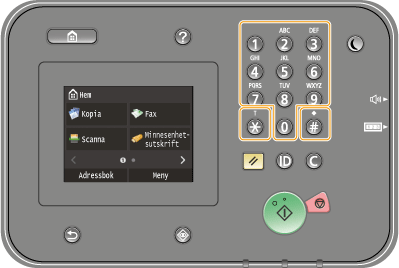
Den text som kan anges med sifferknapparna och  visas nedan.
visas nedan.|
Knapp
|
A
|
a
|
12
|
 |
@ . - _ /
|
1
|
|
 |
ABC
|
abc
|
2
|
 |
DEF
|
def
|
3
|
 |
GHI
|
ghi
|
4
|
 |
JKL
|
jkl
|
5
|
 |
MNO
|
mno
|
6
|
 |
PQRS
|
pqrs
|
7
|
 |
TUV
|
tuv
|
8
|
 |
WXYZ
|
wxyz
|
9
|
 |
(ej tillgänglig)
|
0
|
|
|
|
(mellanslag) -.*#!",;:^`_=/|'?$@%&+\~()[]{}<>
|
(ej tillgänglig)
|
|
|
|
|
Tryck på
om den typ av text som anges är <A> eller <a> för att visa godkända symboler på skärmen. Tryck på symboler.Du kan också trycka på
för att byta texttyp. |
Ta bort text
Ett tecken tas bort varje gång du trycker på  . Håll ned om du vill ta bort all text.
. Håll ned om du vill ta bort all text.Flytta markören (infoga mellanslag)
Tryck där du vill att markören ska placeras. Om du vill infoga ett mellanslag flyttar du markören till slutet av texten och trycker på  .
.
.Exempel på hur du anger text och siffror
Exempel: "Canon-1"
|
1
|
Tryck på <A/a/12> (eller på
) upprepade gånger tills <A> väljs. |
|
2
|
Tryck på
upprepade gånger tills bokstaven "C" väljs. |
|
3
|
Tryck på <A/a/12> (eller på
) upprepade gånger tills <a> väljs. |
|
4
|
Tryck på
upprepade gånger tills bokstaven "a" väljs. |
|
5
|
Tryck på
upprepade gånger tills bokstaven "n" väljs. |
|
6
|
Tryck på
upprepade gånger tills bokstaven "o" väljs. |
|
7
|
Tryck på
upprepade gånger tills bokstaven "n" väljs. |
|
8
|
Tryck på
upprepade gånger tills symbolen "-" väljs. |
|
9
|
Tryck på <A/a/12> (eller på
) upprepade gånger tills <12> väljs. |
|
10
|
Tryck på
. |
|
11
|
Tryck på <Använd>.
|