Skriva ut från USB-minne (USB-utskrift)
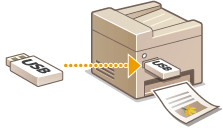
Du kan skriva ut bildfiler som lagrats på ett USB-minne genom att ansluta USB-enheten direkt till enheten. Med den här funktionen kan du skriva ut utan att behöva använda en dator.
Tillgängliga filformat
Du kan skriva ut följande typer av bildfiler.
JPEG (DCF/Exif 2.21 eller tidigare/JFIF)
TIFF (JPEG/MH/MR/MMR-komprimering)
PDF
 |
|
Maximal utskrivbar datastorlek per fil* är 50 MB.
* För flersidiga TIFF-filer anges maximal datastorlek per sida.
Det kan även hända att vissa filer som är mindre än den storlek som anges ovan, kanske inte skrivs ut på rätt sätt.
|
Tillgängliga USB-minnen
Du kan använda USB-minnen med följande format.
FAT16 (minneskapacitet: upp till 2 GB)
FAT32 (minneskapacitet: upp till 32 GB)
 |
|
Använd inte USB-enheter som inte är standard. Du kanske inte kan skriva ut bilderna på rätt sätt i vissa USB-enheter.
Anslut ingenting annat än ett USB-minne. USB-enheter kan inte anslutas via ett USB-nav eller en förlängningssladd.
Använd inte USB-minnen med specialfunktioner som inbyggda säkerhetsfunktioner.
|
|
|
|
USB-porten på enheten har stöd för USB 2.0.
Om en mapp på ett USB-minne har många filer, kan skanningen av bildfiler för utskrift ta längre tid. Använd datorn för att ta bort onödiga filer på USB-minnet eller flytta filerna till en annan mapp.
|
1
Anslut ett USB-minne till USB-minnesporten.


Ta inte bort USB-minnet, och skaka inte minnet eller enheten, när data läses eller skrivs. Stäng heller inte av enheten när bearbetning pågår.
2
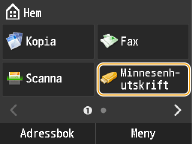
Tryck på <Minnesenhutskrift>.
3
Tryck på <Välj fil och skriv ut>.
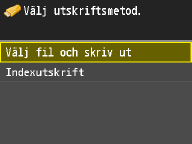

Indexutskrift
Du kan skriva ut miniatyrbilder av bildfiler (endast JPEG) som lagrats på ett USB-minne. Om du vill skriva ut bilderna i miniatyrerna trycker du på <Indexutskrift> på skärmen och sedan går du till nästa steg.
4
Tryck på den fil som ska skrivas ut.
Du kan välja flera filer.
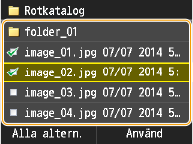
Om du vill avmarkera en markering väljer du den fil du har markerat (markerad som  ).
).
).Om du vill gå till en lägre mappnivå trycker du på mappen. Om du vill gå till en högre mappnivå trycker du på  (Bakåt).
(Bakåt).Mappar och filer lägre än tredje katalogen visas inte.
När du går till en annan mapp avmarkeras föregående filmarkeringar.
Du kan inte välja ett JPEG/TIFF-dokument och ett PDF-dokument på samma gång.
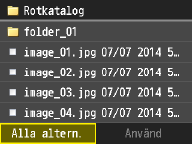
 Välja alla filer
|
1
|
Tryck på <Alla altern.>.
 |
|
2
|
Tryck på <Välj alla>.
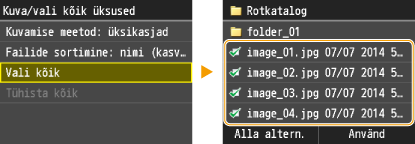 Om du vill avmarkera alla val trycker du på <Radera alla>.
|
|
3
|
Tryck på <JPEG/TIFF> eller på <PDF>.
Alla JPEG/TIFF- eller PDF-filer har markerats.
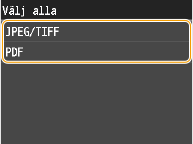 Om du valt en fil innan du trycker på <Alla altern.> kan du bara välja filer med samma format.
|
Visa förhandsgranskningar
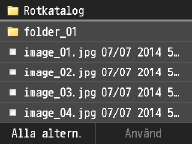
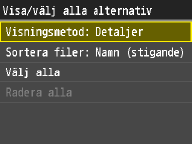
Du kan ändra visningsmetod från <Detaljer> (för filnamn och ändringsdatum) till <Bilder> (för förhandsgranskningar). Genom att förhandsgranska bilder kan du kontrollera filinnehållet innan du väljer en fil för utskrift.
Du kan ange antingen <Detaljer> eller <Bilder> som standardvisningsmetod. Förvalda visningsinställningar
|
1
|
Tryck på <Alla altern.>.
 |
||||
|
2
|
Tryck på <Visningsmetod>.
 |
||||
|
3
|
Tryck på visningsmetoden.
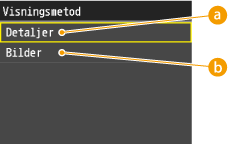  <Detaljer> <Detaljer>
 <Bilder> <Bilder>
|
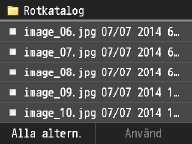
 för att visa en större förhandsgranskning. Tryck på
  för att återgå till ursprunglig förhandsgranskningsstorlek.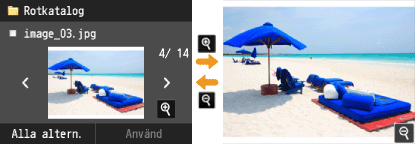
Ändra filsorteringsordning
Du kan ändra sorteringsordning för filerna på ett USB-minne.
Du kan ange en sorteringsinställning som <Namn (stigande)> eller <Datum/tid (stigande)> som standardinställning för filsorteringsordning. Standardinst. för sortera filer
|
1
|
Tryck på <Alla altern.>.
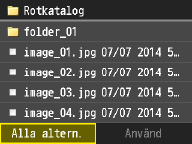 |
|
2
|
Tryck på <Sortera filer>.
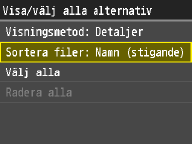 |
|
3
|
Tryck på villkoren för filsortering.
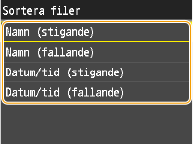 |
|
Om du trycker på <Datum/tid (stigande)> eller <Datum/tid (fallande)> sorteras filerna baserat på ändringsdatum och tid.
|
5
Tryck på <Använd>.
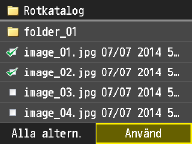
6
Ange lämpliga utskriftsinställningar.
Tryck på och ange respektive inställning.
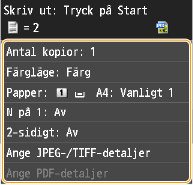
<Antal kopior>
Ange antalet kopior från 1 till 99. Använd  /
/ eller sifferknapparna för att ange en kvantitet och tryck på <Använd>.
/ eller sifferknapparna för att ange en kvantitet och tryck på <Använd>.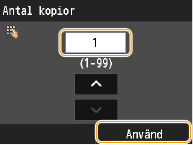
<Färgläge>
Med den här kan du ange vilket färgläge du vill ha vid utskrift.
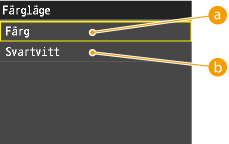
<Färg>
Data skrivs ut i alla fyra färgerna: cyan (C), magenta (M), gult (Y) och svart (K).
<Svartvitt>
Data skrivs ut i svartvitt (K) även om originalet är i färg.
Om data i en annan färg är överlagrade, kan det hända att enheten inte kan skilja färg från svartvitt även om <Färg> är valt. Exempel: om data i en annan färg är överlagrade kan utskriften se svartvit ut även om är den gjord i färg. Då har färgtonerpatronerna använts, inte tonerpatronen med svart färg. Dessutom är det så att om data är skapade som färgdata i det program som du använder, görs utskriften i färg trots att data ser svartvita ut.
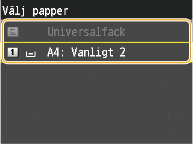
<Papper>
Tryck på det papper som ska användas.
<N på 1>
Du kan skriva ut två eller fyra bilder på samma ark. Tryck på <2 på 1> eller på <4 på 1>.
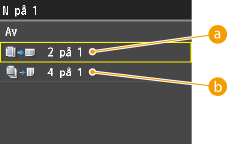
<2 på 1>
Skriver ut två bilder på ett ark.
<4 på 1>
Skriver ut fyra bilder på ett ark.
<N på 1> kan inte användas för utskrift av TIFF-filer.
<2-sidig>
Du kan göra dubbelsidiga utskrift. Tryck på bindningsplatsen.
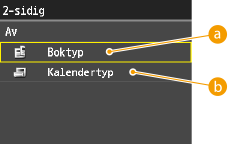
<Boktyp>
Skriver ut bilder så att de utskrivna sidorna öppnas vågrätt efter bindningen.
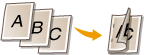
<Kalendertyp>
Skriver ut bilder så att de utskrivna sidorna öppnas lodrätt efter bindningen.

<2-sidig> kanske inte finns för vissa pappersformat och typer. Papper
Ange JPEG/TIFF-detaljer
<Skriv ut datum>
Du kan skriva ut filens ändringsdatum under varje bild. Tryck på <På>.

Även om <Skriv ut datum> inte kan användas för indexutskrift skrivs ändringsdatum ut automatiskt under varje bild.
<Skriv ut datum> kan inte användas för utskrift av PDF-filer.
<Skriv ut filnamn>
Du kan skriva ut filnamnet under varje bild. Tryck på <På>.
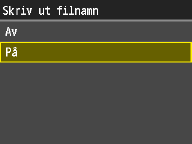
Även om <Skriv ut filnamn> inte kan användas för indexutskrift skrivs filnamnet ut automatiskt under varje bild.
<Skriv ut filnamn> kan inte användas för utskrift av PDF-filer.
<Originaltyp>
Du kan välja typ av original beroende på vilken bild som ska skrivas ut. Tryck på <Prioritera foto> eller på <Prioritera text>.
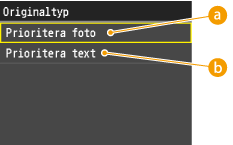
<Prioritera foto>
Prioriterar tydlig utskrift av fotobilder.
<Prioritera text>
Prioriterar tydlig utskrift av text.
<Originaltyp> kan inte användas för utskrift av PDF-filer.
<Ljusstyrka>
Du kan ändra utskrifternas ljusstyrka. Tryck på  /
/ för att justera ljusstyrkan och tryck sedan på <Använd>.
/ för att justera ljusstyrkan och tryck sedan på <Använd>.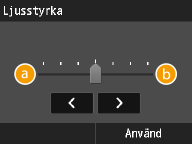
<->
Skriver ut bilder mörkare.
<+>
Skriver ut bilder ljusare.
Du kan bara justera ljusstyrkan för TIFF-filer när de är JPEG-komprimerade.
<Rastrera>
Du kan välja utskriftsmetod för att återskapa raster (intervall mellan ljusare och mörkare områden i en bild) för optimal bildkvalitet. Tryck på <Toning> eller på <Felspridning>.
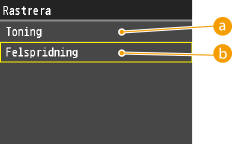
<Toning>
Skriver ut bilder med mjuka nyanser, till exempel digitala bilder.
<Felspridning>
Skriver ut bilder med liten text eller fina linjer med en tydlig finish.
Ange PDF-detaljer
<Ljusstyrka>
Du kan ändra utskrifternas ljusstyrka. Tryck på / för att justera ljusstyrkan och tryck sedan på <Använd>.
/ för att justera ljusstyrkan och tryck sedan på <Använd>.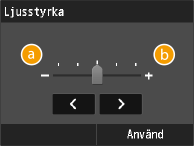
<->
Skriver ut bilder mörkare.
<+>
Skriver ut bilder ljusare.
<Först./minska enl. pappersform.>
Med den här inställningen förstoras eller förminskas originaldokumentet och matchar pappersformatets utskriftsområde.
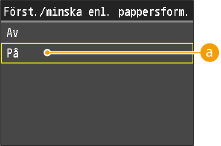
<På>
Dokumentet förminskas till en sidstorlek som passar pappersformatet om sidstorleken som angetts i PDF-filen är större än pappersformatets utskriftsområde. Omvänt förstoras dokumentet till en sidstorlek som fyller pappersformatet om sidstorleken som angetts i PDF-filen är mindre än pappersformatets utskriftsområde.
Om du anger [Auto] i [Pappersformat] med Fjärranvändargränssnittet tillämpas den här inställningen inte.
Sidstorleken för PDF-filen förstoras eller förminskas med samma förhållande för både längd och bredd.
<Först./minska enl. pappersform.> kan inte användas för utskrift av JPEG/TIFF-filer.
<Förstora utskriftsområde>
Den här inställningen anger om utskriftsområdet på papperet ska förstoras.
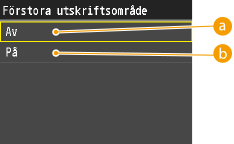
<Av>
Området 4 mm från papperets överkant, nederkant, vänster och höger kant är inte utskrivbart.
<På>
Det utskrivbara området förstoras upptill, nedtill, till vänster och till höger på papperet.
Om du väljer <På> kanske bilder på papperskanten inte skrivs ut på rätt sätt.
<Förstora utskriftsområde> kan inte användas för utskrift av JPEG/TIFF-filer.
<Skriv ut kommentarer>
Med den här inställningen anges om anteckningar i PDF-filen ska skrivas ut.
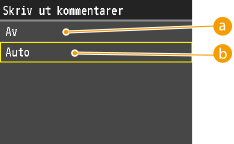
<Av>
Inga anteckningar skrivs ut.
<Auto>
Endast de anteckningar skrivs ut som angetts för utskrift i PDF-filen.
<Skriv ut kommentarer> kan inte användas för utskrift av JPEG/TIFF-filer.
<Lösenord för att öppna dokument>
Du kan skriva ut lösenordsskyddade PDF-filer genom att ange det lösenord som krävs för att öppna dem.
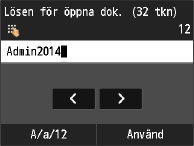
<Lösenord för att öppna dokument> kan inte användas för utskrift av JPEG/TIFF-filer.
<Annan>
<Rastrera>
Du kan ange hur färgrastrering ska uttryckas.
Utskriftsdata uttrycks i punkter. Mjuka gradationer, kanter och skuggor uttrycks med rastreringsmönster, som är grupper med punkter. Detta kallas rasterbehandling.
Om du till exempel använder ett mönster som skärper tecken- och linjekanter, eller ett mönster som jämnar ut bild- och grafikgradation kan du få en mycket fin struktur.
Utskriftsdata uttrycks i punkter. Mjuka gradationer, kanter och skuggor uttrycks med rastreringsmönster, som är grupper med punkter. Detta kallas rasterbehandling.
Om du till exempel använder ett mönster som skärper tecken- och linjekanter, eller ett mönster som jämnar ut bild- och grafikgradation kan du få en mycket fin struktur.
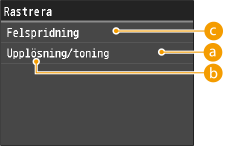
<Toning>
Du kan skriva ut med både mjuk gradation och konturer, vilket är det bästa för att skriva ut grafer och grafik som använder gradation.
<Upplösning>
Du kan skriva ut text med distinkta konturer, vilket är det bästa för att skriva ut text och tunna linjer.
 <Felspridning>
Om du ställer in <På>, är <Text>, <Grafik> och <Bild> alla inställda på <Felspridning>. <Upplösning> och <Toning> kan inte väljas.
<Ren svart text>
Den här inställningen påverkar utskriften för svartvitt (R=G=B=0% eller C=M=Y=100%/Bk=N% eller C=M=Y=0%/Bk=100%) text på en sida. Under de flesta förhållanden är det bästa att låta den här inställningen vara kvar på <På>.
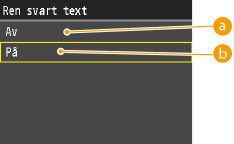
<Av>
Den svartvita texten skrivs ut med CMYK-färger baserat på vald inställning för Utskriftsprofil. För vissa jobb är det bättre att stänga <Av> det här alternativet.
<På>
Svarta färger som genererats av program skrivs endast ut med 100 % svart färg. Det betyder att färgen inte misspassas eftersom bara svart färg används.
<Ren svart text> kan inte användas för utskrift av JPEG/TIFF-filer.
<Svart överskrivning>
Med den här inställningen kan du välja ett särskilt sätt för att skriva ut svartvit text när du skriver ut svartvit text över en färgbakgrund eller grafik.
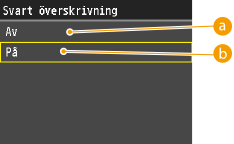
<Av>
Svartvit text skrivs ut med s.k. "knockout". Enheten skriver först ut färgbakgrunden med de svartvita textområdena "knocked out" (ingen färg skrivs ut i textområdena). Den svartvita texten skrivs sedan ut i de områden som är "knocked out" och fyller i de områden som inte skrivits ut i färg. Detta kan resultera i att svartvit text ser ljusare ut eller skapa en haloeffekt runt textkanterna.
<På>
Om dokumentet innehåller svartvit text på en färgbakgrund utförs ingen "knocking out" (ingen färg skrivs ut i textområden), vilken minskar haloeffekten, en vit ram runt textkanterna.
<Svart överskrivning> kan inte användas för utskrift av JPEG/TIFF-filer.
<RGB-källprofil>
Med den här inställningen kan du ange den RGB-profil som är lämplig för din monitors tecken.
Inställningarna kan användas separat för text-, grafik- och bilddata.
Inställningarna kan användas separat för text-, grafik- och bilddata.
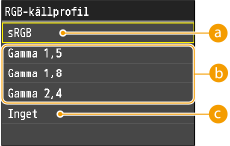
<sRGB>
Den här inställningen anger branschstandarddefinitionen för generiska Windows-monitorer. Om du använder en sRGB-kompatibel monitor, kan du skriva ut färger som är mycket nära hur de ser ut i monitorn.
<Gamma 1,5>, <Gamma 1,8> och <Gamma 2,4>
Svarta färger som genererats av program skrivs endast ut med 100 % svart färg. Det betyder att färgen inte misspassas eftersom bara svart färg används.
<Inget>
När du väljer den här inställningen konverteras enhetsberoende RGB-data till CMYK utan att RGB-profilen används.
Om enheten tar emot data med en enhetsberoende (CIE-baserad) färgrymdsdefinition, färgbearbetas de med angivna inställningar. Där används inte <RGB-källprofil> av enheten.
Du kan också hämta profilen från iW Management Console.
Enhetsoberoende färger är inte beroende av någon särskild enhet, t.ex. en monitor, och är avsedda att vara korrekta representationer av färger såsom de uppfattas av det mänskliga ögat. De färgrepresentationerna, som kallas enhetsoberoende färgrymder, är resultatet av ett arbete som har utförts av Commission Internationale d'Eclairage (CIE), och av det skälet kallas de också CIE-baserade färgrymder.
Om en profil med namnet "None" (Ingen) hämtas till enheten används den inte och inställningen <Inget> på menyn används.
<RGB-källprofil> kan inte användas för utskrift av JPEG/TIFF-filer.
<CMYK simuleringsprofil>
Med den här inställningen kan du ange simuleringsmålet för att skriva ut CMYK-data (Cyan Magenta Yellow blacK).
Enheten konverterar CMYK-data till en enhetsberoende CMYK-färgmodell baserat på det simuleringsmål som valts i CMYK simuleringsprofil.
Enheten konverterar CMYK-data till en enhetsberoende CMYK-färgmodell baserat på det simuleringsmål som valts i CMYK simuleringsprofil.
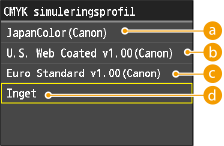
<JapanColor(Canon)>
Den här inställningen använder profilen JapanColor. Detta för att få en utskrift som är så lik utskriftsstandarden i Japan som möjligt.
<U.S. Web Coated v1.00(Canon)>
Den här inställningen använder profilen U.S. Web Coated. Detta för att få en utskrift som är så lik utskriftsstandarden i USA som möjligt.
<Euro Standard v1.00(Canon)>
Den här inställningen använder profilen Euro Standard. Detta för att få en utskrift som är så lik utskriftsstandarden i Europa som möjligt.
 <Inget>
När du väljer den här inställningen skrivs enhetsberoende CMYK-data ut utan att CMYK-profilen används.
Du kanske inte kan använda alla profiler som är tillgängliga. Om färgdata skrivs ut i grått med en hämtad profil, kan du kontrollera om den finns en profil som är kompatibel med den hämtade profilen.
Om enheten tar emot data med en enhetsberoende (CIE-baserad) färgrymdsdefinition, färgbearbetas de med angivna inställningar. Därför används inte <CMYK simuleringsprofil> av enheten.
När en annan inställning än <Inget> har valts, och enheten tar emot en enhetsberoende färgrymdsdefinition som är färgbearbetad av värddatorn, används <CMYK simuleringsprofil> också av enheten.
Du kan också hämta profilen från iW Management Console.
När <Inget> har valts kan mörka områden bli fläckiga beroende på data.
Om en profil med namnet "None" (Ingen) hämtas till enheten används den inte och inställningen <Inget> på menyn används.
<CMYK simuleringsprofil> kan inte användas för utskrift av JPEG/TIFF-filer.
<Använd gråskaleprofil>
Med den här inställningen kan du ange hur enhetsberoende gråtonsdata ska bearbetas.

<Av>
Enhetsberoende gråtonsdata reproduceras endast med svart (K) toner.
<På>
Enhetsberoende gråtonsdata konverteras till CMYK-data med "Gråskaleprofil" i enheten. Alla data kan reproduceras med endast svart (K) toner, beroende på processen <Ren svart text> eller <Utmatningsprofil>.
<Använd gråskaleprofil> kan inte användas för utskrift av JPEG/TIFF-filer.
<Utmatningsprofil>
Här kan du definiera den profil som passar de data som du ska skriva ut. Profilen tillämpas på alla data i utskriftsjobbet och du måste kontrollera att den valda profilen är rätt för jobbet.
Inställningarna kan användas separat för text-, grafik- och bilddata.
Inställningarna kan användas separat för text-, grafik- och bilddata.
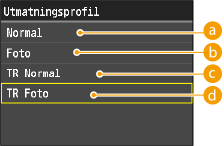
<Normal>
Med den här inställningen blir färgerna så lika som möjligt dem som visas på monitorn.
<Foto>
Med den här inställningen skrivs färger ut nästan som fotoutskrifter.
<TR Normal>
Med den här inställningen skrivs färgerna ut väldigt likt färgerna på monitorn och minskas tonerblödningen av text och tunna linjer.
<TR Foto>
Med den här inställningen skrivs färger ut som fotoutskrifter och minskas tonerblödningen av text och tunna linjer.
Du kan också hämta profilen från iW Management Console.
Om en profil med namnet "None" (Ingen) hämtas till enheten används den inte och inställningen <Inget> på menyn används.
Om <Inget> har valts för <RGB-källprofil> eller <CMYK simuleringsprofil>, eller om <Av> har valts för <Använd gråskaleprofil> används inte en utskriftsprofilsinställning på enhetsberoende färgdata.
<Utmatningsprofil> kan inte användas för utskrift av JPEG/TIFF-filer.
<Matchningsmetod>
Här kan du ange en utskriftsmetod när <RGB-källprofil> används. Den här enheten har ett färghanteringssystem som ger följande färgåtergivningsstilar.
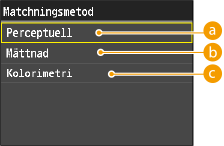
<Perceptuell>
Den här inställningen ger bästa resultatet för fotobilder eller bitmappade bilder.
<Mättnad>
Den här inställningen passar bäst för utskrift av illustrationer och diagram som används i affärspresentationer.
<Kolorimetri>
Den här inställningen liknar RGB-färgvärdet för enhetens utskriftsomfång.
Om du väljer <Normal> eller <TR Normal> i <Utmatningsprofil> och <Perceptuell> i <Matchningsmetod> är likvärdigt med att ställa in [Matchningsmetod] på [Perceptuell [skärmmatchning]] i skrivardrivrutinen.
Om du väljer <Foto> eller <TR Foto> i <Utmatningsprofil> och <Perceptuell> i <Matchningsmetod> är likvärdigt med att ställa in [Matchningsmetod] på [Perceptuell [fotografisk]] i skrivardrivrutinen.
Om du väljer <Foto> eller <TR Normal> i <Utmatningsprofil> och <Mättnad> i <Matchningsmetod> är likvärdigt med att ställa in [Matchningsmetod] på [Vivid Photo] i skrivardrivrutinen.
Om <Inget> har valts för <RGB-källprofil> eller <CMYK simuleringsprofil>, och enheten tar emot en enhetsberoende färgrymdsdefinition som är färgbearbetad av värddatorn, används inte någon matchningsmetodsinställning.
<Matchningsmetod> kan inte användas för utskrift av JPEG/TIFF-filer.
<RGB ren svart process>
Med den här inställningen kan du ange hur svart- och gråtonsdata med samma förhållande R till G till B ska bearbetas när enhetsberoende RGB-data konverteras till enhetsberoende CMYK-data med <RGB-källprofil> i enheten.
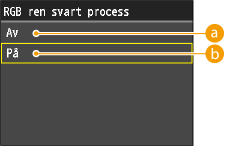
<Av>
Svart- och gråtonsdata med samma förhållande R till G till B skrivs ut med CMYK-färger baserat på vald inställning för <Utmatningsprofil>.
<På>
Svart- och gråtonsdata med samma förhållande R till G till B skrivs ut med endast svart (K) färg oavsett den valda inställningen för <Utmatningsprofil>.
Om du kan se gradationer eller ojämna linjer på utskrifter av svart- och gråtonsdata väljer du <Av> i RGB enbart svart bearbetning och sedan väljer du <Foto> för <Utmatningsprofil>.
I kombination med vissa inställningar kan svart- och gråtonsdata med samma förhållande R till G till B skrivas ut med endast svart (K) färg även om <Av> har valts. Följande är exempel.
|
När <På> har valts för <Ren svart text>
När <Inget> har valts för <RGB-källprofil>
När <TR Normal> eller <TR Foto> har valts för <Utmatningsprofil>
När [Använd 100 % GCR-profil] i skrivardrivrutinen har valts
|
Om <Inget> har valts för <RGB-källprofil>, används inställningen RGB enbart svart bearbetning inte.
<RGB ren svart process> kan inte användas för utskrift av JPEG/TIFF-filer.
<CMYK ren svart process>
Med den här inställningen kan du ange hur svartvita data (C=M=Y=0) ska skrivas ut när enhetsberoende CMYK-data bearbetas med <CMYK simuleringsprofil> i enheten.

<Av>
Svartvita data (C=M=Y=0) skrivs ut med CMYK-färger baserat på vald inställning för <Utmatningsprofil>.
<På>
Svartvita data (C=M=Y=0) skrivs ut endast med svart (K) färg, oavsett vald inställning för <Utmatningsprofil>.
I kombination med vissa inställningar kan svartvita data (C=M=Y=0) skrivas ut med endast svart (K) färg, även om <Av> har valts. Följande är exempel.
|
När <På> har valts för <Ren svart text>
När <Inget> har valts för <CMYK simuleringsprofil>
När <TR Normal> eller <TR Foto> har valts för <Utmatningsprofil>
När [Använd 100 % GCR-profil] i skrivardrivrutinen har valts
|
Om <Inget> har valts för <CMYK simuleringsprofil>, används inställningen CMYK enbart svart bearbetning inte.
<CMYK ren svart process> kan inte användas för utskrift av JPEG/TIFF-filer.
<Kompositöverskrivning>
Du kan övertrycka enhetsberoende CMYK-data som sammansatt utmatning.
Alla färger som används för data är överlagrade och utskrivna på en en plåt och du kan kontrollera resultatet utan att separera färgerna.
Alla färger som används för data är överlagrade och utskrivna på en en plåt och du kan kontrollera resultatet utan att separera färgerna.
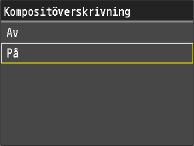
Inställningen är bara tillgänglig för data som har övertrycksattributet inställt.
Inställningen gäller inte övertryck på dekorfärger.
Om en annan inställning än <Inget> har valts för <CMYK simuleringsprofil> används övertryck inte.
<Kompositöverskrivning> kan inte användas för utskrift av JPEG/TIFF-filer.
<Avancerad utjämning>
Med den här inställningen jämnas ojämna grafikkonturer (illustrationer som skapats av applikationer) och tecken ut.
<Utjämning 2> ger en högre utjämningsnivå än <Utjämning 1>. Om <Utjämning 1> har valts och resultatet ändå inte är jämnt, väljer du <Utjämning 2>.
Genom att växla av/på för <Tillämpa på grafik> och <Tillämpa på text> kan du välja om du vill använda utjämning på grafik- eller textdata.
<Utjämning 2> ger en högre utjämningsnivå än <Utjämning 1>. Om <Utjämning 1> har valts och resultatet ändå inte är jämnt, väljer du <Utjämning 2>.
Genom att växla av/på för <Tillämpa på grafik> och <Tillämpa på text> kan du välja om du vill använda utjämning på grafik- eller textdata.

Med den här inställningen kan du använda utjämning på grafik- och textdata. Utjämning används inte på bilddata.
<Tillämpa på grafik> och <Tillämpa på text> kan bara väljas om <Utjämning 1> eller <Utjämning 2> har valts för Avancerad utjämning.
Inställningar för <Tillämpa på grafik> och <Tillämpa på text> på skärmen gäller bara om [Skrivarstandard] har ställts in för Avancerad utjämning i skrivardrivrutinen.
Resultatet av Avancerad utjämning kan variera beroende på tecken och grafiska mönster.
<Avancerad utjämning> kan inte användas för utskrift av JPEG/TIFF-filer.
<Gråskalekonvertering>
Du kan välja olika sätt att omvandla färgvärden till gråskalevärden när du skriver ut färgutskriftsdata.
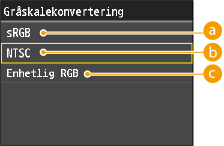
<sRGB>
Här kan du beräkna gråskalevärdet med den färgkonverteringsmetod som baseras på sRGB.
<NTSC>
Här kan du beräkna gråskalevärdet med den färgkonverteringsmetod som baseras på NTSC.
<Enhetlig RGB>
Räknar ut medelvärdet för röda, gröna och blå värden som gråskalevärden.
I det här avsnittet beskrivs inställningarna för att konvertera färgdata till gråskaledata.
Inställningarna är ogiltiga för svartvita data.
Om <Färgläge> är inställt på <Färg> är inställningen ogiltig.
<Gråskalekonvertering> kan inte användas för utskrift av JPEG/TIFF-filer.
<Utskriftskvalitet>
<Täthet> (<Täthet (finjustering)>)
Läget är inte tillgängligt om du ställer in <Spara toner> på <På>.
Inställningen justerar utskriftstätheten.
Inställningen justerar utskriftstätheten.
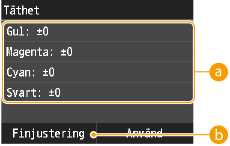
<Gul><Magenta><Cyan><Svart>
Justerar utskriftstätheten för <Gul>, <Magenta>, <Cyan> och <Svart>.
<Finjustering>
Gör finjusteringar i utskriftstätheten för <Gul>, <Magenta>, <Cyan> och <Svart>.
<Täthet> (<Täthet (finjustering)>) kan inte användas för utskrift av JPEG/TIFF-filer.
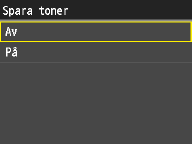
<Spara toner>
Här kan du ställa in läget Spara toner. Med Spara toner används mindre toner för dokumentutskrift, och det kan ge tonern längre livslängd.
<Spara toner> kan inte användas för utskrift av JPEG/TIFF-filer.
<Metoden Specialutjämning>
Med den här inställningen anges läget för särskild utjämningsbearbetning. Särskild utjämningsbearbetning korrigerar lodrät färgmisspassning, och du använder detta för att få jämna tecken, linjer, diagram, bilder (foton) och gradationer som har mörka färger.

<Metod 1>
Skriver ut jämna kanter på tecken, linjer och diagram som har mörka färger. Välj <Metod 1> för att skriva ut normalt.
<Metod 2>
Skriver ut inte bara jämna kanter på diagram utan också rastreringar inuti diagrammen. Ställ in <Metod 2> om stora tecken och rastreringar inuti tjocka linjer med mörka färger är misspassade och inte skrivs ut jämnt när du skriver ut med <Metod 1> inställt.
<Metod 3>
Skriver ut jämna tecken och linjer som har mörka färger på en rastrerad bakgrund. Ställ in <Metod 3> om tjocka tecken och rastreringar inuti tjocka linjer med mörka färger är misspassade, eller när kanter på tecken och linjer med ljusa färger är ojämna och inte skrivs ut jämnt när du skriver ut med <Metod 1> inställt.
<Metod 4>
Skriver ut jämna kanter på olika objekt. Ställ in <Metod 4> om kanterna på stora tecken och tjocka linjer med ljusa färger är ojämna och inte skrivs ut jämnt när du skriver ut med <Metod 1> inställt.
 <Metod 5>
Skriver ut jämna bilder och rastreringsobjekt. Ställ in <Metod 5> om gradationsband på bilder och diagram är ojämna eller om rastermönster är ojämna när du skriver ut med <Metod 1> inställt.
 <Metod 6>
Alla objekt blir jämna. Ställ in <Metod 6> om rastreringar på hela bilden är misspassade och ojämna när du skriver ut med <Metod 1> inställt.
<Metoden Specialutjämning> kan inte användas för utskrift av JPEG/TIFF-filer.
<Korrigering av tonervolym>
Här kan du ställa in funktionen Spara toner. Med Spara toner används mindre toner för dokumentutskrift, och det kan ge tonern längre livslängd.

<Normal>
Text- och linjedata skrivs ut med en färgvolym som lyfter upplösningen för text och linjer. Andra typer av data skrivs ut med en färgvolym som lyfter upp färgen.
<Prioritera toning>
Alla data skrivs ut med en färgvolym som lyfter färgen.
<Prioritera text>
Alla data skrivs ut med en färgvolym som lyfter upplösningen.
Det interna begränsningsvärdet kan inte ändras.
Om <Prioritera toning> väljs kan tecken och linjer blöda.
Om <Prioritera text> väljs kanske färgen inte matchar.
<Korrigering av tonervolym> kan inte användas för utskrift av JPEG/TIFF-filer.
<Linjekontroll>
Här kan du ange hur bildens linjer ska behandlas. Under de flesta förhållanden är det bäst att låta den här inställningen vara kvar på <Prioritera upplösning>.
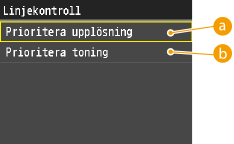
<Prioritera upplösning>
Bildbearbetning utförs med samma upplösning som för text och linjer.
<Prioritera toning>
Bildbearbetning utförs med samma färg och gradation som för grafik och linjer.
<Linjekontroll> kan inte användas för utskrift av JPEG/TIFF-filer.
7
Tryck på  .
.
.Utskriften startar.
Om du vill avbryta en utskrift trycker du på <Avbryt>  <Ja>.
<Ja>.
<Ja>.8
Koppla bort USB-minnet från USB-porten.
|
1
|
Tryck på
 . . |
|
2
|
Tryck på
 . . |
|
3
|
Tryck på <Enhetsstatus>.
|
|
4
|
Tryck på <Ta bort minnesenhet>.
Vänta tills meddelandet <Minnesenheten kan tas bort.> visas.
|
|
5
|
Ta bort USB-minnet.
|
 |
|
Om du alltid vill skriva ut med samma inställningar: Ändra standardinställningar för USB-utskrift
|