Dosya Biçimi Seçme
 |
|
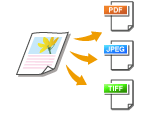
Belgelerin dönüştürüleceği dosya biçimini seçebilirsiniz. Taranan belgeler, buradan belirtilen dosya biçimine dönüştürülür ve sonra belirtilen hedefe gönderilir.
|
<Tarama>  Hedefleri belirtin veya USB bellek aygıtını bağlayın <Dosya Formatı> Bir dosya biçimine dokunun
Hedefleri belirtin veya USB bellek aygıtını bağlayın <Dosya Formatı> Bir dosya biçimine dokunun
 Dosya Biçimi
<PDF>, <PDF (Kompakt)>, <PDF (Kompakt/OCR)>, <PDF (OCR)>, <JPEG> ve <TIFF> arasından seçim yapın.
 <PDF Detaylarını Ayarla>* /<PDF/TIFF Detaylarını Ayarla>*
PDF'yi açmak için bir parola gerekecek veya belgenin makineden tarandığına dair doğrulama gösterecek şekilde ayarlayabilirsiniz. E-posta ile gönderirken veya bir dosya sunucusuna kaydederken çoklu görüntüleri ayrı dosyalara bölüp bölmeyeceğinizi de belirleyebilirsiniz.
* Bazı öğeler yalnızca isteğe bağlı Send PDF Security Feature Set (Gönderim PDF Güvenlik Özellik Seti) etkinleştirildiğinde kullanılabilir.
* Bazı öğeler yalnızca isteğe bağlı Send PDF Security Feature Set (Gönderim PDF Güvenlik Özellik Seti) etkinleştirildiğinde kullanılabilir.
<Tarama> Hedefleri belirleyin veya USB bellek aygıtını bağlayın <Dosya Formatı> <PDF Detaylarını Ayarla> veya <PDF/TIFF Detaylarını Ayarla> PDF dosyası için ayrıntı ayarlarına dokunun Ayarları belirleyin
Hedefleri belirleyin veya USB bellek aygıtını bağlayın <Dosya Formatı> <PDF Detaylarını Ayarla> veya <PDF/TIFF Detaylarını Ayarla> PDF dosyası için ayrıntı ayarlarına dokunun Ayarları belirleyin
<Şifreleme>
PDF'yi şifrelemek için bir parola belirleyin. Gelişmiş Şifreleme Düzeyi ayarları için, bkz. PDF Şifrelemesi Düzeyini Belirleme.
<Dijital İmzalar>
PDF'ye makinede tarandığının kanıtı olarak bir aygıt imzası atamak için <Üst Sol> öğesine dokunun. Aygıt imzasını önceden oluşturun (Aygıt İmza Anahtarı Oluşturma).

 <Sayfalara Böl>
E-posta ile gönderirken veya bir dosya sunucusuna kaydederken çoklu görüntüleri ayrı dosyalara bölüp bölmeyeceğinizi belirleyin.
<Kapalı>
Çoklu görüntüleri bölmeden tek bir dosya olarak gönderir.
<Açık>
<Açık>
Çoklu görüntüleri böler ve ayrı dosyalar biçiminde gönderir.
 |
|
<PDF (Kompakt)>, belgelerdeki fotoğrafları ve çizimleri <PDF> dosyasından daha fazla sıkıştırır. Dosya daha küçük olacaktır, ancak bazı belgelerin resim kalitesi veya aynı anda taranabilecek belge sayısı daha düşük olabilir. <PDF (Kompakt)> öğesini seçerseniz sıkıştırma düzeyini belirtebilirsiniz.
Belgeyi OCR (optik karakter tanıma) ile işleyebilmek için <PDF (Kompakt/OCR)> veya <PDF (OCR)> öğesini seçerek metin aranabilir bir PDF oluşturabilirsiniz. Bu işlev, belgenin yönünü tespit ederek PDF oluşturmak üzere otomatik olarak döndürür. Daha fazla bilgi için bkz. OCR (Metin Aranabilir) Ayarları.
Her dosya biçiminin çözünürlüğü için bkz. Gönderme İşlevi.
|
 <PDF (Kompakt)> için Ayrıntılı Ayarlar
<Menü> <Tarama Ayarları> <Çıktı Dosyası Görüntü Ayarları> <PDF (Kompakt) Görüntü Kalitesi Seviyesi> Belgelerinizin türüne dokunun Ayarları belirleyin
<Tarama Ayarları> <Çıktı Dosyası Görüntü Ayarları> <PDF (Kompakt) Görüntü Kalitesi Seviyesi> Belgelerinizin türüne dokunun Ayarları belirleyin
<Metin/Foto Mod'da veya Foto Mod'da Resim Seviyesi>
Fotoğraflar içeren belgeleri tararken seçin.
<Metin Modunda Görüntü Seviyesi>
Yalnızca metin içeren belgeleri tararken seçin.
<Veri Boyutu Önceliği>
Veri boyutu yüksek oranda sıkıştırılmış ve küçültülmüştür, ancak görüntü kalitesi düşüktür.
 <Normal>
Sıkıştırma oranı ve görüntü kalitesi <Veri Boyutu Önceliği> ve <Görüntü Kalitesi Önceliği> arasında bir ayara getirilir.
 <Görüntü Kalitesi Önceliği>
Görüntü kalitesi artar ancak veri sıkıştırma oranı azalır ve dosya boyutu büyüktür.