LDAP Sunucularını Kaydetme
 |
|
Ağda bir LDAP sunucusu başlatılırsa, sunucuda faks numaraları veya e-posta adresleri arayabilir ve ardından bunları hedef olarak belirtebilir ya da Adres Defterine kaydedebilirsiniz. Makineye en fazla 5 LDAP sunucusu kaydedebilirsiniz. Uzak Kullanıcı Arabirimi aracılığıyla LDAP sunucularını kaydedin.
|
 |
|
Makine tarafından desteklenen LDAP sunucuları, Windows Server 2003/Server 2008/Server 2012 Active Directory'dir.
Makine, LDAPv3 kullanarak LDAP sunucuları ile iletişim kurar.
UTF-8, makine ile bir LDAP sunucusu arasında metin verileri iletilirken kullanılan, desteklenen karakter kodlamasıdır.
|
1
Uzak Kullanıcı Arabirimi'ni başlatın ve Sistem Yöneticisi Modunda oturum açın. Uzak Kullanıcı Arabirimi'ni Başlatma
2
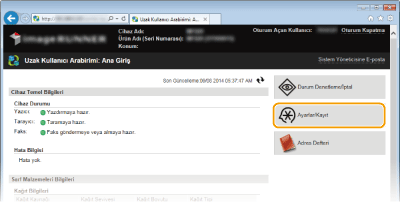
[Ayarlar/Kayıt] öğesini tıklatın.
3
[Ağ Ayarları]  [LDAP Sunucusu Ayarları] öğesini tıklatın.
[LDAP Sunucusu Ayarları] öğesini tıklatın.
4
[Yeni Sunucu Kaydet...] içinde [LDAP Sunucusunu Düzenle (Arama İçin)] öğesini tıklatın.


Kayıtlı sunucu bilgilerini düzenlemek için
Düzenleme ekranı için [Sunucu Adı] altındaki metin bağlantısını tıklatın.
Kayıtlı sunucu bilgilerini silmek için
Silmek istediğiniz sunucu adının sağındaki [Sil] öğesini tıklatın, [Tamam] öğesini tıklatın.
Silmek istediğiniz sunucu adının sağındaki [Sil] öğesini tıklatın,
[Tamam] öğesini tıklatın.5
Gerekli ayarları belirtin.

[Sunucu Adı]
LDAP sunucusunu tanımlamak için en fazla 24 alfasayısal karakter girin.
LDAP sunucusunu tanımlamak için en fazla 24 alfasayısal karakter girin.
[Sunucu Adresi]
LDAP sunucusunun IP adresini veya sunucuya ait ana bilgisayar adı için en fazla 47 alfasayısal karakter girin (örnek: ldap.example.com).
LDAP sunucusunun IP adresini veya sunucuya ait ana bilgisayar adı için en fazla 47 alfasayısal karakter girin (örnek: ldap.example.com).

[Sunucu Adresi] ve DNS
Hedef aranırken hata oluşmasını önlemek için, aşağıdakileri denetlediğinizden emin olun:
[Sunucu Adresi] için ana bilgisayar adı girildiyse, ağda bir DNS sunucusunun kullanılabilir olduğundan emin olun.
[Sunucu Adresi] için IP adresi girildiyse, DNS sunucusunun yalnızca ileriye doğru aramayı destekleyip desteklemediğini denetleyin. Sunucu yalnızca ileriye doğru aramayı destekliyorsa, [Oturum Açma Bilgileri] için [Kullanma] veya [Kullan] seçeneğini belirleyin. [Kullan (Güv. Kmlk Doğrulaması)] öğesini seçerseniz, DNS sunucusunun geriye doğru aramayı desteklediğinden emin olun.
[Aramayı Başlatma Konumu]
Arama yapmak istediğiniz dizin bilgi ağacında (DIT) düğümü belirtin. Metin kutusu boş bırakıldığında, makine otomatik olarak seçilen rastgele bir düğümden aramayı başlatacak şekilde ayarlanır.
Arama yapmak istediğiniz dizin bilgi ağacında (DIT) düğümü belirtin. Metin kutusu boş bırakıldığında, makine otomatik olarak seçilen rastgele bir düğümden aramayı başlatacak şekilde ayarlanır.
Kullanılan karakterlerin türüne bağlı olarak en fazla 120 karakter girilebilir.
Düğüm belirtirken, "DC=" öğesini ve ardından bir ana bilgisayar adı (Active Directory etki alanı adında noktalarla sınırlandırılmış bir karakter dizesi) girin ve girişlerin her birini virgülle ayırın. Örneğin, etki alanı adı "can.example.com" ise, "DC=can,DC=example,DC=com" girişini yapın.

[Port Numarası]
LDAP sunucusuyla iletişim için kullanılan bağlantı noktası numarasını girin.
LDAP sunucusuyla iletişim için kullanılan bağlantı noktası numarasını girin.
[Arama Zaman Aşımı]
Makinenin ne kadar süre arama yapacağını belirtin. 30 ile 300 saniye arasında bir değer girin.
Makinenin ne kadar süre arama yapacağını belirtin. 30 ile 300 saniye arasında bir değer girin.
[Oturum Açma Bilgileri]
LDAP sunucusu tarafından uygulanan kimlik doğrulama türüne bağlı olarak [Kullanma], [Kullan] veya [Kullan (Güv. Kmlk Doğrulaması)] seçeneğini belirleyin. [Kullan] veya [Kullan (Güv. Kmlk Doğrulaması)] seçildiğinde kullanıcı adı ve parola belirtilmelidir.
LDAP sunucusu tarafından uygulanan kimlik doğrulama türüne bağlı olarak [Kullanma], [Kullan] veya [Kullan (Güv. Kmlk Doğrulaması)] seçeneğini belirleyin. [Kullan] veya [Kullan (Güv. Kmlk Doğrulaması)] seçildiğinde kullanıcı adı ve parola belirtilmelidir.
|
[Kullanma]
|
Oturum açma bilgilerini kullanarak makinenin kimliğini doğrulamamayı seçin.
|
|
[Kullan]
|
Oturum açma bilgilerini kullanarak makinenin kimliğini doğrulamayı seçin.
|
|
[Kullan (Güv. Kmlk Doğrulaması)]
|
Kimlik doğrulama parolası için, bir ağ kimlik doğrulama protokolü olan Kerberos'tan alınan verileri kullanmak için seçin. Bu ayar seçilirse, makine saatinin LDAP sunucusunun saatiyle eşitlenmesi gerekir.
|
[Kullanıcı Adı]
LDAP sunucusuna kaydedilen makinenin kullanıcı adını girin. Kullanılan karakterlerin türüne bağlı olarak en fazla 120 karakter girilebilir.
LDAP sunucusuna kaydedilen makinenin kullanıcı adını girin. Kullanılan karakterlerin türüne bağlı olarak en fazla 120 karakter girilebilir.
[Oturum Açma Bilgileri] için [Kullan] seçildiğinde, "(etki alanı adı)\(kullanıcı adı)" biçiminde kullanıcı adını girin (örnek: etkialanı1\kullanıcı1).
[Kullan (Güv. Kmlk Doğrulaması)] seçildiğinde, yalnızca kullanıcı adını girin (örneğin: kullanıcı1).
[Parolayı Ayarla/Değiştir]
Parolayı belirtmek veya değiştirmek için, onay kutusunu seçin ve [Parola] metin kutusuna en fazla 24 karakter girin.
Parolayı belirtmek veya değiştirmek için, onay kutusunu seçin ve [Parola] metin kutusuna en fazla 24 karakter girin.
[Alan Adı]
[Oturum Açma Bilgileri] için [Kullan (Güv. Kmlk Doğrulaması)] seçildiğinde, Active Directory'de dizin ağacı adı için en fazla 120 alfasayısal karakter girin (örnek: example.com).
[Oturum Açma Bilgileri] için [Kullan (Güv. Kmlk Doğrulaması)] seçildiğinde, Active Directory'de dizin ağacı adı için en fazla 120 alfasayısal karakter girin (örnek: example.com).
6
[Tamam] öğesini tıklatın.