Зазначення адресатів на сервері LDAP (електронна пошта)
 |
|
Якщо в офісі встановлено LDAP-сервер, можна також використовувати адресатів, зареєстрованих на сервері. Щоб вказати адресатів, через апарат отримайте доступ до LDAP-сервера і здійсніть пошук адресата.
|
 |
|
Параметри для підключення до LDAP-сервера потрібно вказати заздалегідь.
|
1
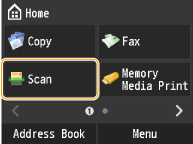
Торкніться елемента <Scan>.
2
Торкніться <Destination>  <Specify from LDAP Server>.
<Specify from LDAP Server>.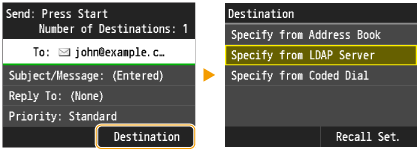
3
Виберіть сервер LDAP, що використовується.

4
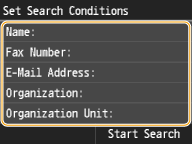
Виберіть критерії пошуку.
Імена, номера факсів, адреси електронної пошти, назви організацій і назви відділів – доступні критерії пошуку адресатів. Одночасно можна вказати кілька критеріїв пошуку.
5
За допомогою цифрових клавіш укажіть критерії пошуку та торкніться кнопки <Apply>.
На наступному екрані наведено приклад, коли на кроці 4 вибрано пункт <Name> для пошуку адресата за іменем.
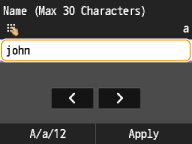
Якщо торкнутися кнопки <A/a/12>, буде змінено режими вводу (крім випадків, коли пошук потрібно виконати за номером факсу).
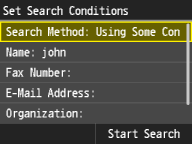
Щоб вказати кілька критеріїв пошуку, повторіть кроки 4-5.
6
Торкніться елемента <Search Method>.
7
Виберіть спосіб пошуку.
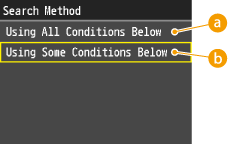
 <Using All Conditions Below>
Здійснює пошуки та відображає адресатів, які відповідають усім критеріям пошуку, зазначених на кроках 4-5.
 <Using Some Conditions Below>
Усі адресати, які відповідають будь-якому з критеріїв пошуку, зазначених на кроках 4-5, відображаються як результати пошуку.
8
Торкніться елемента <Start Search>.
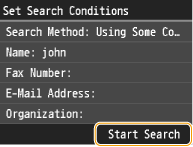
Відображаються адресати, які відповідають критеріям пошуку.

Якщо після натискання кнопки <Start Search> відображається екран автентифікації, введіть ім’я користувача апарата та пароль, зареєстрований на LDAP-сервері. Торкніться кнопки <Apply>. Реєстрація серверів LDAP
9
Установіть прапорець поруч із потрібним адресатом і торкніться кнопки <Apply>.
Можна зазначити до 10 адресатів.
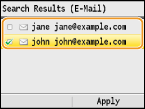
Щоб здійснити пошук адресата за іншими критеріями пошуку, повторіть кроки 2-9.
Якщо ви вже вказали один адресат за допомогою цифрових клавіш, до дев’яти адресатів можна вказати за допомогою сервера LDAP.
Не можна вказувати адресати як адреси для копії або прихованої копії.
 Видалення адресатів
Якщо зазначено кілька адресатів, можна видалити тих, які не потрібні.
|
1
|
Торкніться <Destination>
<Confirm/Edit>.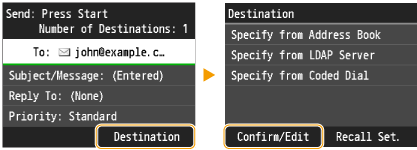 |
|
2
|
Торкніться адресата, якого потрібно видалити.
 |
|
3
|
Торкніться <Remove>
<Yes>.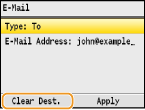 |
|
|
Якщо потрібно легко та швидко видалити адресатів, не показуючи список адресатівПерш ніж на кроці 1 торкатись елемента <Confirm/Edit>, за допомогою кнопок
 / / можна переглянути зазначені адресати. Знайдіть адресата, якого потрібно видалити, а потім натисніть клавішу можна переглянути зазначені адресати. Знайдіть адресата, якого потрібно видалити, а потім натисніть клавішу  . . |