تسجيل حجم ورق مخصص
يمكنك تسجيل ما يصل إلى ثلاثة أحجام من أحجام الورق المخصصة المستخدمة كثيرًا.
1
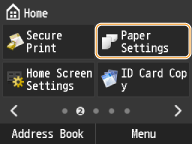
انقر فوق <Paper Settings>.
2
انقر فوق <Register Custom Paper>.

3
انقر فوق <Not Registered>.

إذا كانت أحجام الورق <1> إلى <3> مسجلة بالفعل، فإما أن تقوم بتغيير الإعداد أو حذفه لتتمكن من المتابعة. إجراءات تغيير هذه الإعدادات أو حذفها موضحة أدناه.
 تغيير إعداد
|
1
|
انقر فوق الحجم المسجل الذي تريد تغييره.
|
|
2
|
انقر فوق <Edit> وتابع إلى الخطوة 4.
 |
حذف إعداد
|
1
|
انقر فوق الحجم المسجل الذي تريد حذفه.
|
|
2
|
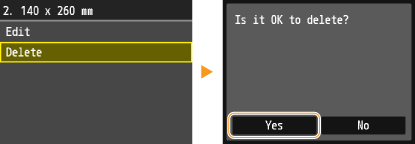
انقر فوق <Delete>.
|
|
3
|
انقر فوق <Yes>.
 |
4
قم بتحديد حجم الورق.
|
1
|
حدد طول جانب <X> (الأقصر).
انقر فوق <X>.
أدخل طول الوجه <X> باستخدام
 / / , أو مفاتيح الأرقام لإدخال الأرقام الصحيحة والكسور، ثم انقر فوق <Apply>. , أو مفاتيح الأرقام لإدخال الأرقام الصحيحة والكسور، ثم انقر فوق <Apply>. |
|
2
|
حدد طول جانب <Y> (الأطول).
انقر فوق <Y>.
أدخل طول الوجه <Y> ، ثم انقر فوق <Apply>.
 |
|
3
|
انقر فوق <Apply>.
 |
5
انقر فوق نوع الورق.

تحديد إعداد ورق مخصص مسجل
يتم عرض أحجام الورق التي تم تسجيلها في الإجراء أعلاه على الشاشة لتحديد حجم الورق.
عند تحديد حجم الورق لدرج الورق
يتم عرض أحجام الورق المسجلة على الشاشة لتحديد حجم الورق الذي تم تحميله في أدراج الورق. تحديد نوع الورق في درج الورق

عند تحديد حجم الورق للدرج متعدد الأغراض
عندما يتم تحميل الورق في الدرج متعدد الأغراض، يتم عرض الشاشة الخاصة بتسجيل حجم الورق للدرج متعدد الأغراض. يتم عرض أحجام الورق المسجلة على هذه الشاشة. تحديد نوع الورق وحجمه في الدرج متعدد الأغراض


يتم عرض أحجام الورق المسجلة عندما تقوم بضبط إعدادات الورق الافتراضية للدرج متعدد الأغراض. من هذه الشاشة، يمكنك تحديد حجم من الأحجام المعروضة كحجم ورق افتراضي للدرج متعدد الأغراض. تسجيل إعدادات الورق الافتراضية للدرج متعدد الأغراض