تكوين إعدادات Ethernet
 |
|
تعد Ethernet أحد الحلول القياسية لتوصيل البيانات في شبكة الاتصال المحلية (LAN). يمكنك ضبط طريقة الاتصال (أحادي الاتجاه/ازدواج كامل) ونوع Ethernet 10BASE-T/100BASE-TX/1000BASE-T). وبوجه عام، يمكن استخدام الجهاز بدون تغيير الإعدادات الافتراضية Ethernet Driver Settings)، ولكن يمكنك تغيير هذه الإعدادات لتتناسب مع بيئة الشبكة الخاصة بك.
|
1
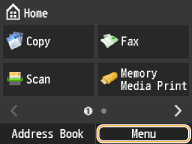
انقر فوق <Menu>.
2
انقر فوق <Network Settings>.
إذا ظهرت شاشة تسجيل الدخول، فأدخل المعرف ورمز PIN الصحيحين باستخدام مفاتيح الأرقام، ثم اضغط على  . تسجيل الدخول إلى الجهاز
. تسجيل الدخول إلى الجهاز3
انقر فوق <Ethernet Driver Settings>  <Auto Detect>.
<Auto Detect>.4
انقر فوق ما إذا كنت تريد تكوين إعدادات Ethernet تلقائيًا أو يدويًا.
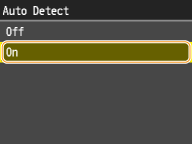
 تكوين إعدادات Ethernet تلقائيًا
انقر فوق <On>. يكتشف الجهاز وضع الاتصال ونوع Ethernet اللذين يمكن استخدامهما ويقوم بتعيينهما تلقائيًا.
تكوين إعدادات Ethernet يدويًا
|
1
|
انقر فوق <Off>.
|
|
2
|
انقر فوق وضع الاتصال.
انقر فوق <Communication Mode>
<Half Duplex> أو <Full Duplex>.  <Half Duplex> <Half Duplex>يقوم بإرسال واستقبال بيانات الاتصال بالتبادل. حدد وقت اتصال الجهاز بجهاز آخر متصل بالشبكة باستخدام الوضع الأحادي الاتجاه.
 <Full Duplex> <Full Duplex>يقوم بإرسال واستقبال بيانات الاتصال في وقت واحد. استخدم هذا الإعداد في أغلب البيئات.
|
|
3
|
انقر فوق نوع Ethernet.
انقر فوق <Ethernet Type>
<10BASE-T>، <100BASE-TX>، أو <1000BASE-T>.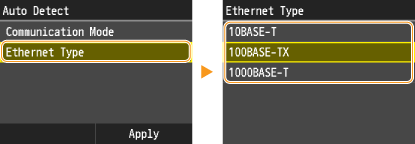  لتحديد <1000BASE-T>, يجب تحديد <Full Duplex> في الخطوة 2.
|
|
4
|
انقر فوق <Apply>.
|
5
قم بإعادة تشغيل الجهاز.
قم بإيقاف تشغيل الجهاز، وانتظر لمدة ١٠ ثوانٍ على الأقل، ثم قم بتشغيل الجهاز مرة أخرى.