
Конфигуриране на основните настройки за имейл
Send Function Setting Tool (Инструмент за настройка на функцията за изпращане) ви помага да конфигурирате настройките за имейл. С този инструмент можете също така да запаметявате имейл адреси в адресната книга.
|
|
|
Повече детайлни настройки могат да бъдат зададени чрез Remote UI (Потребителски интерфейс за отдалечено управление), а не с Send Function Setting Tool (Инструмент за настройка на функцията за изпращане) (Конфигуриране на фините настройки за имейл). Send Function Setting Tool (Инструмент за настройка на функцията за изпращане) помага на потребителите, които желаят лесно да извършат първоначална настройка.
|
1
За да стартирате Send Function Setting Tool (Инструмент за настройка на функцията за изпращане).
 Използване на уеб браузър
Въведете "http://(IP адрес на устройството)/sendsupport_login.html" в адресното поле на уеб браузър и натиснете бутона [ENTER].

Използване на User Software and Manuals DVD-ROM (DVD диск с потребителски софтуер и ръководства)
|
1
|
Поставете User Software and Manuals DVD-ROM (DVD диск с потребителски софтуер и ръководства) в дисковото устройство на компютъра.
Изберете език и щракнете върху [OK], ако е необходимо.
|
|
2
|
Щракнете върху [Start Software Programs] (Стартиране на софтуерни програми).
 ЗАБЕЛЕЖКА:
Ако екранът по-горе не се изведе, вижте Показване на екран [Software Programs/Manuals Setup] (Инсталиране на софтуерни програми/ръководства).
|
|
3
|
Щракнете върху [Start] (Стартиране) за [Send Function Setting Tool] (Инструмент за настройка на функцията за изпращане).
|
|
4
|
Щракнете върху [Next] (Напред).
Ако желаете да разгледате Send Setting Guide (Pъководството за настройки за изпращане), щракнете върху [How to Set] (Как да се настрои).
 ЗАБЕЛЕЖКА:
Ако се появи екранът по-долу Щракнете върху [Yes] (Да).  |
|
5
|
Изберете устройството от [Device List] (Списък с устройства) и щракнете върху [Next] (Напред).
 ЗАБЕЛЕЖКА:
Ако устройството не е изведено в [Device List] (Списък с устройства) Щракнете върху [Search Again] (Повторно търсене). Ако проблемът не е решен, щракнете върху [Search by IP Address] (Търсене по IP адрес), въведете IP адреса на устройството и след това щракнете върху [OK]. |
|
6
|
Потвърдете настройките и щракнете върху [OK].
|
2
Щракнете върху [Start] (Старт).
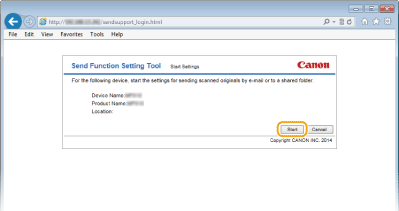
Ако е изведен екран за вход, въведете правилния код и PIN в съответните текстови полета, след което натиснете [Logon] (Вход).
3
Щракнете върху [Send to E-mail Settings] (Настройки за изпращане към имейл).
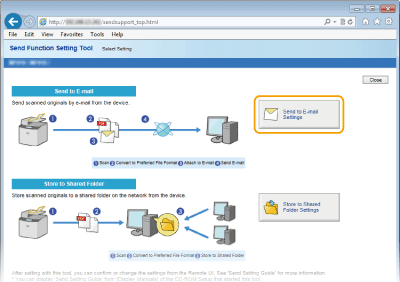
Ако се изведе екран, който ви подканва да въведете PIN на адресна книга, въведете PIN за адресната книга и щракнете върху [OK]. Задаване на PIN код за адресна книга
4
Задайте необходимите настройки.
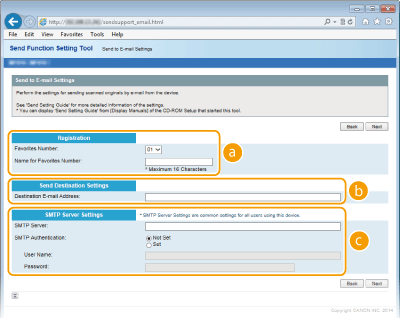
 [Registration] (Регистрация)
[Favorites Number] (Номер от предпочитани)
С Send Function Setting Tool (Инструмент за настройка на функцията за изпращане) можете да запаметите имейл адрес в <Предпочитани> in адресната книга. Изберете номер от падащия списък.
С Send Function Setting Tool (Инструмент за настройка на функцията за изпращане) можете да запаметите имейл адрес в <Предпочитани> in адресната книга. Изберете номер от падащия списък.
[Name for Favorites Number] (Име на номер от предпочитани)
Въведете име за идентифициране на дестинацията за запаметяване. Задайте име, което ще можете лесно да откриете по-късно в адресната книга.
Въведете име за идентифициране на дестинацията за запаметяване. Задайте име, което ще можете лесно да откриете по-късно в адресната книга.
 [Send Destination Settings] (Изпращане на настройки за дестинация)
[Destination E-mail Address] (Имейл адрес на дестинация)
Въведете имейл адреса, в който желаете да изпратите сканираните документи.
Въведете имейл адреса, в който желаете да изпратите сканираните документи.
 [SMTP Server Settings] (Настройки на SMTP сървър)
[SMTP Server] (SMTP сървър)
Въведете име на SMTP сървър.
Въведете име на SMTP сървър.
[SMTP Authentication] (Удостоверяване на SMTP)
Щракнете върху бутона [Not Set] (Не е зададен) или [Set] (Зададен), за да постигнете съответствие с настройките за удостоверяване на SMTP сървър. Когато е избрана настройката [Set] (Зададен), въведете потребителското име в текстовото поле [User Name] (Потребителско име) и паролата в текстовото поле [Password] (Парола).
Щракнете върху бутона [Not Set] (Не е зададен) или [Set] (Зададен), за да постигнете съответствие с настройките за удостоверяване на SMTP сървър. Когато е избрана настройката [Set] (Зададен), въведете потребителското име в текстовото поле [User Name] (Потребителско име) и паролата в текстовото поле [Password] (Парола).

Методи за удостоверяване при изпращане на имейли
За да се предотврати изпращането на имейли от неупълномощени потребители, устройството поддържа SMTP удостоверяване (SMTP AUTH) и POP преди SMTP. За повече информация относно изисквания метод за удостоверяване се свържете с интернет доставчика или мрежовия си администратор.
Удостоверяване POP преди SMTP може да се конфигурира с помощта на Remote UI (Потребителски интерфейс за отдалечено управление). Конфигуриране на фините настройки за имейл
5
Щракнете върху [Next] (Напред).
6
Потвърдете настройките и щракнете върху [Register] (Запаметяване).
7
Рестартирайте устройството.
Изключете устройството, изчакайте най-малко 10 секунди и го включете отново.
 |
|
Може да са необходими допълнителни настройки, в зависимост от мрежата, която използвате. За повече информация се свържете с интернет доставчика или мрежовия си администратор.
За да разрешите TLS за изпращане на имейли, вижте Конфигуриране на фините настройки за имейл.
За да промените номерата на портовете, вижте Промяна на номерата на портове.
|