
Impressió d'un document
En aquesta secció es descriu com imprimir un document del vostre ordinador utilitzant el controlador de la impressora.
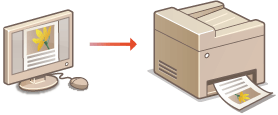
1
Obriu un document en una aplicació i visualitzeu el quadre de diàleg d'impressió.
La manera de visualitzar el quadre de diàleg d'impressió és diferent per a cada aplicació. Per obtenir més informació, vegeu el manual d'instruccions de l'aplicació que utilitzeu.
2
Seleccioneu el controlador d'impressora de l'equip i feu clic a [Preferences] (Preferències) (o [Properties] (Propietats)).
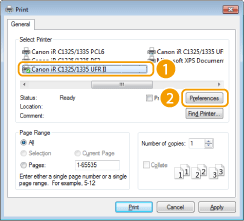
La pantalla que apareix varia en funció de l'aplicació que utilitzeu.
3
Especifiqueu les opcions d'impressió, com ara el nombre de còpies i l'orientació de la impressió, i feu clic a [OK] (D'acord).

 Pestanyes
Feu clic a cada pestanya per veure les pantalles d'opcions d'impressió i especificar les opcions d'impressió que calgui. Diverses opcions d'impressió

La impressió a doble cara és l'opció predeterminada. Canvieu l'opció segons calgui. Canvi entre la impressió a una cara i a doble cara
 [Copies] (Còpies)
Especifiqueu el nombre de còpies.
 [Orientation] (Orientació)
Especifiqueu l'orientació d'impressió ([Portrait] (Vertical) o [Landscape] (Apaïsada)). L'opció d'orientació per al document especificat a l'aplicació queda reflectida normalment al controlador de la impressora.
Podeu desar les opcions especificades en aquest pas com a un "perfil" i utilitzar el perfil sempre que imprimiu. Podeu evitar la necessitat d'especificar les mateixes opcions cada vegada que imprimiu. Desament de combinacions d'opcions d'impressió utilitzades freqüentment
|
IU on es pot fer clic
|
|
A la imatge de visualització prèvia, podeu especificar fàcilment i de manera intuïtiva la presentació de la pàgina, la posició d'enquadernació, etc. Per obtenir més informació, feu clic a [Help] (Ajuda) a la pantalla del controlador de la impressora.
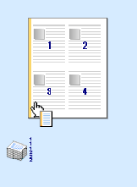 |
4
Feu clic a [Print] (Imprimir) (o [OK] (D'acord)).

La impressió comença. En algunes aplicacions, pot ser que aparegui una pantalla com la següent.
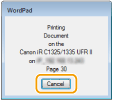
Per cancel·lar la impressió, feu clic a [Cancel] (Cancel·la) quan aparegui la pantalla mostrada anteriorment. Després que la pantalla desaparegui o si la pantalla no apareix, podeu cancel·lar la impressió d'altres maneres. Cancel·lació d'impressions
Quan imprimir des de l'aplicació de la Botiga de Windows a Windows 8/8.1/Server 2012/2012 R2
Seguiu el procediment següent.
Windows 8/Server 2012
Visualitzeu les miniatures de la dreta de la pantalla i toqueu [Devices] (Dispositius) o feu-hi clic la impressora que esteu utilitzant [Print] (Imprimir). Si imprimiu d'aquesta manera, només podreu especificar les opcions d'algunes de les funcions d'impressió.
Windows 8.1/Server 2012 R2
Visualitzeu les miniatures de la dreta de la pantalla i toqueu [Devices] (Dispositius) o feu-hi clic [Print] (Imprimir) la impressora que esteu utilitzant [Print] (Imprimir). Quan imprimiu d'aquesta manera, només podeu especificar opcions per a algunes de les funcions d'impressió.
Windows 8/Server 2012
Visualitzeu les miniatures de la dreta de la pantalla i toqueu [Devices] (Dispositius) o feu-hi clic
la impressora que esteu utilitzant [Print] (Imprimir). Si imprimiu d'aquesta manera, només podreu especificar les opcions d'algunes de les funcions d'impressió.Windows 8.1/Server 2012 R2
Visualitzeu les miniatures de la dreta de la pantalla i toqueu [Devices] (Dispositius) o feu-hi clic
[Print] (Imprimir) la impressora que esteu utilitzant [Print] (Imprimir). Quan imprimiu d'aquesta manera, només podeu especificar opcions per a algunes de les funcions d'impressió.Si apareix el missatge [The printer requires your attention. Go to the desktop to take care of it.] (La impressora requereix la vostra atenció. Aneu al escriptori per ocupar-vos-en), aneu a l'escriptori i seguiu les instruccions que apareixen al quadre de diàleg. Aquest missatge apareix quan l'equip s'ha establert per mostrar el nom de l'usuari durant la impressió i instàncies similars.