Selecció d'un format de fitxer
 |
|
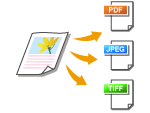
Podeu seleccionar el format de fitxer al qual es converteixen els documents. Els documents llegits es converteixen al format de fitxers que especifiqueu aquí i després s'envien a la destinació especificada.
|
<Lectura>  Especifiqueu destinacions o connecteu el dispositiu de memòria USB <Format de fitxer> Toqueu un format de fitxer
Especifiqueu destinacions o connecteu el dispositiu de memòria USB <Format de fitxer> Toqueu un format de fitxer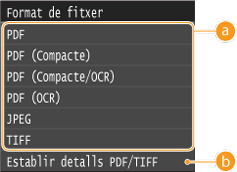
 Format de fitxer
Seleccioneu entre <PDF>, <PDF (Compacte)>, <PDF (Compacte/OCR)>, <PDF (OCR)>, <JPEG> i <TIFF>.
 <Establir detalls PDF>* /<Establir detalls PDF/TIFF>*
Podeu especificar el PDF perquè calgui una contrasenya per obrir-lo o indicar la validació que el document s'ha llegit des de l'equip. També podeu especificar si voleu dividir diverses imatges en fitxers separats quan les envieu per correu electrònic o en emmagatzemar-les en un servidor de fitxers.
*Alguns elements només estan disponibles quan s'activa l'opció Joc de Funcions de Seguretat per a l'Enviament de PDF.
*Alguns elements només estan disponibles quan s'activa l'opció Joc de Funcions de Seguretat per a l'Enviament de PDF.
<Lectura> Especifiqueu les destinacions o connecteu el dispositiu de memòria USB <Format de fitxer> <Establir detalls PDF> o <Establir detalls PDF/TIFF> Toqueu la configuració de detalls del fitxer PDF Especifiqueu-ne les opcions
Especifiqueu les destinacions o connecteu el dispositiu de memòria USB <Format de fitxer> <Establir detalls PDF> o <Establir detalls PDF/TIFF> Toqueu la configuració de detalls del fitxer PDF Especifiqueu-ne les opcions
<Xifratge>
Establiu una contrasenya per xifrar el PDF. Per conèixer les opcions de nivell de xifratge avançades, vegeu Configuració del nivell de xifratge de PDF.
<Signatures digitals>
Toqueu <Superior esquerra> per assignar una signatura de dispositiu al PDF com a prova que s'està llegint a l'equip. Creeu la signatura del dispositiu prèviament (Generació d'una clau de signatura de dispositiu).

 <Dividir en pàgines>
Especifiqueu si voleu dividir diverses imatges en fitxers separats quan les envieu per correu electrònic o en emmagatzemar-les en un servidor de fitxers.
<Off>
Envia diverses imatges en un únic fitxer sense dividir-les.
<On>
Separa diverses imatges i les envia en fitxers diferents.
 |
|
<PDF (Compacte)> comprimeix fotos i il·lustracions als documents més que el <PDF>. El fitxer serà més petit, però la qualitat d'imatge d'alguns documents o el nombre de documents que es poden llegir alhora pot ser inferior. Si seleccioneu <PDF (Compacte)>, podeu especificar el nivell de compressió.
Podeu crear un PDF en què es puguin fer cerques seleccionant <PDF (Compacte/OCR)> o <PDF (OCR)> per processar el document amb OCR (reconeixement òptic de caràcters). Aquesta funció detecta l'orientació del document i el gira automàticament per crear un PDF. Per a més informació, vegeu Opc. d'OCR (text recognoscible).
Per conèixer les resolucions de cada format de fitxer, vegeu Especificacions per a la lectura a carpetes compartides/servidors de fitxers.
|
 Opcions detallades per a <PDF (Compacte)>
<Menú> <Opcions de lectura> <Opcions d'imatge del fitxer de sortida> <Qualitat d'imatge de PDF (Compacte)> Toqueu el tipus dels documents Especifiqueu les opcions
<Opcions de lectura> <Opcions d'imatge del fitxer de sortida> <Qualitat d'imatge de PDF (Compacte)> Toqueu el tipus dels documents Especifiqueu les opcions
<Nivell d'imatge en mode text/foto o foto>
Seleccioneu aquesta opció quan llegiu documents que continguin fotografies.
<Nivell d'imatge en mode text>
Seleccioneu aquesta opció quan llegiu documents que només continguin text.
<Prioritzar mida dades>
La mida de les dades es comprimeix i es redueix mot, però la qualitat de la imatge és baixa.
 <Normal>
El factor de compressió i la qualitat de la imatge s'ajusten a una opció intermèdia entre <Prioritzar mida dades> i <Prioritzar qualitat d'imatge>.
 <Prioritzar qualitat d'imatge>
La qualitat de la imatge millora, però el factor de compressió es redueix i la mida de les dades és gran.