
Configuració d'una carpeta compartida com a ubicació per desar
La funció de lectura a carpetes compartides també es diu "Lectura a SMB", ja que aquesta funció utilitza l'SMB (Bloc de missatges de servidor), una tecnologia específica de Windows. L'SMB és un protocol per compartir recursos, com ara fitxers i impressores, amb més d'un dispositiu en una xarxa (Configuració d'SMB). Per configurar l'equip per desar els documents llegits en una carpeta compartida a la xarxa mitjançant l'SMB, heu d'especificar la ubicació de la carpeta compartida des d'un ordinador, utilitzant la Send Function Setting Tool (Eina de configuració de la funció d'enviament).
|
|
|
També podeu utilitzar Remote UI (IU remot) per especificar la ubicació de la carpeta compartida registrant la carpeta a la llibreta compartida. La Send Function Setting Tool (Eina de configuració de la funció d'enviament) és útil per als usuaris que volen completar fàcilment la configuració.
|
1
Inicieu la Send Function Setting Tool (Eina de configuració de la funció d'enviament).
 Amb un navegador web
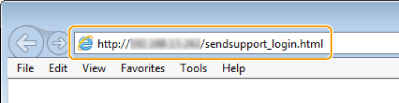
Escriviu "http://(adreça IP de l'equip)/sendsupport_login.html" al camp de l'adreça d'un navegador web i premeu la tecla [ENTER].
Ús de User Software and Manuals DVD-ROM (DVD-ROM del programari i els manuals d'usuari)
|
1
|
Introduïu el User Software and Manuals DVD-ROM (DVD-ROM del programari i els manuals d'usuari) a la unitat de l'ordinador.
Seleccioneu un idioma i feu clic a [OK] (D'acord) quan se us demani.
|
|
2
|
Feu clic a [Start Software Programs] (Iniciar programes de programari).
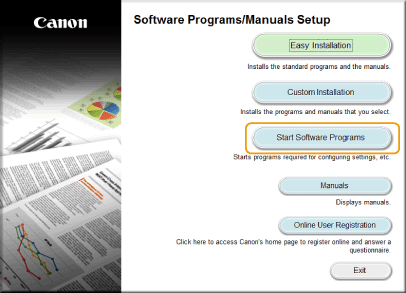  Si no apareix la pantalla anterior Visualització de la pantalla [Software Programs/Manuals Setup] (Configuració dels programes i dels manuals del programari)
|
|
3
|
Feu clic a [Start] (Inici) per [Send Function Setting Tool] (Eina de configuració de la funció d'enviament).
|
|
4
|
Feu clic a [Next] (Següent).
Si voleu veure la Send Setting Guide (Guia de configuració de l'enviament), feu clic a [How to Set] (Com es configura).
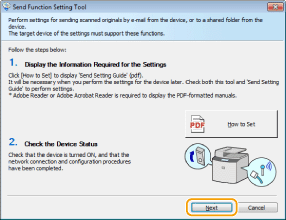 Si apareix la pantalla següent Feu clic a [Yes] (Sí).  |
|
5
|
Seleccioneu l'equip a [Device List] (Llista de dispositius) i feu clic a [Next] (Següent).
 Si l'equip no apareix a la [Device List] (Llista de dispositius) Feu clic a [Search Again] (Torna a cercar). Si el problema persisteix, feu clic a [Search by IP Address] (Cerca per adreça IP), introduïu l'adreça IP de l'equip i feu clic a [OK] (D'acord). |
|
6
|
Confirmeu les opcions i feu clic a [OK] (D'acord).
|
2
Feu clic a [Start] (Inici).

Si es visualitza la pantalla d'inici de sessió, introduïu la ID i el PIN adequats als quadres de text pertinents i, a continuació, feu clic a [Logon] (Inici de sessió).
3
Feu clic a [Store to Shared Folder Settings] (Desar a les opcions de la carpeta compartida).
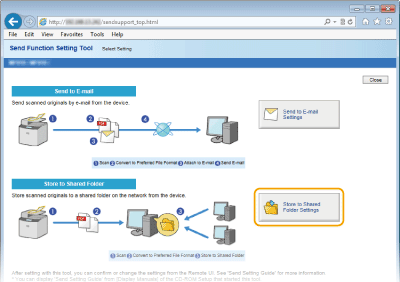
Si es visualitza la pantalla on el sistema us sol·licita que introduïu el PIN de la llibreta d'adreces, introduïu-lo i feu clic a [OK] (D'acord). Definició d'un PIN per a la llibreta d'adreces
4
Especifiqueu les opcions necessàries.

 [Registration] (Desament)
[Favorites Number] (Número de favorits)
Amb la Send Function Setting Tool, podeu registrar una carpeta compartida per desar els documents llegits a <Favorits> a la llibreta d'adreces. Seleccioneu un número a la llista desplegable.
Amb la Send Function Setting Tool, podeu registrar una carpeta compartida per desar els documents llegits a <Favorits> a la llibreta d'adreces. Seleccioneu un número a la llista desplegable.
[Name for Favorites Number] (Nom per al número de Favorits)
Introduïu el nom que us servirà per detectar la destinació que s'ha de desar. Establiu un nom que us sigui fàcil de trobar més tard a la llibreta d'adreces.
Introduïu el nom que us servirà per detectar la destinació que s'ha de desar. Establiu un nom que us sigui fàcil de trobar més tard a la llibreta d'adreces.
 [Store Destination Settings] (Opcions de destinació d'emmagatzematge)
[Protocol]
Es mostra el protocol que s'utilitza per enviar els documents llegits a una carpeta compartida.
Es mostra el protocol que s'utilitza per enviar els documents llegits a una carpeta compartida.
[Computer Name of Store Destination] (Nom de l'ordinador de la destinació d'emmagatzematge)
Introduïu el nom o l'adreça IP de l'ordinador on es troba la carpeta compartida.
Introduïu el nom o l'adreça IP de l'ordinador on es troba la carpeta compartida.
[Shared Folder Name on Store Destination Computer] (Nom de la carpeta compartida a l'ordinador de destinació d'emmagatzematge)
Introduïu el nom de la carpeta compartida (o del camí per arribar-hi). Per exemple, si la carpeta compartida és una subcarpeta amb el nom "compartir" i es troba a la carpeta [Public] (Públic) de la unitat C (camí: C:\users\public\share), introduïu "users\public\share".
Introduïu el nom de la carpeta compartida (o del camí per arribar-hi). Per exemple, si la carpeta compartida és una subcarpeta amb el nom "compartir" i es troba a la carpeta [Public] (Públic) de la unitat C (camí: C:\users\public\share), introduïu "users\public\share".

 [Status of Settings for Shared Folder] (Estat de configuració de la carpeta compartida)
[Access Restriction to Shared Folder] (Restricció de l'accés a la carpeta compartida)
Feu clic al botó d'opció [Not Set] (No definit) o [Set] (Fixar) perquè coincideixin les restriccions establertes a la carpeta compartida. Quan [Set] (Fixar) estigui seleccionat, introduïu el nom d'usuari al quadre de text [Registered User Name] (Nom d'usuari registrat) i la contrasenya al quadre de text [Password to Access] (Contrasenya d'accés).
Feu clic al botó d'opció [Not Set] (No definit) o [Set] (Fixar) perquè coincideixin les restriccions establertes a la carpeta compartida. Quan [Set] (Fixar) estigui seleccionat, introduïu el nom d'usuari al quadre de text [Registered User Name] (Nom d'usuari registrat) i la contrasenya al quadre de text [Password to Access] (Contrasenya d'accés).
5
Feu clic a [Next] (Següent).
6
Confirmeu les opcions i feu clic a [Register] (Desar).
7
Reinicieu l'equip.
Apagueu l'equip, espereu 10 segons com a mínim i torneu a engegar-lo.