Konfiguration af scanningsindstillinger i Simple Mode (Enkel-status)
Simple Mode (Enkel-status) er en samling grundlæggende scanningsindstillinger i ScanGear MF designet til at lette betjeningen. Med andre ord er Simple Mode en lettilgængelig version af ScanGear MF. Konfigurer indstillinger i den angivne rækkefølge fra  til
til  på skærmen, og klik på [Scan]. Ved at gøre dette kan du konfigurere de grundlæggende indstillinger og scanne.
til på skærmen, og klik på [Scan]. Ved at gøre dette kan du konfigurere de grundlæggende indstillinger og scanne.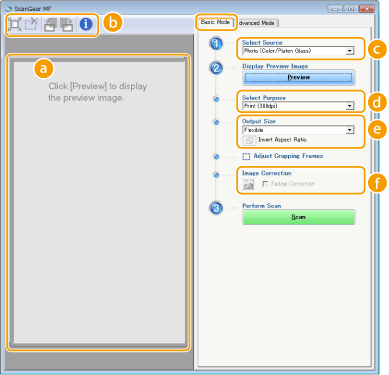
 Visningsområde
Du kan få vist et eksempel på det dokument, der er placeret på glaspladen. Hvis du klikker på [Preview] (Eksempel), vises et eksempelbillede i dette område, og beskæringsrammen vises med en prikket linje.
 Værktøjslinje
Kontrollér billedet i eksempelområdet.
 (Beskær automatisk)
Beskæringsrammen, som passer til det scannede billede, indstilles automatisk. Hver gang du klikker på ikonet, reduceres beskæringsrammen. Du kan flytte rammen eller ændre dens størrelse med musen.

Manuel indstilling af flere scanningsområder
Du kan tilføje beskæringsrammer manuelt. Du kan også angive beskæringsområder i dokumentet, så de hver især kan scannes som separate billeder. Træk beskæringsrammerne for at angive de områder, du vil scanne. Du kan angive op til 10 områder. Klik på [Scan] for at scanne områderne i beskæringsrammerne som separate billeder.
 (Ryd beskæringsramme)
Rydder den valgte beskæringsramme.
 (Roter til venstre)/
 (Roter til højre)
Roterer eksempelbilledet 90 grader til venstre eller højre.
 (Oplysninger)
Viser de nuværende indstillinger for det scannede billede, f.eks. farvestatussen og størrelsen på scanningsområdet.
 [Select Source] (Vælg kilde)
Vælg billedtype for at scanne dokumenter. De tilgængelige punkter varierer afhængigt af, hvor placerer dokumentet.
Hvis du placerer dokumentet på glaspladen
|
[Photo (Color/Platen Glass)] (Foto (farve/glasplade))
|
Fotodokumentet scannes som et farvebillede.
|
|
[Magazine (Color/Platen Glass)] (Tidsskrift (farve/glasplade))
|
Det trykte materiale, f.eks. et tidsskrift, scannes som et farvebillede. Den farveujævnhed og de mønstre (moiré), der opstår ved scanning af trykte billeder, reduceres.
|
|
[Newspaper (B&W/Platen Glass)] (Avis (sort-hvid/glasplade))
|
Tekstdokumentet eller stregtegningen scannes som et sort/hvidt billede (kun i sort/hvid uden mellemliggende grå nuancer).
|
|
[Document (Grayscale/Platen Glass)] (Dokument (gråtoner/glasplade))
|
Tekst- eller fotodokumentet scannes som et gråskalabillede (i sort/hvid med mellemliggende grå nuancer som et billede i sort/hvid).
|
Hvis du placerer dokumentet i fremføreren
|
[Document (Color/Feeder)] (Dokument farve/indføringsenhed)
|
Dokumentet scannes som et farvebillede.
|
|
[Document (Grayscale/Feeder)] (Dokument (gråtoner/indføringsenhed))
|
Dokumentet scannes som et gråskalabillede.
|
 [Select Purpose] (Vælg formål)
Vælg en indstilling ud fra, hvad du skal bruge det scannede billede til.
|
[Print (300dpi)]
|
Vælges, når det scannede billede skal udskrives.
|
|
[Image Display (150dpi)] (Billedvisning (150dpi))
|
Vælges, når det scannede billede skal vises på en computer.
|
|
[OCR (300dpi)]
|
Vælges, når det scannede billede skal bruges med OCR-software (Optical Character Recognition – optisk tegngenkendelse).
|
 [Output Size] (Outputstørrelse)
Vælg størrelsen på det scannede billede, når det udskrives eller vises på en computer. Hvis du f.eks. vil lave et billede, der passer til udskrivning på A4-papir, skal du vælge [A4] og [Print (300dpi)] ved [Select Purpose] (Vælg formål) ().
).Klik på  for at skifte mellem liggende og stående retning. Denne knap er ikke tilgængelig, når [Flexible] (Fleksibel) er valgt.
for at skifte mellem liggende og stående retning. Denne knap er ikke tilgængelig, når [Flexible] (Fleksibel) er valgt.Hvis du vælger [Add/Delete] (Tilføj/slet), kan du tilføje nye indstillinger for outputstørrelse og slette de tilføjede størrelser.
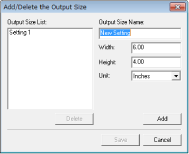
Vælg [Flexible] (Fleksibel) for at ændre forholdet mellem bredde og højde. Træk det område, du vil scanne, på eksempelbilledet.
 [Image Correction] (Korrektion af billede)
Markér afkrydsningsfeltet [Fading Correction] (Falmekorrektion) for at rette falmede farver på et gammelt foto eller andre billeder, så farverne bliver kraftige. Denne indstilling er tilgængelig, når et eksempelbillede vises, og du vælger [Photo (Color/Platen Glass)] (Foto (farve/glasplade)) eller [Magazine (Color/Platen Glass)] (Tidsskrift (farve/glasplade)) under [Select Source] (Vælg kilde) ().
).