
Διαμόρφωση βασικών ρυθμίσεων e-mail
Το Send Function Setting Tool (Εργαλείο ρύθμισης λειτουργίας αποστολής) σας βοηθάει να διαμορφώσετε τις ρυθμίσεις e-mail. Με αυτό το εργαλείο, μπορείτε επίσης να καταχωρίσετε διευθύνσεις e-mail στο βιβλίο διευθύνσεων.
|
|
|
Για να καθορίσετε αναλυτικότερες ρυθμίσεις, χρησιμοποιήστε το Remote UI (Απομακρυσμένο περιβάλλον εργασίας) αντί για το Send Function Setting Tool (Εργαλείο ρύθμισης λειτουργίας αποστολής) (Διαμόρφωση προηγμένων ρυθμίσεων e-mail). Το Send Function Setting Tool (Εργαλείο ρύθμισης λειτουργίας αποστολής) είναι χρήσιμο για χρήστες που θέλουν να ολοκληρώσουν εύκολα τη ρύθμιση.
|
1
Εκκινήστε το Send Function Setting Tool (Εργαλείο ρύθμισης λειτουργίας αποστολής).
 Χρήση προγράμματος περιήγησης στο web
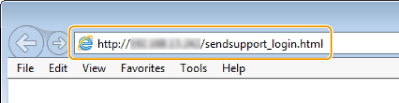
Εισαγάγετε «http://(τη διεύθυνση IP του μηχανήματος)/sendsupport_login.html» στο πεδίο διεύθυνσης του προγράμματος περιήγησης στο web και πατήστε το πλήκτρο [ENTER].
Χρήση του User Software and Manuals DVD-ROM (DVD-ROM λογισµικού χρήστη και εγχειριδίων)
|
1
|
Τοποθετήστε το User Software and Manuals DVD-ROM (DVD-ROM λογισµικού χρήστη και εγχειριδίων) στη μονάδα δίσκου του υπολογιστή.
Επιλέξτε μία γλώσσα και κάντε κλικ στο [OK] εάν σας ζητηθεί.
|
|
2
|
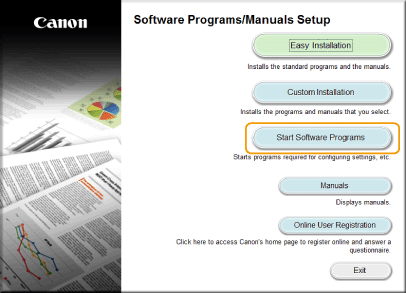
Κάντε κλικ στο [Start Software Programs] (Έναρξη προγραμμάτων λογισμικού).
 ΣΗΜΕΙΩΣΗ:
Εάν δεν εμφανίζεται η παραπάνω οθόνη, ανατρέξτε στην ενότητα Εμφάνιση της οθόνης [Software Programs/Manuals Setup] (Εγκατάσταση προγραμμάτων λογισμικού/εγχειριδίων).
|
|
3
|
Κάντε κλικ στο [Start] (Έναρξη) για το [Send Function Setting Tool] (Εργαλείο ρύθμισης λειτουργίας αποστολής).
|
|
4
|
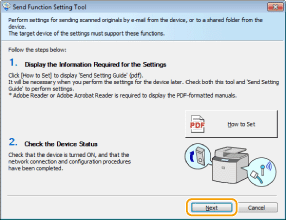
Κάντε κλικ στο [Next] (Επόμενο).
Για να προβάλλετε τον Send Setting Guide (Οδηγός ρυθμίσεων αποστολής), κάντε κλικ στο [How to Set] (Τρόπος ρύθμισης).
 ΣΗΜΕΙΩΣΗ:
Εάν εμφανιστεί η παρακάτω οθόνη Κάντε κλικ στο [Yes] (Ναι). 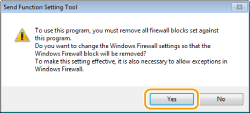 |
|
5
|
Επιλέξτε το μηχάνημα από το στοιχείο [Device List] (Λίστα συσκευών) και κάντε κλικ στο [Next] (Επόμενο).
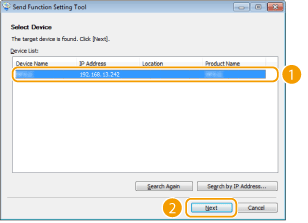 ΣΗΜΕΙΩΣΗ:
Εάν το μηχάνημα δεν εμφανίζεται στο [Device List] (Λίστα συσκευών) Κάντε κλικ στο [Search Again] (Νέα αναζήτηση). Εάν το πρόβλημα παραμένει, κάντε κλικ στο [Search by IP Address] (Αναζήτηση κατά διεύθυνση ΙΡ), εισαγάγετε τη διεύθυνση IP του μηχανήματος και, στη συνέχεια, κάντε κλικ στο [OK]. |
|
6
|
Επιβεβαιώστε τις ρυθμίσεις και κάντε κλικ στο [ΟΚ].
|
2
Κάντε κλικ στο [Start] (Έναρξη).
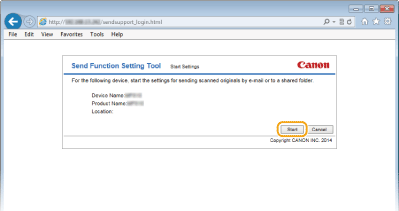
Αν εμφανιστεί η οθόνη σύνδεσης, πληκτρολογήστε το κατάλληλο αναγνωριστικό και PIN στα αντίστοιχα πλαίσια κειμένου και, στη συνέχεια, κάντε κλικ στο [Logon] (Σύνδεση).
3
Κάντε κλικ στο [Send to E-mail Settings] (Ρυθμίσεις αποστολής e-mail).
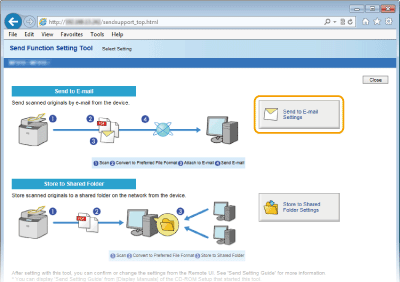
Αν εμφανιστεί η οθόνη που σας ζητά να πληκτρολογήσετε το PIN του Βιβλίου διευθύνσεων, πληκτρολογήστε το PIN για το Βιβλίο διευθύνσεων και κάντε κλικ στο [OK]. Ρύθμιση PIN για το βιβλίο διευθύνσεων
4
Καθορίστε τις απαιτούμενες ρυθμίσεις.
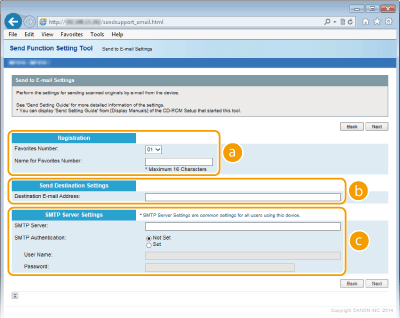
 [Registration] (Καταχώριση)
[Favorites Number] (Αριθμός Αγαπημένων)
Με το Send Function Setting Tool (Εργαλείο ρύθμισης λειτουργίας αποστολής), μπορείτε να καταχωρίσετε μια διεύθυνση e-mail στα <Αγαπημένα> στο Βιβλίο διευθύνσεων. Επιλέξτε έναν αριθμό από την αναπτυσσόμενη λίστα.
Με το Send Function Setting Tool (Εργαλείο ρύθμισης λειτουργίας αποστολής), μπορείτε να καταχωρίσετε μια διεύθυνση e-mail στα <Αγαπημένα> στο Βιβλίο διευθύνσεων. Επιλέξτε έναν αριθμό από την αναπτυσσόμενη λίστα.
[Name for Favorites Number] (Όνομα Αριθμού Αγαπημένων)
Εισαγάγετε το όνομα για την αναγνώριση του προορισμού που θα καταχωρίσετε. Ορίστε ένα όνομα που θα βρίσκετε εύκολα αργότερα στο βιβλίο διευθύνσεων.
Εισαγάγετε το όνομα για την αναγνώριση του προορισμού που θα καταχωρίσετε. Ορίστε ένα όνομα που θα βρίσκετε εύκολα αργότερα στο βιβλίο διευθύνσεων.
 [Send Destination Settings] (Ρυθμίσεις Προορισμού Αποστολής)
[Destination E-mail Address] (Διεύθυνση e-mail προορισμού)
Εισαγάγετε τη διεύθυνση e-mail στην οποία θέλετε να αποστείλετε τα σαρωμένα σας έγγραφα.
Εισαγάγετε τη διεύθυνση e-mail στην οποία θέλετε να αποστείλετε τα σαρωμένα σας έγγραφα.
 [SMTP Server Settings] (Ρυθμίσεις διακομιστή SMTP)
[SMTP Server] (Διακομιστής SMTP)
Εισαγάγετε το όνομα του διακομιστή SMTP.
Εισαγάγετε το όνομα του διακομιστή SMTP.
[SMTP Authentication] (Πιστοποίηση SMTP)
Κάντε κλικ στο κουμπί επιλογής [Not Set] (Δεν έχει οριστεί) ή [Set] (Έχει οριστεί) ανάλογα με τις ρυθμίσεις πιστοποίησης του διακομιστή SMTP. Εάν επιλέξετε [Set] (Έχει οριστεί), εισαγάγετε το όνομα χρήστη στο πλαίσιο κειμένου [User Name] (Όνομα χρήστη) και το συνθηματικό στο πλαίσιο κειμένου [Password] (Συνθηματικό).
Κάντε κλικ στο κουμπί επιλογής [Not Set] (Δεν έχει οριστεί) ή [Set] (Έχει οριστεί) ανάλογα με τις ρυθμίσεις πιστοποίησης του διακομιστή SMTP. Εάν επιλέξετε [Set] (Έχει οριστεί), εισαγάγετε το όνομα χρήστη στο πλαίσιο κειμένου [User Name] (Όνομα χρήστη) και το συνθηματικό στο πλαίσιο κειμένου [Password] (Συνθηματικό).

Μέθοδοι πιστοποίησης για την αποστολή e-mail
Προς αποφυγή αποστολών e-mail από μη εξουσιοδοτημένους χρήστες, το μηχάνημα υποστηρίζει την πιστοποίηση SMTP (SMTP AUTH) και POP πριν από SMTP. Για περισσότερες πληροφορίες σχετικά με την απαιτούμενη μέθοδο πιστοποίησης, επικοινωνήστε με τον παροχέα υπηρεσιών Internet ή τον διαχειριστή δικτύου σας.
Η διαμόρφωση της πιστοποίησης POP πριν από SMTP πραγματοποιείται μόνο με τη χρήση του Remote UI (Απομακρυσμένο περιβάλλον εργασίας). Διαμόρφωση προηγμένων ρυθμίσεων e-mail
5
Επιλέξτε [Next] (Επόμενο).
6
Επιβεβαιώστε τις ρυθμίσεις και κάντε κλικ στο [Register] (Καταχώριση).
7
Επανεκκινήστε τη συσκευή.
Απενεργοποιήστε τη συσκευή, περιμένετε τουλάχιστον 10 δευτερόλεπτα και ενεργοποιήσετε την ξανά.
 |
|
Ενδέχεται να απαιτούνται πρόσθετες ρυθμίσεις ανάλογα με το δίκτυο που χρησιμοποιείτε. Για περισσότερες πληροφορίες, επικοινωνήστε με τον παροχέα υπηρεσιών Internet ή τον διαχειριστή δικτύου σας.
Για να ενεργοποιήσετε το TLS για αποστολή e-mail, ανατρέξτε στην ενότητα Διαμόρφωση προηγμένων ρυθμίσεων e-mail.
Για να αλλάξετε τους αριθμούς θύρας, ανατρέξτε στην ενότητα Αλλαγή αριθμών θυρών.
|