
Alapvető e-mail beállítások konfigurálása
A Küldés-Funkció Beállító Eszköz megkönnyíti az e-mail beállítások konfigurálását. Ezzel az eszközzel e-mail címeket is bejegyezhet a címjegyzékbe.
|
|
|
Ha a Küldési-Funkció Beállító Eszköz helyett a Távoli felhasználói felületet használja, akkor részletesebb beállításokat adhat meg (Speciális e-mail beállítások konfigurálása). A Küldés-Funkció Beállító Eszköz azoknak a felhasználóknak jelent segítséget, akik minél egyszerűbben szeretnék elvégezni a beállítást.
|
1
Indítsa el a Küldés-Funkció Beállító Eszközt.
 Webböngészővel
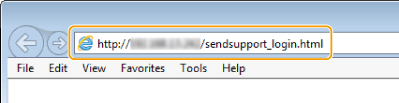
Írja be a „http://(a készülék IP-címe)/sendsupport_login.html” címet a webböngésző címsorába, és nyomja le az [ENTER] billentyűt.
A User Software and Manuals DVD-ROM (Felhasználói szoftverek és útmutatók DVD lemez) lemezzel
|
1
|
Helyezze be a User Software and Manuals DVD-ROM (Felhasználói szoftverek és útmutatók DVD lemez) lemezt a számítógép meghajtójába.
Válasszon nyelvet, majd kattintson az [OK] gombra, ha erre vonatkozó kérés jelenik meg.
|
|
2
|
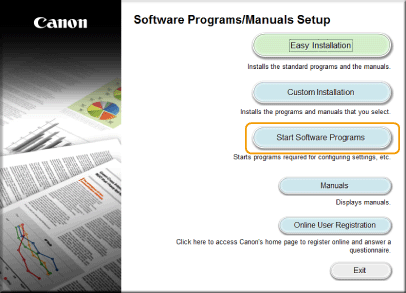
Kattintson a [Start Software Programs] (Szoftverek indítása) elemre.
 MEGJEGYZÉS:
Ha a fenti képernyő nem jelenik meg, olvassa el a A [Software Programs/Manuals Setup] (Szoftverek/kézikönyvek telepítése) képernyő megjelenítése részt.
|
|
3
|
Kattintson a [Küldés-Funkció Beállító Eszköz] [Start] gombjára.
|
|
4
|
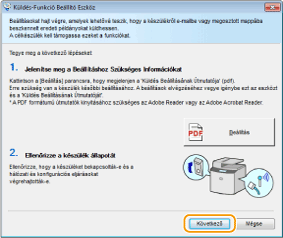
Kattintson a [Következő] gombra.
Ha meg szeretné tekinteni a Küldés Beállításának Útmutatója című kézikönyvet, akkor kattintson a [Beállítás] pontra.
 MEGJEGYZÉS:
Ha az alábbi képernyő jelenik meg Kattintson az [Igen] gombra. 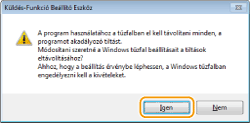 |
|
5
|
Válassza ki a készüléket a [Készüléklista], majd kattintson a [Következő] gombra.
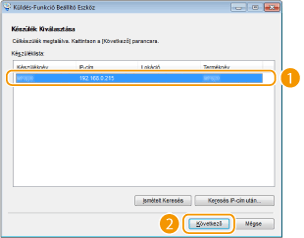 MEGJEGYZÉS:
Ha a készülék nem szerepel a [Készüléklista] Kattintson a [Ismételt keresés] pontra. Ha a probléma nem szűnik meg, akkor kattintson a [Keresés IP-cím után] pontra, írja be a készülék IP-címét, és kattintson az [OK] gombra. |
|
6
|
Erősítse meg a beállításokat, és kattintson az [OK] gombra.
|
2
Kattintson a [Start] gombra.
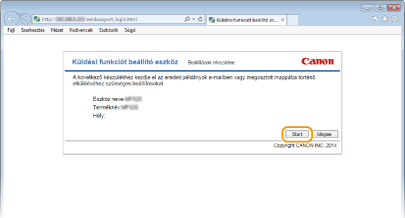
Ha a bejelentkezési képernyő megjelenik, akkor adja meg a helyes azonosítót és PIN-kódot a megfelelő szövegmezőkben, majd kattintson a [Bejelentkezés] pontra.
3
Kattintson a [Küldés E-mailben Beállítások] gombra.
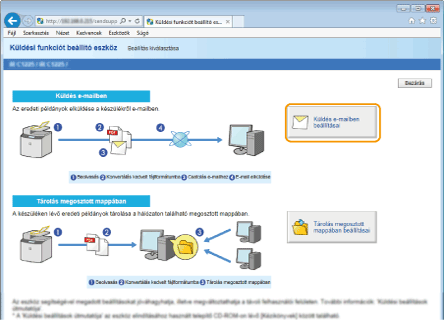
Ha megjelenik a címjegyzék PIN-kódját kérő képernyő, akkor adja meg a címjegyzékhez szükséges PIN-kódot, majd kattintson az [OK] gombra. PIN-kód beállítása a címjegyzékhez
4
Adja meg a szükséges beállításokat.
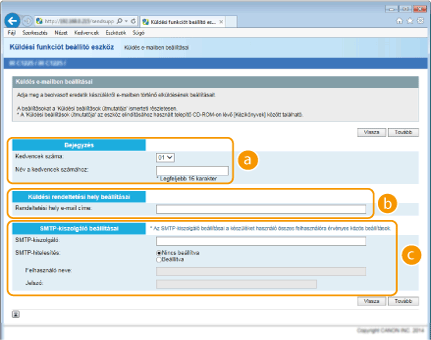
 [Regisztrálás]
[Kedvencek száma]
A Küldés-Funkció Beállító Eszközzel bejegyezhet egy e-mail címet a címjegyzék <Kedvencek> csoportjába. Válasszon egy rendeltetési helyet a legördülő listából.
A Küldés-Funkció Beállító Eszközzel bejegyezhet egy e-mail címet a címjegyzék <Kedvencek> csoportjába. Válasszon egy rendeltetési helyet a legördülő listából.
[Név a kedvencek számához]
Adja meg a bejegyezni kívánt rendeltetési helyet azonosító nevet. Olyan nevet állítson be, amely később megkönnyíti a keresést a címjegyzékben.
Adja meg a bejegyezni kívánt rendeltetési helyet azonosító nevet. Olyan nevet állítson be, amely később megkönnyíti a keresést a címjegyzékben.
 [Rendeltetés Elküldése Beállítások]
[E-mail Cím Rendeltetés]
Adja meg azt az e-mail címet, amelyre el szeretné küldeni a beolvasott dokumentumokat.
Adja meg azt az e-mail címet, amelyre el szeretné küldeni a beolvasott dokumentumokat.
 [SMTP Szerver Beállítások]
[SMTP Szerver]
Adja meg az SMTP-kiszolgáló nevét.
Adja meg az SMTP-kiszolgáló nevét.
[SMTP Hitelesítés]
Az SMTP-kiszolgáló hitelesítési beállításainak megfelelően kattintson a [Nincs Beállítva] vagy a [Beállítás] választógombra. Ha a [Beállítás] lehetőséget választja, akkor adja meg a felhasználónevet a [Használó neve], illetve a jelszót a [Jelszó] szövegmezőben.
Az SMTP-kiszolgáló hitelesítési beállításainak megfelelően kattintson a [Nincs Beállítva] vagy a [Beállítás] választógombra. Ha a [Beállítás] lehetőséget választja, akkor adja meg a felhasználónevet a [Használó neve], illetve a jelszót a [Jelszó] szövegmezőben.

Hitelesítési módszerek e-mailek küldéséhez
A készülék támogatja az SMTP-hitelesítést (SMTP AUTH) és az SMTP előtti POP hitelesítést, amellyel megakadályozható, hogy illetéktelen személyek e-mailt küldjenek a készülékről. A szükséges hitelesítési módokkal kapcsolatos információkat az internetszolgáltatótól vagy a hálózati rendszergazdától szerezheti meg.
Az SMTP előtti POP hitelesítés csak a Távoli felhasználói felülettel konfigurálható. Speciális e-mail beállítások konfigurálása
5
Kattintson a [Következő] gombra.
6
Erősítse meg a beállításokat, és kattintson a [Bejegyzés] gombra.
7
Indítsa újra a készüléket.
Kapcsolja ki a készüléket, várjon legalább 10 másodpercet, majd kapcsolja be.
 |
|
A használt hálózattól függően további beállításokra lehet szükség. A további tudnivalókért forduljon internetszolgáltatójához vagy a hálózati rendszergazdához.
A TLS e-mailhez való engedélyezéséről lásd: Speciális e-mail beállítások konfigurálása.
A portszámok módosításához olvassa el a Portszámok módosítása részt.
|