Spausdinimas iš USB atminties (USB spausdinimas)
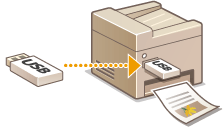
Galite spausdinti vaizdo failus, saugomus USB atminties įrenginyje, jį tiesiogiai prijungę prie aparato. Naudodami šią funkciją galite spausdinti nenaudodami kompiuterio.
Galimi failų formatai
Galite spausdinti šių tipų vaizdo failus.
JPEG (DCF / Exif 2.21 ar ankstesnės versijos / JFIF)
TIFF (JPEG / MH / MR / MMR glaudinimas)
PDF
 |
|
Maksimalus vieno failo spausdintinų duomenų dydis* yra 50 MB.
* Kai TIFF failai yra kelių puslapių, maksimalus duomenų dydis galioja vienam puslapiui.
Atminkite, kad netgi kai kurių mažesnių, nei čia nurodyta, failų, gali nepavykti tinkamai išspausdinti.
|
Galimi USB atminties įrenginiai
USB atminties įrenginius galite naudoti su toliau nurodytais formato stiliais.
FAT16 (atminties talpa: iki 2 GB)
FAT32 (atminties talpa: iki 32 GB)
 |
|
Nenaudokite nestandartinių USB atminties įrenginių. Gali būti, kad negalėsite tinkamai išspausdinti kai kuriuose USB atminties įrenginiuose esančių atvaizdų.
Prijunkite tik USB atminties įrenginį. USB atminties įrenginiai negali būti prijungti naudojant USB šakotuvą arba ilginamąjį laidą.
Nenaudokite USB atminties įrenginių su specialiomis funkcijomis, pvz., integruotosiomis saugos funkcijomis.
|
|
|
|
Aparato USB atminties prievadas palaiko USB 2.0.
Jei USB atminties įrenginio aplanke yra daug failų, spausdintinų atvaizdų nuskaitymas užtruks ilgiau. Naudodami kompiuterį panaikinkite nereikalingus failus USB atminties įrenginyje arba perkelkite juos į kitą aplanką.
|
1
Prijunkite USB atminties įrenginį prie USB atminties prievado.


Kai nuskaitomi ar įrašomi duomenys, neišimkite USB atminties įrenginio, taip pat jo ar aparato netrankykite ir nepurtykite. Taip pat neišjunkite aparato, kol vyksta apdorojimas.
2
Bakstelėkite <Spausdin. iš atmint.>.

3
Bakstelėkite <Pasirinkti failą ir spausdinti>.


Rodyklės spausdinimas
Galite spausdinti USB atminties įrenginyje saugomų vaizdo failų (tik JPEG) miniatiūras. Jei norite atvaizdus spausdinti kaip miniatiūras, ekrane bakstelėkite <Indekso spausdinimas> ir pereikite prie kito veiksmo.
4
Bakstelėkite spausdintiną failą.
Galite pasirinkti kelis failus.

Norėdami panaikinti pasirinkimą, pasirinkite jau pasirinktą failą (pažymėtą kaip  ).
).
).Norėdami pereiti į žemesnį aplanko lygį, bakstelėkite aplanką. Norėdami pereiti į aukštesnį aplanko lygį, paspauskite  (Atgal).
(Atgal).Toliau nei trečiame kataloge esantys aplankai ir failai nerodomi.
Kai pereisite prie kito aplanko, ankstesni failų pasirinkimai bus panaikinti.
Tuo pačiu metu negalite pasirinkti JPEG/TIFF ir PDF dokumento.
 Visų failų pasirinkimas
|
1
|
Bakstelėkite <Visi elementai>.
 |
|
2
|
Bakstelėkite <Pasirinkti visus>.
 Norėdami panaikinti visus pasirinkimus, bakstelėkite <Pašalinti viską>.
|
|
3
|
Bakstelėkite <JPEG / TIFF> arba <PDF>.
Pasirinkti visi JPEG/TIFF arba PDF formato failai.
 Jei pasirinkote failą prieš bakstelėdami <Visi elementai>, galite pasirinkti tik vienodo formato failus.
|
Peržiūrų rodymas
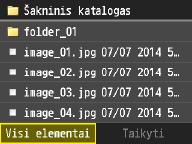
Rodymą būdą iš <Išsami informacija> (failų vardų ir modifikavimo datų) galite pakeisti į <Vaizdai> (peržiūrų). Iš anksto peržiūrėdami atvaizdus galite peržiūrėti failų turinį prieš pasirinkdami failą spausdinti.
Kaip numatytąjį rodymo būdą galite nurodyti <Išsami informacija> arba <Vaizdai>. Numatytieji rodymo parametrai
|
1
|
Bakstelėkite <Visi elementai>.
 |
||||
|
2
|
Bakstelėkite <Rodymo metodas>.
 |
||||
|
3
|
Bakstelėkite rodymo būdą.
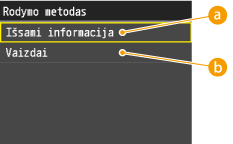  <Išsami informacija> <Išsami informacija>
 <Vaizdai> <Vaizdai>
|

 , kad pamatytumėte didesnę peržiūrą. Bakstelėkite
  , jei norite grąžinti pradinį peržiūros dydį.
Failų rūšiavimo tvarkos keitimas
Galite pakeisti USB atminties įrenginyje esančių failų rūšiavimo tvarką.
Kaip numatytąjį failų rūšiavimo tvarkos parametrą galite nurodyti <Vardas (didėjimo tvarka)> arba <Data / laikas (didėjimo tvarka)>. Failų rikiavimo numatyt. param.
|
1
|
Bakstelėkite <Visi elementai>.
 |
|
2
|
Bakstelėkite <Rikiuoti failus>.
 |
|
3
|
Bakstelėkite failų rūšiavimo parametrus.
 |
|
Bakstelėjus <Data / laikas (didėjimo tvarka)> arba <Data / laikas (mažėjimo tvarka)>, failai rūšiuojami pagal jų modifikavimo datą ir laiką.
|
5
Bakstelėkite <Taikyti>.

6
Nurodykite reikiamus spausdinimo parametrus.
Bakstelėkite parametrus ir nurodykite jų reikšmes.

<Kopijų skaičius>
Nurodykite kopijų skaičių nuo 1 iki 99. Naudokite  /
/ arba skaičių mygtukus, kad įvestumėte kiekį, ir bakstelėkite <Taikyti>.
/ arba skaičių mygtukus, kad įvestumėte kiekį, ir bakstelėkite <Taikyti>.
<Spalvinis režimas>
Šis parametras leidžia nustatyti spalvų režimą, kurį norite nurodyti spausdinimui.

<Spalv.>
Duomenys spausdinami visomis keturiomis spalvomis: geltona (Y), purpurinė (M), žydra (C) ir juoda (K).
<Nespalvotai>
Duomenys spausdinami juoda (K) spalva, tik jei originalas spalvotas.
Jei persidengia skirtingų spalvų duomenys, aparatas gali neatskirti spalvoto ir vienspalvio vaizdo net ir pasirinkus <Spalv.>. Pvz., nors spaudinys atrodo vienspalvis, jei persidengia skirtingų spalvų duomenys, jis spausdinamas spalvų režimu, taip naudojant spausdinimui spalvotų dažomųjų miltelių kasetes, ne juodų dažomųjų miltelių kasetę. Be to, jei duomenys naudojamoje programoje sukurti kaip spalvoti duomenys, jie spausdinami spalvų režimu, net jei duomenys atrodo vienspalviai.
<Popierius>
Bakstelėkite popierių, ant kurio spausdinsite.

<N ant 1>
Du arba keturis atvaizdus galite spausdinti ant vieno lapo. Bakstelėkite <2 ant1> arba <4 ant1>.
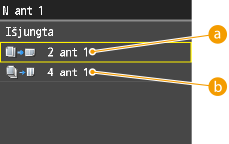
<2 ant1>
Du atvaizdai išspausdinami ant vieno lapo.
<4 ant1>
Keturi atvaizdai išspausdinami ant vieno lapo.
<N ant 1> negalima naudoti spausdinant TIFF failus.
<2-pusis>
Galite spausdinti ant abiejų pusių. Bakstelėkite įrišimo padėtį.

<Knygos tipas>
Spausdinama taip, kad išspausdinti puslapiai įrišti atverčiami horizontaliai.

<Kalendoriaus tipas>
Spausdinama taip, kad išspausdinti puslapiai įrišti atverčiami vertikaliai.

<2-pusis> gali neveikti naudojant kai kuriuos popieriaus formatus ar tipus. Popierius
Nustatykite JPEG/TIFF išsamesnę informaciją
<Datos spausdinimas>
Po kiekvienu atvaizdu galite išspausdinti failo modifikavimo datą. Bakstelėkite <Įjungta>.

Nors funkcijos <Datos spausdinimas> negalima naudoti pasirinkus rodyklės spausdinimą, failo modifikavimo data automatiškai išspausdinama po kiekvienu atvaizdu.
<Datos spausdinimas> negalima naudoti spausdinant PDF failus.
<Spausdinti failo vardą>
Galite po kiekvienu atvaizdu išspausdinti failo vardą. Bakstelėkite <Įjungta>.

Nors funkcijos <Spausdinti failo vardą> negalima naudoti pasirinkus rodyklės spausdinimą, failo vardas automatiškai išspausdinamas po kiekvienu atvaizdu.
<Spausdinti failo vardą> negalima naudoti spausdinant PDF failus.
<Originalo tipas>
Originalo tipą galite pasirinkti atsižvelgdami į spausdinamą atvaizdą. Bakstelėkite <Nuotraukos pirmumas> arba <Teksto pirmumas>.

<Nuotraukos pirmumas>
Prioritetas suteikiamas lygioms spausdinamoms nuotraukoms.
<Teksto pirmumas>
Prioritetas suteikiamas aiškiam spausdinamam tekstui.
<Originalo tipas> negalima naudoti spausdinant PDF failus.
<Šviesumas>
Galite nustatyti spaudinių ryškumą. Bakstelėję  /
/ koreguokite ryškumą ir bakstelėkite <Taikyti>.
/ koreguokite ryškumą ir bakstelėkite <Taikyti>.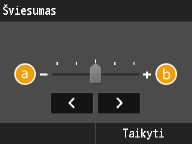
<->
Atvaizdus išspausdina tamsiau.
<+>
Atvaizdus išspausdina šviesiau.
TIFF failų ryškumą galite koreguoti tik kai jie suglaudinti kaip JPEG.
<Pustoniai>
Galite pasirinkti spausdinimo būdą, kuriuo atkursite pustonius (tarpinis diapazonas tarp šviesesnių ir tamsesnių atvaizdo sričių) ir taip užtikrinsite optimalią vaizdo kokybę. Bakstelėkite <Gradacija> arba <Klaidų difuzija>.

<Gradacija>
Lygiai išspausdina atvaizdus, kuriuose naudojama gradacija, pvz., skaitmeninių fotoaparatų nuotraukas.
<Klaidų difuzija>
Aiškiai išspausdina atvaizdus, kuriuose yra smulkaus teksto ar plonų linijų.
Nustatykite PDF išsamesnę informaciją
<Šviesumas>
Galite nustatyti spaudinių ryškumą. Bakstelėję / koreguokite ryškumą ir bakstelėkite <Taikyti>.
/ koreguokite ryškumą ir bakstelėkite <Taikyti>.
<->
Atvaizdus išspausdina tamsiau.
<+>
Atvaizdus išspausdina šviesiau.
<Padid./sumaž. pagal pop. form.>
Šis parametras padidina arba sumažina originalų dokumentą, kad jis tilptų į popieriaus formato spausdinamą sritį.

<Įjungta>
Dokumentas sumažinamas iki tinkamo popieriaus formato, jei PDF faile nurodytas popieriaus formatas didesnis už popieriaus formato spausdinimo sritį. Atitinkamai originalus dokumentas padidinamas iki tinkamo popieriaus formato, jei PDF faile nurodytas popieriaus formatas mažesnis už popieriaus formato spausdinimo sritį.
Jei nurodysite [Auto] dalyje [Popieriaus formatas] naudodami „Remote UI“ (Nuotolinio vartotojo sąsaja), šis parametras nebus taikomas.
PDF failo puslapio formatas padidinamas arba sumažinamas išlaikant ilgio ir pločio santykį.
<Padid./sumaž. pagal pop. form.> negalima naudoti spausdinant JPEG/TIFF failus.
<Padidinti spausdinimo plotą>
Šis parametras nurodo, ar didinti popieriaus spausdinimo sritį.

<Išjungta>
Srityje 4 mm nuo viršutinio, apatinio, kairiojo ir dešiniojo lapo kraštų nespausdinama.
<Įjungta>
Spausdinimo sritis padidinama lapo viršutinio, apatinio, kairiojo ir dešiniojo kraštų link.
Jei pasirinksite <Įjungta>, vaizdas ties popieriaus lapo kraštais gali būti netinkamai išspausdintas.
<Padidinti spausdinimo plotą> negalima naudoti spausdinant JPEG/TIFF failus.
<Spausdinti komentarus>
Šis parametras nurodo, ar spausdinti PDF failo komentarus.

<Išjungta>
Nespausdina komentarų.
<Automatinis>
Spausdinami tik nurodyti PDF failo komentarai.
<Spausdinti komentarus> negalima naudoti spausdinant JPEG/TIFF failus.
<Dokumento atidarymo slaptažodis>
Galite spausdinti slaptažodžiu apsaugotus PDF failus: reikia įvesti slaptažodį, reikalingą failams atidaryti.

<Dokumento atidarymo slaptažodis> negalima naudoti spausdinant JPEG/TIFF failus.
<Kita>
<Pustoniai>
Galite nustatyti, kaip išreiškiami spalvų pustoniai.
Spausdinami duomenys išreiškiami taškais. Tikslios gradacijos, kraštai ir šešėliai išreiškiami svyravimo modeliais, kurie yra taškų grupės. Tai vadinama pustonių apdorojimu.
Pvz., naudojant modelį, kuris paryškina simbolių ir linijų kraštus, arba modelį, kuris glodina vaizdo ir grafiko gradaciją, galima išgauti tinkamiausią tekstūrą.
Spausdinami duomenys išreiškiami taškais. Tikslios gradacijos, kraštai ir šešėliai išreiškiami svyravimo modeliais, kurie yra taškų grupės. Tai vadinama pustonių apdorojimu.
Pvz., naudojant modelį, kuris paryškina simbolių ir linijų kraštus, arba modelį, kuris glodina vaizdo ir grafiko gradaciją, galima išgauti tinkamiausią tekstūrą.

<Gradacija>
Galite išspausdinti sklandžią gradaciją ir kontūrus, kad gražiai atrodytų grafikai ir grafiniai vaizdai su gradacija.
<Skiriamoji geba>
Galite išspausdinti tekstą su ryškiais kontūrais, kad gražiai atrodytų tekstas ir plonos linijos.
 <Klaidų difuzija>
Jei nustatysite <Įjungta>, <Tekstas>, <Grafika> ir <Vaizdas> parametrų reikšmė bus <Klaidų difuzija>. <Skiriamoji geba> ir <Gradacija> negalima pasirinkti.
<Grynai juodas tekstas>
Šis parametras reguliuoja juodo (R=G=B=0 % arba C=M=Y=100 %/Bk=N %, arba C=M=Y=0 %/Bk=100 %) teksto spausdinimą puslapyje. Daugeliu aplinkybių pageidautina palikti parinkties reikšmę <Įjungta>.

<Išjungta>
Juodas tekstas spausdinamas naudojant CMYK dažomuosius miltelius pagal pasirinktą išvesties profilio parametrą. Tam tikrais atvejais verta šią parinktį nustatyti kaip <Išjungta>.
<Įjungta>
Programų sugeneruota juoda spalva spausdinama tik 100 % juodų dažomųjų miltelių. Tai reiškia, kad spalvoti dažomieji milteliai eikvojami, nes bus naudojami tik vienos spalvos (juodos) dažomieji milteliai.
<Grynai juodas tekstas> negalima naudoti spausdinant JPEG/TIFF failus.
<Užspausdinimas juodai>
Šis parametras leidžia pasirinkti konkretų juodo teksto spausdinimo būdą, kai juodas tekstas spausdinamas spalvotame fone arba grafike.

<Išjungta>
Juodas tekstas spausdinamas tuščiose srityse. Aparatas pirmiausia išspausdina spalvotą foną, kuriame palikta tuščios vietos juodam tekstui (toje vietoje nespausdinama spalvotai). Tada juodas tekstas spausdinamas tuščioje srityje, kad užpildytų spalvomis nepadengtą vietą. Dėl to juodas tekstas gali atrodyti šviesesnis arba jo pakraščiuose gali matytis aureolės efektas.
<Įjungta>
Jei dokumente yra juodo teksto spalvotame fone, tuščių vietų nepaliekama (teksto srityje nespausdinama spalvotai), todėl sumažėja aureolės efektas – baltas teksto apvadas.
<Užspausdinimas juodai> negalima naudoti spausdinant JPEG/TIFF failus.
<RGB šaltinio profilis>
Šis parametras leidžia nurodyti RGB profilį, tinkamų jūsų monitoriui.
Galima taikyti atskirus parametrus teksto, diagramų ir atvaizdų duomenims.
Galima taikyti atskirus parametrus teksto, diagramų ir atvaizdų duomenims.

<sRGB>
Šis parametras nustato pramonės standartus atitinkančią reikšmę įprastiems „Windows“ kompiuterių monitoriams. Jei naudojate su sRGB suderinamą monitorių, galite spausdinti spalvas, panašias į tas, kurias matote monitoriuje.
<Gama 1,5>, <Gama 1,8> ir <Gama 2,4>
Programų sugeneruota juoda spalva spausdinama tik 100 % juodų dažomųjų miltelių. Tai reiškia, kad spalvoti dažomieji milteliai eikvojami, nes bus naudojami tik vienos spalvos (juodos) dažomieji milteliai.
<Nėra>
Kai šis parametras pasirinktas, nuo įrenginio priklausantys RGB duomenys konvertuojami į CMYK netaikant RGB profilio.
Jei aparatas gauna duomenis su nuo įrenginio nepriklausančiu (CIE pagrįstu) spalvų erdvės apibrėžimu, jo spalvos apdorojamos pagal nurodytus parametrus. Todėl aparatas netaiko <RGB šaltinio profilis>.
Taip pat galite atsisiųsti profilį iš iW Management Console.
Nuo įrenginio nepriklausančios spalvos nepriklauso nuo jokio konkretaus įrenginio, pvz., monitoriaus, ir skirtos atitikti tikrąsias spalvas, kaip jas suvokia žmogaus akis. Šie spalvų vaizdavimai, vadinami nuo įrenginio nepriklausančiomis spalvų erdvėmis, gauti kaip „Commission Internationale d'Eclairage“ (CIE) atlikto darbo rezultatas ir todėl taip pat vadinami CIE pagrįstomis spalvų erdvėmis.
Jei į aparatą atsisiunčiamas profilis „Nėra“, profilis netaikomas ir taikomas meniu parametras <Nėra>.
<RGB šaltinio profilis> negalima naudoti spausdinant JPEG/TIFF failus.
<CMYK imitavimo profilis>
Šis parametras leidžia nurodyti CMYK (žydrų, purpurinių, geltonų, juodų) duomenų spausdinimo modeliavimo nuostatą.
Aparatas konvertuoja CMYK duomenis į nuo įrenginio priklausantį CMYK spalvų modelį, pagrįstą CMYK modeliavimo profilyje pasirinkta modeliavimo nuostata.
Aparatas konvertuoja CMYK duomenis į nuo įrenginio priklausantį CMYK spalvų modelį, pagrįstą CMYK modeliavimo profilyje pasirinkta modeliavimo nuostata.
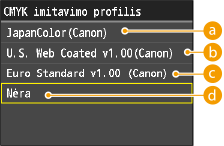
<JapanColor(Canon)>
Šis parametras naudoja „JapanColor“ profilį. Jis užtikrina, kad spaudiniai atitiktų Japonijos spausdinimo standartus.
<U.S. Web Coated v1.00(Canon)>
Šis parametras naudoja „U.S. Web Coated“ profilį. Jis užtikrina, kad spaudiniai atitiktų JAV spausdinimo standartus.
<Euro Standard v1.00 (Canon)>
Šis parametras naudoja „Euro Standard“ profilį. Jis užtikrina, kad spaudiniai atitiktų Europos spausdinimo standartus.
 <Nėra>
Kai šis parametras pasirinktas, nuo įrenginio priklausantys CMYK duomenys spausdinami netaikant CMYK profilio.
Tikriausiai negalėsite naudoti visų galimų profilių. Jei spalvoti duomenys spausdinami pilka spalva naudojant atsisiųstą profilį, patikrinkite, ar atsisiųstas profilis suderinamas.
Jei aparatas gauna duomenis su nuo įrenginio nepriklausančiu (CIE pagrįstu) spalvų erdvės apibrėžimu, jo spalvos apdorojamos pagal nurodytus parametrus. Todėl aparatas netaiko <CMYK imitavimo profilis>.
Jei pasirenkamas bet kuris parametras, išskyrus <Nėra>, o aparatas gauna nuo įrenginio priklausantį spalvų erdvės apibrėžimą, kurio spalvas apdoroja pagrindinis kompiuteris, aparatas taip pat taiko <CMYK imitavimo profilis>.
Taip pat galite atsisiųsti profilį iš iW Management Console.
Pasirinkus <Nėra>, tam tikrų duomenų tamsių spalvų sritys gali būti dėmėtos.
Jei į aparatą atsisiunčiamas profilis „Nėra“, profilis netaikomas ir taikomas meniu parametras <Nėra>.
<CMYK imitavimo profilis> negalima naudoti spausdinant JPEG/TIFF failus.
<Naudoti pilkio pustonių profilį>
Šis parametras leidžia nustatyti, kaip apdorojami nuo įrenginio priklausantys pilki duomenys.

<Išjungta>
Nuo įrenginio priklausantys pilki duomenys spausdinami tik juodais (K) dažomaisiais milteliais.
<Įjungta>
Nuo įrenginio priklausantys pilki duomenys konvertuojami į CMYK duomenis naudojant aparato pilkų pustonių profilį. Duomenis galima spausdinti naudojant tik juodus (K) dažomuosius miltelius pagal <Grynai juodas tekstas> arba <Išvesties profilis>.
<Naudoti pilkio pustonių profilį> negalima naudoti spausdinant JPEG/TIFF failus.
<Išvesties profilis>
Šis parametras leidžia nurodyti profilį, tinkamą duomenims, kuriuos ruošiatės spausdinti. Jis taikomas visiems spausdinimo užduoties duomenims, todėl svarbus pasirinkti užduočiai tinkamą profilį.
Galima taikyti atskirus parametrus teksto, diagramų ir atvaizdų duomenims.
Galima taikyti atskirus parametrus teksto, diagramų ir atvaizdų duomenims.
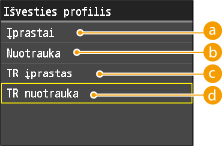
<Įprastai>
Šis parametras nustato spalvų spausdinimą, artimai atitinkantį monitoriuje rodomas spalvas.
<Nuotrauka>
Pagal šį parametrą spalvos panašios į nuotraukų spaudinių.
<TR įprastas>
Pagal šį parametrą spalvos panašios į rodomas monitoriuje ir sumažinamas teksto ir plonų linijų dažomųjų miltelių nutekėjimas.
<TR nuotrauka>
Pagal šį parametrą spalvos panašios į nuotraukų spaudinių ir sumažinamas teksto ir plonų linijų dažomųjų miltelių nutekėjimas.
Taip pat galite atsisiųsti profilį iš iW Management Console.
Jei į aparatą atsisiunčiamas profilis „Nėra“, profilis netaikomas ir taikomas meniu parametras <Nėra>.
Jei <Nėra> pasirinkta dalyje <RGB šaltinio profilis> arba <CMYK imitavimo profilis> arba jei <Išjungta> pasirinkta dalyje <Naudoti pilkio pustonių profilį>, išvesties profilis netaikomas nuo įrenginio priklausantiems spalvotiems duomenims.
<Išvesties profilis> negalima naudoti spausdinant JPEG/TIFF failus.
<Sutapdinimo metodas>
Šis parametras leidžia jums nurodyti spausdinimo metodą taikant <RGB šaltinio profilis>. Šiame aparate yra spalvų valdymo sistema, kuri pateikia tokius spalvų vaizdavimo būdus.

<suvokimo>
Šis parametras labiausiai tinka nuotraukoms arba taškiniams atvaizdams spausdinti.
<Sodrumas>
Šis parametras labiausiai tinka pateiktyse naudojamos iliustracijoms ir diagramoms spausdinti.
<Kolorimetrinis>
Šis parametras taiko RGB spalvos reikšmei artimiausią aparato spausdinimo diapazoną.
<Įprastai> arba <TR įprastas> pasirinkimas dalyje <Išvesties profilis> ir <suvokimo> pasirinkimas dalyje <Sutapdinimo metodas> atitinka spausdintuvo tvarkyklės parametro [Matching Method] (Atitaikymo būdas) reikšmę [Perceptual [Monitor Color Matched]] (Juntamas (Monitoriaus spalvos atitaikytos)).
<Nuotrauka> arba <TR nuotrauka> pasirinkimas dalyje <Išvesties profilis> ir <suvokimo> pasirinkimas dalyje <Sutapdinimo metodas> atitinka spausdintuvo tvarkyklės parametro [Matching Method] (Atitaikymo būdas) reikšmę [Perceptual [Photographic]] (Juntamas (Fotografinis)).
<Nuotrauka> arba <TR įprastas> pasirinkimas dalyje <Išvesties profilis> ir <Sodrumas> pasirinkimas dalyje <Sutapdinimo metodas> atitinka spausdintuvo tvarkyklės parametro [Matching Method] (Atitaikymo būdas) reikšmę [Vivid Photo] (Tikroviška nuotrauka).
Jei <Nėra> pasirinkta reikšmė <RGB šaltinio profilis> arba <CMYK imitavimo profilis> ir aparatas gauna nuo įrenginio priklausantį spalvų erdvės apibrėžimą, kurio spalvas apdoroja pagrindinis kompiuteris, atitaikymo būdo parametras netaikomas.
<Sutapdinimo metodas> negalima naudoti spausdinant JPEG/TIFF failus.
<RGB grynos juodos procesas>
Šis parametras leidžia nurodyti, kaip juodi ir pilki duomenys su R, G ir B atitikimo santykiu turi būti apdorojami, kai nuo įrenginio priklausantys RGB duomenys konvertuojami į nuo įrenginio priklausančius CMYK duomenis naudojant aparato <RGB šaltinio profilis>.

<Išjungta>
Juodi ir pilki duomenys su R, G ir B atitikimo santykiu spausdinami naudojant CMYK dažomuosius miltelius pagal pasirinktą parametrą <Išvesties profilis>.
<Įjungta>
Juodi ir pilki duomenys su R, G ir B atitikimo santykiu spausdinami naudojant tik juodus (K) dažomuosius miltelius nepaisant pasirinkto parametro <Išvesties profilis>.
Jei juodi arba pilki duomenys spausdinami su gradacija arba nelygiomis linijomis, pasirinkite RGB grynai juodų duomenų apdorojimo parametrą <Išjungta> ir <Nuotrauka> dalyje <Išvesties profilis>.
Naudojant tam tikrus parametrus, juodi ir pilki duomenys su R, G ir B atitikimo santykiu gali būti spausdinami tik juodais (K) dažomaisiais milteliai, net jei pasirinkta <Išjungta>. Toliau pateikiami pavyzdžiai.
|
Kai <Įjungta> pasirinkta dalyje <Grynai juodas tekstas>
Kai <Nėra> pasirinkta dalyje <RGB šaltinio profilis>
Kai <TR įprastas> arba <TR nuotrauka> pasirinkta dalyje <Išvesties profilis>
Kai spausdintuvo tvarkyklėje pasirinkta [Use 100% GCR Profile] (Naudoti 100 % GCR profilį)
|
Jei <Nėra> pasirinkta dalyje <RGB šaltinio profilis>, RGB grynai juodų duomenų apdorojimo parametras netaikomas.
<RGB grynos juodos procesas> negalima naudoti spausdinant JPEG/TIFF failus.
<CMYK grynos juodos procesas>
Šis parametras leidžia nurodyti, kaip turi būti spausdinami vienspalviai duomenys (C=M=Y=0), jei nuo įrenginio priklausantys CMYK duomenys apdorojami naudojant aparato <CMYK imitavimo profilis>.

<Išjungta>
Vienspalviai duomenys (C=M=Y=0) spausdinami CMYK dažomaisiais milteliais pagal pasirinktą parametrą <Išvesties profilis>.
<Įjungta>
Vienspalviai duomenys (C=M=Y=0) spausdinami tik juodais (K) dažomaisiais milteliais, nepaisant pasirinkto parametro <Išvesties profilis>.
Naudojant tam tikrus parametrus, vienspalviai duomenys (C=M=Y=0) gali būti spausdinami tik juodais (K) dažomaisiais milteliais net pasirinkus <Išjungta>. Toliau pateikiami pavyzdžiai.
|
Kai <Įjungta> pasirinkta dalyje <Grynai juodas tekstas>
Kai <Nėra> pasirinkta dalyje <CMYK imitavimo profilis>
Kai <TR įprastas> arba <TR nuotrauka> pasirinkta dalyje <Išvesties profilis>
Kai spausdintuvo tvarkyklėje pasirinkta [Use 100% GCR Profile] (Naudoti 100 % GCR profilį)
|
Jei <Nėra> pasirinkta dalyje <CMYK imitavimo profilis>, CMYK grynai juodų duomenų apdorojimo parametras netaikomas.
<CMYK grynos juodos procesas> negalima naudoti spausdinant JPEG/TIFF failus.
<Sudėtinis užspausdinimas>
Galite spausdinti nuo įrenginio priklausančius CMYK duomenis kaip sudėtinę išvestį.
Visos duomenų spalvos išdėstomos sluoksniais ir spausdinamos vienoje plokštumoje, todėl galite matyti galutinį rezultatą neatskirdami spalvų.
Visos duomenų spalvos išdėstomos sluoksniais ir spausdinamos vienoje plokštumoje, todėl galite matyti galutinį rezultatą neatskirdami spalvų.

Šis parametras galimas, tik jei nustatytas duomenų spausdinimo ant viršaus atributas.
Šis parametras netaikomas spausdinant spalvų taškus vienus ant kitų.
Jei <Nėra> nepasirinktas dalyje <CMYK imitavimo profilis>, spausdinimas ant viršaus netaikomas.
<Sudėtinis užspausdinimas> negalima naudoti spausdinant JPEG/TIFF failus.
<Pažangusis glodinimas>
Šis parametras glodina nelygias diagramų (programų sukurtų iliustracijų) ir simbolių linijas.
<2 glodinimas> atlieka aukštesnio lygio glodinimą negu <1 glodinimas>. Jei pasirinkta <1 glodinimas>, tačiau vis tiek spausdinama nelygiai, pasirinkite <2 glodinimas>.
Įjungdami arba išjungdami <Taikyti grafikai> ir <Taikyti tekstui>, pasirinksite grafinių arba teksto duomenų glodinimą.
<2 glodinimas> atlieka aukštesnio lygio glodinimą negu <1 glodinimas>. Jei pasirinkta <1 glodinimas>, tačiau vis tiek spausdinama nelygiai, pasirinkite <2 glodinimas>.
Įjungdami arba išjungdami <Taikyti grafikai> ir <Taikyti tekstui>, pasirinksite grafinių arba teksto duomenų glodinimą.

Šis parametras leidžia glodinti grafinius ir teksto duomenis. Glodinimas netaikomas atvaizdo duomenims.
<Taikyti grafikai> ir <Taikyti tekstui> galima pasirinkti, tik jei pasirinktas išplėstinio glodinimo parametras <1 glodinimas> arba <2 glodinimas>.
Ekrano parametrai <Taikyti grafikai> ir <Taikyti tekstui> veiks, tik jei spausdintuvo tvarkyklėje bus nustatytas išplėstinio glodinimo parametras [Printer Default] (Spausdintuvo numatytasis).
Išplėstinio glodinimo rezultatai priklauso nuo simbolių ir grafinių modelių.
<Pažangusis glodinimas> negalima naudoti spausdinant JPEG/TIFF failus.
<Pilkio pustonių konvertavimas>
Spausdindami spalvotus duomenis, galite pasirinkti įvairių spalvų reikšmių konvertavimo į pilkų pustonių reikšmes būdų.

<sRGB>
Leidžia apskaičiuoti pilkų pustonių reikšmę sRGB pagrįstu spalvų konvertavimo būdu.
<NTSC>
Leidžia apskaičiuoti pilkų pustonių reikšmę NTSC pagrįstu spalvų konvertavimo būdu.
<Universalus RGB>
Apskaičiuoja raudonos, žalios ir mėlynos reikšmių vidurkį kaip pilkų pustonių reikšmę.
Šiame skyriuje aprašyti spalvotų duomenų konvertavimo į pilkų pustonių duomenis parametrai.
Šis parametras netaikomas nespalvotiems duomenims.
Jei <Spalvinis režimas> nustatyta kaip <Spalv.>, šis parametras neleistinas.
<Pilkio pustonių konvertavimas> negalima naudoti spausdinant JPEG/TIFF failus.
<Spausdinimo kokybė>
<Tankis> (<Tankis (tikslus reguliavimas)>)
Šis režimas negalimas, jei nustatysite <Dažų taupymas> reikšmę <Įjungta>.
Šis parametras koreguoja spausdinimo tankį.
Šis parametras koreguoja spausdinimo tankį.

<Geltona><Purpurinė><Žydra><Juoda>
Koreguoja <Geltona>, <Purpurinė>, <Žydra> ir <Juoda> spausdinimo tankį.
<Tikslus regul.>
Tiksliau koreguoja <Geltona>, <Purpurinė>, <Žydra> ir <Juoda> spausdinimo tankį.
<Tankis> (<Tankis (tikslus reguliavimas)>) negalima naudoti spausdinant JPEG/TIFF failus.
<Dažų taupymas>
Šis parametras leidžia nustatyti dažomųjų miltelių taupymo režimą. Įjungus dažomųjų miltelių taupymą dokumentams spausdinti naudojama mažiau dažomųjų miltelių, todėl dažomųjų miltelių pakanka ilgiau.

<Dažų taupymas> negalima naudoti spausdinant JPEG/TIFF failus.
<Specialusis glodinimo režimas>
Šis parametras nurodo specialaus glodinimo apdorojimo režimą. Specialus glodinimo apdorojimas ištaiso vertikalų spalvų neatitikimą, kad tamsių spalvų simboliai, linijos, diagramos, atvaizdai (nuotraukos) ir gradacijos spaudiniuose atrodytų lygūs.

<1 režimas>
Tolygiai spausdina tamsių spalvų simbolių, linijų ir diagramų kraštus. Pasirinkite <1 režimas>, kad spausdintumėte įprastai.
<2 režimas>
Tolygiai spausdina ne tik diagramų kraštus, bet ir pustonius jų viduje. Nustatykite <2 režimas>, jei dideli tamsių spalvų simboliai ir storų linijų pustoniai nesulygiuoti ir spausdinami netolygiai, kai spausdinama nustačius <1 režimas>.
<3 režimas>
Tolygiai spausdina tamsius simbolius ir linijas pustonių fone. Nustatykite <3 režimas>, jei dideli tamsių spalvų simboliai ir storų linijų pustoniai nesulygiuoti arba šviesių simbolių ir linijų kraštai nelygūs ir spausdinami netolygiai nustačius <1 režimas>.
<4 režimas>
Tolygiai spausdina įvairių objektų kraštus. Nustatykite <4 režimas>, jei dideli šviesių spalvų simboliai ir storos linijos netolygių spalvų ir spausdinami netolygiai, kai spausdinama nustačius <1 režimas>.
 <5 režimas>
Tolygiai spausdina atvaizdus ir pustonių objektus. Nustatykite <5 režimas>, jei atvaizdų ir diagramų gradacijos juostos netolygios arba svyravimo modeliai netolygūs, kai spausdinama nustačius <1 režimas>.
 <6 režimas>
Tolygiai spausdina visus objektus. Nustatykite <6 režimas>, jei viso atvaizdo pustoniai nesulygiuoti ir spausdinami netolygiai nustačius <1 režimas>.
<Specialusis glodinimo režimas> negalima naudoti spausdinant JPEG/TIFF failus.
<Dažų kiekio koregavimas>
Šis parametras leidžia nustatyti dažomųjų miltelių taupymo funkciją. Įjungus dažomųjų miltelių taupymą dokumentams spausdinti naudojama mažiau dažomųjų miltelių, todėl dažomųjų miltelių pakanka ilgiau.

<Įprastai>
Teksto ir linijų duomenys spausdinami tokiu kiekiu dažomųjų miltelių, kad būtų išsaugota teksto ir linijų raiška. Kitų tipų duomenys spausdinami tokiu kiekiu dažomųjų miltelių, kad būtų išsaugotos spalvos.
<Gradacijos pirmumas>
Visi duomenys spausdinami tokiu kiekiu dažomųjų miltelių, kad būtų išsaugotos spalvos.
<Teksto pirmumas>
Visi duomenys spausdinami tokiu kiekiu dažomųjų miltelių, kad būtų išsaugota raiška.
Vidinio apribojimo reikšmės negalima keisti.
Jei pasirinkta <Gradacijos pirmumas>, simboliai ir linijos gali išskysti.
Jei pasirinkta <Teksto pirmumas>, spalvos gali neatitikti.
<Dažų kiekio koregavimas> negalima naudoti spausdinant JPEG/TIFF failus.
<Linijos kontrolė>
Šis parametras leidžia nustatyti vaizdo apdorojimą linijoms. Daugeliu aplinkybių pageidautina palikti šio parametro reikšmę <Skiriamosios gebos pirmumas>.

<Skiriamosios gebos pirmumas>
Atvaizdas apdorojamas taikant teksto raišką linijoms.
<Gradacijos pirmumas>
Atvaizdas apdorojamas taikant grafinių objektų spalvas ir gradaciją linijoms.
<Linijos kontrolė> negalima naudoti spausdinant JPEG/TIFF failus.
7
Paspauskite  .
.
.Pradedama spausdinti.
Jei norite atšaukti spausdinimą, bakstelėkite <Atšaukti>  <Taip>.
<Taip>.8
Atjunkite USB atminties įrenginį nuo USB atminties prievado.
|
1
|
Paspauskite
 . . |
|
2
|
Paspauskite
 . . |
|
3
|
Bakstelėkite <Įtaiso būklė>.
|
|
4
|
Bakstelėkite <Išimti atmintinę>.
Palaukite, kol pasirodys pranešimas <Atmintinę išimti saugu.>.
|
|
5
|
Atjunkite USB atminties įrenginį.
|
 |
|
Jei visada norite spausdinti naudodami tuos pačius parametrus, skaitykite Numatytųjų USB spausdinimo parametrų keitimas
|