
Używanie wyświetlacza
Wyświetlacz jest ekranem dotykowym. Można obsługiwać go bezpośrednio poprzez dotyk — tak samo jak obsługuje się smartfon albo tablet.
|
|
Należy unikać posługiwania się wyświetlaczem w następujący sposóbPoniższe działania mogą spowodować nieprawidłowe jego funkcjonowanie lub prowadzić do jego uszkodzenia.
Naciskanie z dużą siłą
Naciskanie za pomocą ostro zakończonych przedmiotów (paznokcie, długopisy, ołówki itp.)
Obsługa za pomocą mokrych lub brudnych rąk
Praca z wyświetlaczem, kiedy znajduje się na nim przedmiot
|
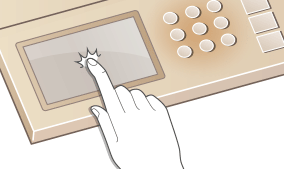
Dotknięcie
Dotykaj wyświetlacz lekko i szybko. Stosuj do wyboru i kończenia pracy z elementami.

Długie dotknięcie
Przytrzymaj palec lekko dociśnięty na wyświetlaczu. Tego rodzaju dotknięcie można zastosować do szybkiego zwiększania/zmniejszania wartości numerycznych.
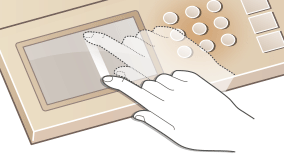
Przesuwanie
Przesuń palec po wyświetlaczu. Widoczny na wyświetlaczu obszar menu zmienia się zgodnie z ruchem palca.
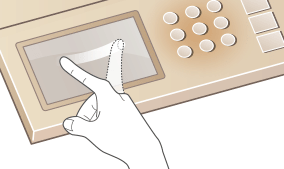
Przeciąganie
Przeciągnij palcem po wyświetlaczu. W zależności od wyświetlanego ekranu menu możliwe jest przewijanie go w różnym stopniu.
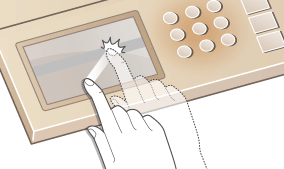
Wybór elementów
Aby dokonać wyboru, dotknij nazwę elementu lub odpowiedni przycisk.

 |
Jeżeli element zostanie dotknięty przez przypadekAby anulować wybór, przesuń palec po wyświetlaczu w bok, a następnie oderwij go od ekranu.
 Powrót do poprzedniego ekranuAby powrócić do poprzedniego ekranu, naciśnij przycisk
 . . |
Przewijanie ekranu
|
|
Wyświetlanie paska przewijaniaPodczas przesuwania i przeciągania w górę/dół na wyświetlaczu może pojawić się pasek, który służy do przewijania ekranu. Pasek nie pojawia się przy czynności przesuwania lub przeciągania w lewo/prawo w celu zmiany ekranu menu, np. w przypadku ekranu Menu główne czy zakładek książki adresowej.
|
Przewijanie przez przesuwanie
Podczas przesuwania po wyświetlaczu ekran menu przewija się zgodnie z ruchem palca. Należy powtarzać przesunięcia aż do wyświetlenia się odpowiedniego elementu.
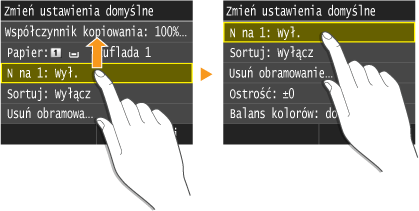
Przewijanie przez przeciąganie
Podczas przesuwania palcem po wyświetlaczu ekran menu przewija się w kierunku przesuwania. Stopień przesunięcia zależy od danego ekranu menu. Przykładowo: przesuwanie palcem po ekranie Menu główne przewija ten ekran o jedną stronę, zaś w przypadku ekranu kopiowania przewija go w stopniu odpowiadającym ruchowi przesunięcia.

Zmiana wartości numerycznych i ustawień
Zmiana wartości
Wartości numeryczne zwiększają/zmniejszają się przy każdorazowym dotknięciu przycisków  /
/ . W przypadku wciśnięcia i przytrzymania jednego z przycisków / dana wartość będzie się zwiększać/zmniejszać, dopóki przycisk ten nie zostanie zwolniony. Jeżeli w górnym lewym rogu ekranu wyświetla się ikona
  , wartości można wpisać bezpośrednio, używając klawiszy numerycznych.
/. W przypadku wciśnięcia i przytrzymania jednego z przycisków / dana wartość będzie się zwiększać/zmniejszać, dopóki przycisk ten nie zostanie zwolniony. Jeżeli w górnym lewym rogu ekranu wyświetla się ikona , wartości można wpisać bezpośrednio, używając klawiszy numerycznych.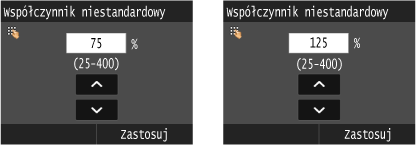
|
|
Przesuwanie kursoraKiedy wyświetlają się przyciski
 / / , kursor można przesuwać, dotykając ekranu. , kursor można przesuwać, dotykając ekranu.Zakres wartościWartości przedstawione w nawiasie ( ) poniżej pola wpisywania sygnalizują zakres wartości możliwych do wprowadzenia.
|
Zmiana wartości ustawienia
Oprócz dotykania przycisków /, wartość na skali można ustawiać również poprzez przesuwanie suwaka. Przeciąganie po wyświetlaczu palcem w lewo/prawo również powoduje przesunięcie suwaka o jeden stopień skali w kierunku przeciągnięcia.
/, wartość na skali można ustawiać również poprzez przesuwanie suwaka. Przeciąganie po wyświetlaczu palcem w lewo/prawo również powoduje przesunięcie suwaka o jeden stopień skali w kierunku przeciągnięcia.
 |
|
Istnieje możliwość zmiany wielu ustawień zawiązanych ze sposobem wyświetlania, takich jak prędkość przewijania lub język wyświetlania:
Czas automatycznego resetu Informacje na temat zmiany ekranu wyświetlanego, gdy urządzenie pozostaje bezczynne przez określony czas, znajdują się w sekcji:
Funkcja po aut. ponownym uruch. |