Registar servidores LDAP
 |
|
Se a rede tiver um servidor LDAP integrado, pode procurar números de fax ou endereços de correio eletrónico no servidor e especificá-los como destinos ou registá-los no livro de endereços. Pode registar um máximo de cinco servidores LDAP na máquina. Registar servidores LDAP através da UI Remota.
|
 |
|
Os servidores LDAP suportados pela máquina são os serviços Active Directory do Windows Server 2003/Server 2008/Server 2012.
A máquina comunica com servidores LDAP utilizando LDAPv3.
UTF-8 é a codificação de carateres suportada, utilizada na transmissão de dados de texto entre a máquina e o servidor LDAP.
|
1
Inicie a UI Remota e inicie sessão no Modo do Administrador de Sistema. Iniciar a UI Remota
2
Clique em [Configurações/Registro].

3
Clique em [Configurações de Rede]  [Configurações de Servidor LDAP].
[Configurações de Servidor LDAP].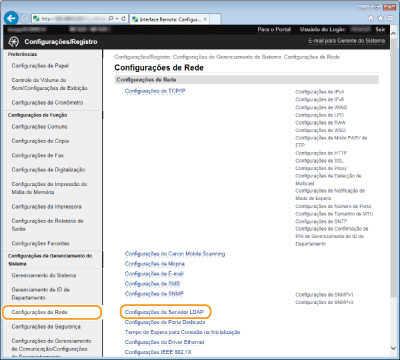
4
Clique em [Registrar Novo Servidor...] em [Servidor LDAP (Para Pesquisa)].


Para editar informações de servidor registadas
Clique numa ligação de texto por baixo de [Nome de Servidor] para aceder ao ecrã de edição.
Para apagar informações de servidor registadas
Clique em [Excluir] à direita do nome de servidor que pretende apagar clique em [OK].
Clique em [Excluir] à direita do nome de servidor que pretende apagar
clique em [OK].5
Especifique as definições necessárias.

[Nome de Servidor]
Introduza até 24 carateres alfanuméricos para identificar o servidor LDAP.
Introduza até 24 carateres alfanuméricos para identificar o servidor LDAP.
[Endereço do Servidor]
Introduza o endereço IP do servidor LDAP ou introduza até 47 carateres alfanuméricos para o nome de anfitrião do servidor (exemplo: ldap.exemplo.com).
Introduza o endereço IP do servidor LDAP ou introduza até 47 carateres alfanuméricos para o nome de anfitrião do servidor (exemplo: ldap.exemplo.com).

[Endereço do Servidor] e DNS
Para evitar a ocorrência de erros durante a procura de destinos, verifique o seguinte:
Se tiver sido introduzido o nome de anfitrião para [Endereço do Servidor], certifique-se de que existe um servidor DNS disponível na rede.
Se tiver sido introduzido o endereço IP para [Endereço do Servidor], verifique se o servidor DNS é compatível apenas com pesquisa para a frente. Se o servidor for compatível apenas com pesquisa para a frente, selecione [Não Usar] ou [Usar] para [Informações de Login]. Se selecionar [Usar (Autenticação de Segurança)], certifique-se de que o servidor DNS é compatível com pesquisa inversa.
[Posição para Iniciar Pesquisa]
Especifique o nó da árvore de informação de diretórios (DIT) a partir da qual pretende iniciar a procura. Se a caixa de texto ficar em branco, a máquina inicia a procura a partir de um nó arbitrário selecionado automaticamente.
Especifique o nó da árvore de informação de diretórios (DIT) a partir da qual pretende iniciar a procura. Se a caixa de texto ficar em branco, a máquina inicia a procura a partir de um nó arbitrário selecionado automaticamente.
É possível introduzir até 120 carateres, dependendo do tipo de carateres utilizados.
Para especificar o nó, introduza "DC=", seguido de um nome de anfitrião (uma cadeia de carateres delimitada por pontos no nome de domínio do Active Directory) e separe cada uma das entradas com uma vírgula. Por exemplo, se o nome de domínio for "john.exemplo.com", introduza "DC=john,DC=exemplo,DC=com".

[Número de Porta]
Introduza o número de porta utilizado para comunicar com o servidor LDAP.
Introduza o número de porta utilizado para comunicar com o servidor LDAP.
[Tempo Limite de Pesquisa]
Especifique o período de tempo durante o qual a máquina deve fazer a procura. Introduza um valor entre 30 e 300 segundos.
Especifique o período de tempo durante o qual a máquina deve fazer a procura. Introduza um valor entre 30 e 300 segundos.
[Informações de Login]
Selecione [Não Usar], [Usar] ou [Usar (Autenticação de Segurança)] consoante o tipo de autenticação implementada pelo servidor LDAP. Se selecionar [Usar] ou [Usar (Autenticação de Segurança)], é necessário especificar o nome de utilizador e a palavra-passe.
Selecione [Não Usar], [Usar] ou [Usar (Autenticação de Segurança)] consoante o tipo de autenticação implementada pelo servidor LDAP. Se selecionar [Usar] ou [Usar (Autenticação de Segurança)], é necessário especificar o nome de utilizador e a palavra-passe.
|
[Não Usar]
|
Selecione esta opção para não autenticar a máquina utilizando a informação de início de sessão.
|
|
[Usar]
|
Selecione esta opção para autenticar a máquina utilizando a informação de início de sessão.
|
|
[Usar (Autenticação de Segurança)]
|
Selecione esta opção para utilizar dados obtidos pelo Kerberos, um protocolo de autenticação de rede, para a palavra-passe de autenticação. Se selecionar esta opção, é necessário sincronizar o relógio da máquina com o relógio do servidor LDAP.
|
[Nome de Usuário]
Introduza o nome de utilizador da máquina que foi registada no servidor LDAP. É possível introduzir até 120 carateres, dependendo do tipo de carateres utilizados.
Introduza o nome de utilizador da máquina que foi registada no servidor LDAP. É possível introduzir até 120 carateres, dependendo do tipo de carateres utilizados.
Se selecionar [Usar] para [Informações de Login], introduza o nome de utilizador com o formato "(nome de domínio)\(nome de utilizador)" (exemplo: domínio1\utilizador1).
Se selecionar [Usar (Autenticação de Segurança)], introduza apenas o nome de utilizador (exemplo: utilizador1).
[Definir/Alterar Senha]
Para especificar ou alterar a palavra-passe, selecione a caixa de verificação e introduza até 24 carateres na caixa de texto [Senha].
Para especificar ou alterar a palavra-passe, selecione a caixa de verificação e introduza até 24 carateres na caixa de texto [Senha].
[Nome de Domínio]
Se selecionar [Usar (Autenticação de Segurança)] para [Informações de Login], introduza até 120 carateres alfanuméricos para o nome da árvore de diretórios no Active Directory (exemplo: exemplo.com).
Se selecionar [Usar (Autenticação de Segurança)] para [Informações de Login], introduza até 120 carateres alfanuméricos para o nome da árvore de diretórios no Active Directory (exemplo: exemplo.com).
6
Clique em [OK].