
Setarea unui folder partajat ca locaţie de salvare
Funcţia de scanare în foldere partajate este denumită şi „Scanare în SMB”, deoarece funcţia utilizează Server Message Block (SMB), o tehnologie specifică pentru Windows. SMB este un protocol pentru partajarea resurselor, cum ar fi fişiere şi imprimante, cu mai mult de un dispozitiv într-o reţea (Configurare SMB). Pentru a configura aparatul pentru a salva documentele scanate într-un folder partajat în reţea prin SMB, specificaţi locaţia folderului partajat de pe un computer utilizând Send Function Setting Tool (Instrumentul de setare a funcţiei de trimitere).
|
|
|
Puteţi utiliza, de asemenea, Remote UI (IU la distanţă) pentru a specifica locaţia folderului partajat prin înregistrarea folderului în Agendă. Send Function Setting Tool (Instrumentul de setare a funcţiei de trimitere) este util celor care doresc să-şi finalizeze uşor configurarea.
|
1
Lansaţi Send Function Setting Tool (Instrumentul de setare a funcţiei de trimitere).
 Utilizarea unui browser web
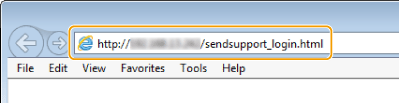
Introduceţi „http://(adresa IP a aparatului)/sendsupport_login.html” în câmpul de adrese al unui browser web, apoi apăsaţi tasta [ENTER].
Utilizarea User Software and Manuals DVD-ROM (DVD cu software şi manuale pentru utilizator)
|
1
|
Introduceţi User Software and Manuals DVD-ROM (DVD cu software şi manuale pentru utilizator) în unitatea calculatorului.
Selectaţi o limbă şi clic pe [OK] dacă vi se cere acest lucru.
|
|
2
|
Clic pe [Start Software Programs] (pornire Programe software).
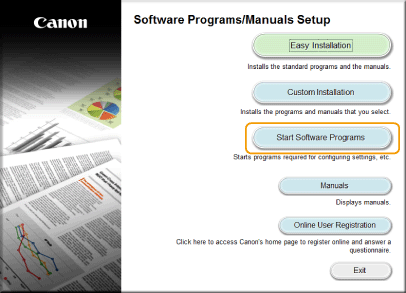  Dacă nu se afişează ecranul de mai sus Afişarea ecranului [Software Programs/Manuals Setup] (Programe software/Instalare manuale)
|
|
3
|
Clic pe [Start] pentru [Send Function Setting Tool] (Instrumentul de setare a funcţiei de trimitere).
|
|
4
|
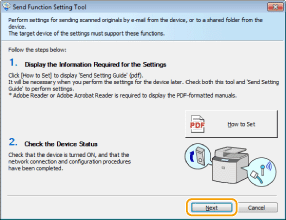
Faceţi clic pe [Next] (Următor).
Dacă doriţi să vizualizaţi Send Setting Guide (Ghid de configurare pentru trimitere), clic pe [How to Set] (Cum să setaţi).
 Dacă apare ecranul prezentat mai jos Faceţi clic pe [Yes] (Da). 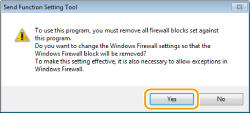 |
|
5
|
Selectaţi aparatul din [Device List] (Listă dispozitive) şi clic pe [Next] (Următorul).
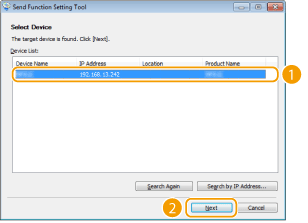 Dacă aparatul nu este afişat în [Device List] (Listă dispozitive) Faceţi clic pe [Search Again] (Repetare căutare). Dacă problema nu dispare, clic pe [Search by IP Address] (Căutare după adresă IP), introduceţi adresa IP a aparatului şi apoi clic pe [OK]. |
|
6
|
Confirmaţi setările şi faceţi clic pe [OK].
|
2
Faceţi clic pe [Start].
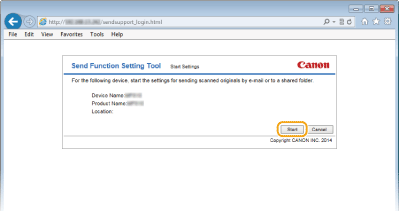
Dacă se afişează ecranul de autentificare, introduceţi ID-ul şi PIN-ul corecte în casetele text corespunzătoare, apoi faceţi clic pe [Logon] (Autentificare).
3
Clic pe [Store to Shared Folder Settings] (Stocare la setări folder partajat).
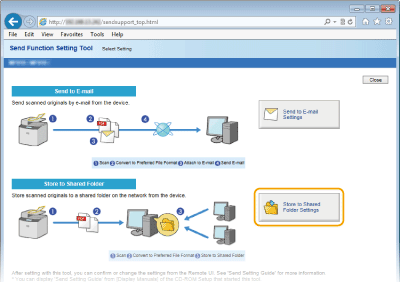
Dacă se afişează ecranul care vă solicită să introduceţi PIN-ul Agendei, introduceţi PIN-ul pentru Agendă şi faceţi clic pe [OK]. Setarea unui PIN pentru Agendă
4
Specificaţi setările solicitate.
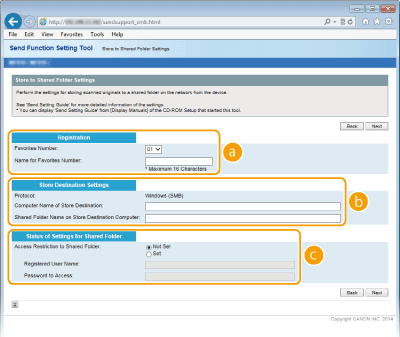
 [Registration] (Înregistrare)
[Favorites Number] (Număr favorite)
Cu Send Function Setting Tool (Instrumentul de setare a funcţiei de trimitere), puteţi înregistra un folder partajat pentru salvarea documentelor în <Favorite> din Agendă. Selectaţi un număr din lista verticală.
Cu Send Function Setting Tool (Instrumentul de setare a funcţiei de trimitere), puteţi înregistra un folder partajat pentru salvarea documentelor în <Favorite> din Agendă. Selectaţi un număr din lista verticală.
[Name for Favorites Number] (Nume pentru număr favorite)
Introduceţi numele pentru identificarea destinaţiei pe care doriţi să o înregistraţi. Setaţi un nume care va fi uşor de găsit mai târziu în Agendă.
Introduceţi numele pentru identificarea destinaţiei pe care doriţi să o înregistraţi. Setaţi un nume care va fi uşor de găsit mai târziu în Agendă.
 [Send Destination Settings] (Setări destinaţie trimitere)
[Protocol]
Se afişează protocolul utilizat pentru trimiterea documentelor scanate într-un folder partajat.
Se afişează protocolul utilizat pentru trimiterea documentelor scanate într-un folder partajat.
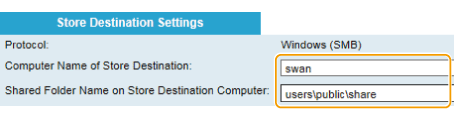
[Computer Name of Store Destination] (Nume computer pentru destinaţia de stocare)
Introduceţi numele sau adresa IP a computerului în care este localizat folderul partajat.
Introduceţi numele sau adresa IP a computerului în care este localizat folderul partajat.
[Shared Folder Name on Store Destination Computer] (Nume folder partajat pe computerul cu destinaţia de stocare)
Introduceţi numele (sau calea) folderului partajat. De exemplu, dacă folderul partajat este un subfolder denumit „share” şi este inclus în folderul [Public] în unitatea C (calea: C:\users\public\share), introduceţi „users\public\share”.
Introduceţi numele (sau calea) folderului partajat. De exemplu, dacă folderul partajat este un subfolder denumit „share” şi este inclus în folderul [Public] în unitatea C (calea: C:\users\public\share), introduceţi „users\public\share”.
 [Status of Settings for Shared Folder] (Stare setări pentru folderul partajat)
[Access Restriction to Shared Folder] (Restricţie acces la folderul partajat)
Faceţi clic pe butonul radio [Not Set] (Nesetat) sau [Set] (Setat) pentru a potrivi restricţiile de acces setate în folderul partajat. Când se selectează [Set] (Setat), introduceţi numele de utilizator în caseta text [Registered User Name] (Nume utilizator înregistrat) şi parola în caseta text [Password to Access] (Parolă de acces).
Faceţi clic pe butonul radio [Not Set] (Nesetat) sau [Set] (Setat) pentru a potrivi restricţiile de acces setate în folderul partajat. Când se selectează [Set] (Setat), introduceţi numele de utilizator în caseta text [Registered User Name] (Nume utilizator înregistrat) şi parola în caseta text [Password to Access] (Parolă de acces).
5
Faceţi clic pe [Next] (Următorul).
6
Confirmaţi setările şi faceţi clic pe [Register] (Înregistrare).
7
Reporniţi aparatul.
Opriţi aparatul şi aşteptaţi cel puţin 10 secunde, apoi porniţi-l din nou.