
Ввод текста
В этом разделе описывается, как вводить текст и числовые значения.
|
|
|
Можно подключить клавиатуру USB для ввода символов с ее помощью. Ввод символов с помощью USB-клавиатуры
|
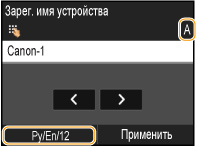
Переключение типа текста
Нажмите <A/a/12> для переключения типа вводимого текста. Выбранный в настоящее время тип текста указывается символами «A», «a» или «12» выше и правее поля ввода текста.
|
|
|
Можно также нажать
 для переключения типа текста. для переключения типа текста. |
Типы текста, который можно ввести
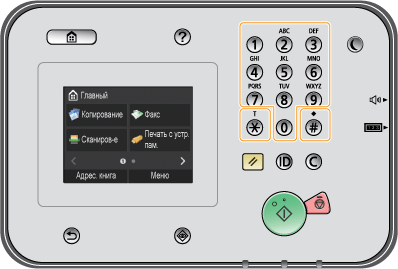
Ниже приведен текст, который можно вводить с помощью цифровых клавиш и  .
.
.|
Клавиша
|
Py
|
En
|
12
|
 |
@ . - _ /
|
1
|
|
 |
AБВГабвг
|
ABCabc
|
2
|
 |
ДЕЁЖдеёж
|
DEFdef
|
3
|
 |
ЗИЙКзийк
|
GHIghi
|
4
|
 |
ЛМНОлмно
|
JKLjkl
|
5
|
 |
ПРСТпрст
|
MNOmno
|
6
|
 |
УФХЦуфхц
|
PQRSpqrs
|
7
|
 |
ЧШЩЪчшщъ
|
TUVtuv
|
8
|
 |
ЫЬЭЮЯыьэюя
|
WXYZwxyz
|
9
|
 |
(Не доступно)
|
0
|
|
|
|
(пробел) -.*#!",;:^`_=/|'?$@%&+\~()[]{}<>
|
(Не доступно)
|
|
|
|
|
Нажмите
, если тип введенного текста <A> или <a> для отображения на экране символов, которые можно ввести. Для ввода символов необходимо их коснуться.Можно также нажать
для переключения типа текста. |
Удаление текста
При каждом нажатии  удаляется по одному символу. Нажмите и удерживайте для удаления всего введенного текста.
удаляется по одному символу. Нажмите и удерживайте для удаления всего введенного текста.Перемещение курсора (ввод пробела)
Коснитесь того места, куда требуется переместить курсор. Чтобы ввести пробел, переместите курсор к концу текста и коснитесь элемента  .
.
.Пример ввода текста и числовых значений
Пример: «Canon-1»
|
1
|
Коснитесь <A/a/12> (или
) повторно, пока не будет выбран <A>. |
|
2
|
Нажимайте
, пока не будет выбрана буква «C». |
|
3
|
Коснитесь <A/a/12> (или
) повторно, пока не будет выбран <a>. |
|
4
|
Нажимайте
, пока не будет выбрана буква «a». |
|
5
|
Нажимайте
, пока не будет выбрана буква «n». |
|
6
|
Нажимайте
, пока не будет выбрана буква «o». |
|
7
|
Нажимайте
, пока не будет выбрана буква «n». |
|
8
|
Нажимайте
, пока не будет выбран символ «-». |
|
9
|
Коснитесь <A/a/12> (или
) повторно, пока не будет выбран <12>. |
|
10
|
Нажмите клавишу
. |
|
11
|
Выберите <Применить>.
|