
Регистрация адресатов для списка «Избранные адресаты»
Можно зарегистрировать часто используемых адресатов в списке часто используемых функций адресной книги. После регистрации адресатов можно редактировать или удалять. Можно зарегистрировать до 19 адресатов в качестве часто используемых функций.
|
|
|
Трехзначные номера не включаются в список часто используемых функций.
|
1
Выберите <Адресная книга>.
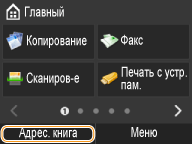
2
Выберите <Зарег. адр-та>.
При появлении экрана с запросом ввода PIN-кода введите соответствующий PIN-код с помощью цифровой клавиатуры, а затем выберите <Применить>. Настройка PIN-кода для адресной книги
3
Выберите <Часто используемые функции>.
4
Выберите <Факс> или <Электронная почта>.
Выберите <Факс> при регистрации номера факса, затем выберите <Электронная почта> при регистрации адреса электронной почты.
 Регистрация адресатов с помощью сервера LDAP

Если в офисе установлен сервер LDAP, можно регистрировать адресатов, найденных с сервера в адресной книге. Необходимо заранее задать настройки подключения к серверу LDAP.
Регистрация серверов LDAP
Регистрация серверов LDAP
|
1
|
Выберите <Сервер LDAP>.
|
|
2
|
Поиск адресата для последующей регистрации.
См. шаги 3-8 о Указание адресатов на сервере LDAP (факс) для данной процедуры.
В соответствии с материалами, зарегистрированными на сервере LDAP, имя пользователя и номер факса/адрес электронной почты указанного адресата, зарегистрированного на сервере LDAP, будут введены автоматически.
|
|
3
|
Выберите адресата.
|
|
4
|
Перейдите к шагу 9.
|
5
Выберите <Имя>.
Регистрация <Имя> не является обязательной. Если зарегистрировать <Имя>, то поиск адресата можно выполнять в алфавитном порядке.
6
Введите имя с помощью цифровых клавиш, а затем выберите <Применить>.
7
Выберите <Номер факса> или <Адрес электронной почты>.
8
Введите номер или адрес с помощью цифровых клавиш, затем выберите <Применить>.
9
Выберите <Применить>.

Редактирование содержимого зарегистрированных адресатов в списке часто используемых функций
После регистрации адресатов можно изменить содержимое адресатов, например номера, имена и типы.
1
Выберите <Адресная книга>.
2
Выберите <Сведен./Правка>.
3
Выберите < >.
>.
>.4
Выберите адресата, подлежащего правке.
5
Выберите <Правка>.
При появлении экрана с запросом ввода PIN-кода введите соответствующий PIN-код с помощью цифровой клавиатуры, а затем выберите <Применить>. Настройка PIN-кода для адресной книги
6
Выберите элемент, подлежащий правке  выполните правку <Применить>.
выполните правку <Применить>.7
Выберите <Применить>.
Удаление зарегистрированного адресата
1
Выберите <Адресная книга>.
2
Выберите <Сведен./Правка>.
3
Выберите <>.
>.4
Выберите адресата, подлежащего удалению.
5
Выберите <Удалить>.
При появлении экрана с запросом ввода PIN-кода введите соответствующий PIN-код с помощью цифровой клавиатуры, а затем выберите <Применить>. Настройка PIN-кода для адресной книги
6
Выберите <Да>.