Печать с запоминающего устройства USB (печать USB)
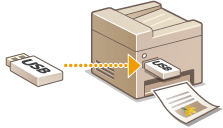
Подключение запоминающего устройства USB к аппарату позволяет выполнять печать файлов изображений из памяти устройства. Эта функция позволяет выполнять печать без компьютера.
Допступные форматы файлов
Возможна печать файлов следующих форматов.
JPEG (DCF/Exif 2.21 или новее/JFIF)
TIFF (сжатие JPEG/MH/MR/MMR)
PDF
 |
|
Максимальный размер печатных данных для каждого файла * составляет 50 МБ.
* Для многостраничных TIFF файлов максимальный размер данных определяется вместимостью страницы.
Обратите внимание, что некоторые файлы, размер которых не превышает указанного выше, могут печататься некорректно.
|
Допустимые запоминающие устройства USB
Можно использовать запоминающие устройства USB, отформатированные в следующих файловых системах (стиль форматирования).
FAT16 (объем памяти: до 2 ГБ)
FAT32 (объем памяти: до 32 ГБ)
 |
|
Не используйте нестандартные запоминающие устройства USB. С некоторых запоминающих устройств USB печать изображений может не выполняться.
Не подключайте какие-либо другие устройства, кроме запоминающего устройства USB. Запоминающие устройства USB нельзя подключать с помощью USB-концентратора или удлинительного кабеля.
Запоминающие устройства USB, оснащенные специальными функциями, например встроенными функциями безопасности.
|
|
|
|
USB-порт аппарата для запоминающих устройств поддерживает интерфейс USB 2.0.
Если в папке запоминающего устройства USB хранится большое количество файлов, сканирование займет больше времени. На своем компьютере удалите ненужные файлы с запоминающего устройства USB или переместите их в другую папку.
|
1
Подключите запоминающее устройство USB к порту USB.


Не извлекайте запоминающее устройство USB, не трясите и не ударяйте его во время чтения и записи данных. Кроме того, не отключайте устройство при выполнении чтения или записи.
2
Выберите <Печать с устр. пам.>.

3
Выберите <Выбрать файл и печатать>.


Печать индекса
Можно печатать миниатюры файлов изображений (только JPEG), хранящихся на запоминающем устройстве USB. Чтобы напечатать миниатюры изображений, выберите <Индексная печать> на экране и перейдите к следующему шагу.
4
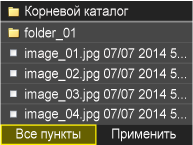
Выберите файл, подлежащий печати.
Можно выбрать несколько файлов.

Чтобы отменить выбор, снова выберите уже выбранный файл (отмеченный как  ).
).
).Для перемещения на более низкий уровень папок нажмите папку. Для перемещения на более высокий уровень папок, нажмите  (назад).
(назад).Папки и файлы дальше третьего уровня не отображаются.
При переходе к другой папке выбор с предыдущих файлов снимается.
Нельзя одновременно выбрать документ JPEG/TIFF и документ PDF.
 Выбор всех файлов
|
1
|
Выберите <Все пункты>.
 |
|
2
|
Выберите <Выбрать все>.
 Чтобы очистить все выбранные элементы, нажмите <Сбросить все>.
|
|
3
|
Выберите <JPEG/TIFF> или <PDF>.
Выбраны все файлы форматов JPEG/TIFF или PDF.
 Если вы выбрали файл перед выбором <Все пункты>, можно выбрать только файлы того же формата.
|
Отображение изображений для предварительного просмотра
Изменить способ отображения можно в пункте <Сведения> (для имен файлов и дат изменения) и пункте <Изображения> (предварительный просмотр). Благодаря предварительному просмотру можно проверить содержимое файлов перед выбором файла для печати.
Можно указать <Сведения> или <Изображения> в качестве способа отображения по умолчанию. Параметры отображ. по умолчанию
|
1
|
Выберите <Все пункты>.
 |
||||
|
2
|
Выберите <Способ отображения>.
 |
||||
|
3
|
Выберите способ отображения
  <Сведения> <Сведения>
 <Изображения> <Изображения>
|

 , чтобы отобразить предварительный просмотр большего размера. Выберите
  , чтобы вернуть первоначальный размер предварительного просмотра.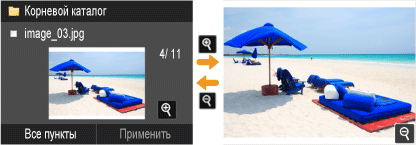
Изменение порядка сортировки файлов
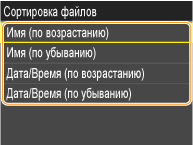
Можно изменить порядок сортировки файлов на запоминающем устройстве USB.
Можно указать параметры сортировки, например <Имя (по возрастанию)> или <Дата/Время (по возрастанию)> в качестве порядка сортировки по умолчанию. Настр. сортир. файлов по умолч.
|
1
|
Выберите <Все пункты>.
 |
|
2
|
Выберите <Сортировка файлов>.
 |
|
3
|
Выберите критерии для сортировки файлов.
 |
|
При выборе <Дата/Время (по возрастанию)> или <Дата/Время (по убыванию)>, файлы сортируются по дате и времени изменения.
|
5
Выберите <Применить>.

6
При необходимости укажите параметры печати.
Выберите параметры и задайте каждый параметр.
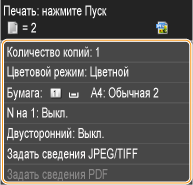
<Количество копий>
Укажите количество копий (от 1 до 99). Используя  /
/ или цифровые клавиши, введите количество копий и нажмите <Применить>.
/ или цифровые клавиши, введите количество копий и нажмите <Применить>.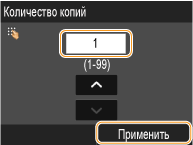
<Цветовой режим>
Этот режим позволяет настраивать цветной режим для операции печати.

<Цветн.>
Документ будет распечатан во всех четырех цветах: желтый (Y), пурпурный (M), голубой (C) и черный (K).
<Черно-белый>
Данные печатаются только в черном (K) цвете, даже если оригинал цветной.
При наложении данных различных цветов аппарат может не отличить цветное изображение от монохромного, даже при выбранном <Цветн.>. Например, несмотря на то, что отпечаток выглядит монохромным, при наложении данных различных цветов он печатается в многоцветном режиме с использованием картриджей с цветным тонером, а не только черным. Кроме того, если в используемом приложении данные были созданы как цветные, они напечатаются в многоцветном режиме, даже если выглядят монохромными.
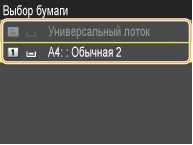
<Бумага>
Выберите бумагу для печати.
<N на 1>
Можно напечатать два или четыре изображения на одном листе. Выберите <2 на 1> или <4 на 1>.

<2 на 1>
Печать двух изображений на одном листе.
<4 на 1>
Печать четырех изображений на одном листе.
<N на 1> недоступен для печати файлов формата TIFF.
<Двусторонний>
Можно выполнять двустороннюю печать. Выберите соответсвующее место переплета.

<Тип книги>
Выполняется печать документов таким образом, что напечатанные страницы можно листать справа налево.

<Тип календаря>
Выполняется печать документов таким образом, что напечатанные страницы можно листать снизу вверх.

<Двусторонний> может быть недоступна для некоторых форматов и типов бумаги. Бумага
Настройка печати документов в формате JPEG/TIFF
<Печать даты>
Под каждым изображением можно напечатать дату изменения файла. Выберите <Вкл.>.

Хотя функция <Печать даты> недоступна для печати индекса, дата изменения файла автоматически печатается под каждым изображением.
<Печать даты> недоступен для печати файлов формата PDF.
<Печать имени файла>
Под каждым изображением можно напечатать имя файла. Выберите <Вкл.>.

Хотя функция <Печать имени файла> недоступна для печати индекса, имя файла автоматически печатается под каждым изображением.
<Печать имени файла> недоступен для печати файлов формата PDF.
<Тип оригинала>
Можно выбрать тип оригинала в зависимости от изображения, которое необходимо напечатать. Выберите <Приоритет фото> или <Приоритет текста>.

<Приоритет фото>
Приоритет на ровную печать фотоизображений.
<Приоритет текста>
Приоритет на четкую печать текста.
<Тип оригинала> недоступен для печати файлов формата PDF.
<Яркость>
Можно настраивать яркость отпечатков. Выберите  /
/ чтобы настроить яркость и нажмите <Применить>.
/ чтобы настроить яркость и нажмите <Применить>.
<->
Изображения получаются более темными.
<+>
Изображения получаются более яркими.
Яркость файлов TIFF можно настроить, только если они имеют сжатие JPEG.
<Полутона>
Можно выбрать способ печати для передачи полутонов (переходы между темными и светлыми частями изображения) для оптимального качества изображения. Выберите <Градация> или <Стохастическое растрирование>.
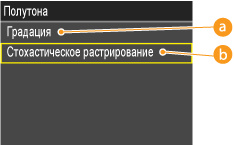
<Градация>
Печать изображений с тонкой градацией, например, цифровых снимков, с гладким покрытием.
<Стохастическое растрирование>
Печать изображений с мелким текстом и тонкими линиями с прозрачным покрытием.
Настройка печати документов в формате PDF
<Яркость>
Можно настраивать яркость отпечатков. Выберите / чтобы настроить яркость и нажмите <Применить>.
/ чтобы настроить яркость и нажмите <Применить>.
<->
Изображения получаются более темными.
<+>
Изображения получаются более яркими.
<Увел./уменьш. по формату бум.>
Этот параметр увеличивает или уменьшает размер исходного документа для приведения области печати в соответствие размеру бумаги.
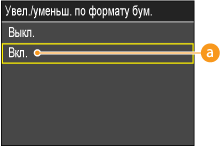
<Вкл.>
Документ сводится к размеру страницы, соответствующему размеру бумаги, если размер страницы, указанный в файле PDF, больше области печати формата бумаги. С другой стороны, оригинал документа увеличивается до размера страницы, которая заполняет размер бумаги, если размер страницы, указанный в файле PDF, меньше области печати формата бумаги.
Если вы укажете [Авто] в [Формат бумаги] с помощью Удаленного ИП, этот параметр не применяется.
Размер страницы файла PDF увеличивается или уменьшается в одинаковой пропорции для длины и ширины.
<Увел./уменьш. по формату бум.> недоступно для печати файлов формата JPEG/TIFF.
<Расширить область печати>
Этот параметр указывает, следует ли увеличить область печати на бумаге.

<Выкл.>
Поле 4 мм сверху, снизу, слева и справа от краев бумаги не для печати.
<Вкл.>
Увеличение области печати выполняется до верхнего, нижнего, левого и правого краев бумаги.
Если вы выбираете <Вкл.>, изображения на краю бумаги могут не напечататься должным образом.
<Расширить область печати> недоступно для печати файлов формата JPEG/TIFF.
<Печать комментариев>
Этот параметр определят, следует ли печатать примечания в файле PDF.

<Выкл.>
Печатается без аннотаций.
<Авто>
Печатаются только аннотации, указанные для печати в файле PDF.
<Печать комментариев> недоступно для печати файлов формата JPEG/TIFF.
<Пароль для открытия документа>
Можно распечатывать PDF-файлы, защищенные паролем, вводя пароль, необходимый для их открытия.

<Пароль для открытия документа> недоступно для печати файлов формата JPEG/TIFF.
<Другое>
<Полутона>
Можно задать как выразить цвета полутонов.
Печать данных выражается в точках. Тонкие градации, края и оттенки выражаются с помощью шаблонов сглаживания, которые являются группами точек. Это называется обработкой полутонов.
Например, использование шаблона, который заостряет края символов и линий, или шаблона, который сглаживает изображение и градацию графов, можно получить наиболее подходящую текстуру.
Печать данных выражается в точках. Тонкие градации, края и оттенки выражаются с помощью шаблонов сглаживания, которые являются группами точек. Это называется обработкой полутонов.
Например, использование шаблона, который заостряет края символов и линий, или шаблона, который сглаживает изображение и градацию графов, можно получить наиболее подходящую текстуру.

<Градация>
Можно печатать с использованием плавной градации и сглаженных контуров, что наиболее подходит для печати графики и графических материалов, использующих градацию.
<Разрешение>
Можно распечатать текст с использованием четких контуров, что наиболее подходит для печати текста и тонких линий.
 <Стохастическое растрирование>
Если задано значение <Вкл.>, <Текст>, <Графика>, и <Изображение> все настроено, чтобы <Стохастическое растрирование>. <Разрешение> и <Градация> выбрать нельзя.
<Чисто черный текст>
Данная настройка воздействует на распечатки для черного (R=G=B=0% или C=M=Y=100%/Bk=N% или C=M=Y=0%/Bk=100%) текста на странице. В большинстве случаев предпочтительно оставить настройку данной опции <Вкл.>.
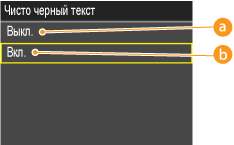
<Выкл.>
Черный текст печатается с помощью тонеров CMYK на основе выбранного параметра профиля вывода. Для некоторых заданий желательно включить этот параметр <Выкл.>.
<Вкл.>
Черные цвета, генерируемые приложениями, печатаются с использованием только 100% черного тонера. Это означает, что цветной тонер не будет смещен, так как используется только один цвет тонера (черный).
<Чисто черный текст> недоступно для печати файлов формата JPEG/TIFF.
<Только черный для печ. черного>
Данная настройка позволяет выбрать особый способ печати черного текста при его печати поверх цветного фона или графики.
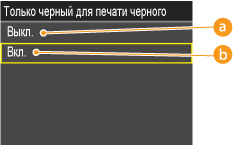
<Выкл.>
Черный текст печатается с замещениями. Аппарат сначала печатает цветной фон с «выбитыми» областями черного текста (цвет не печатается в текстовых областях). Затем черный текст печатается в выбитой области, заполняя не напечатанные в цвете области. Это может привести к тому, что черный текст кажется светлее, или вызвать эффект ореола, который может появиться вокруг края текста.
<Вкл.>
Если документ содержит черный текст на цветном фоне, «выбивание» (отсутствие напечатанного цвета в текстовых областях) не выполняется, что снижает эффект ореола, белого контура вокруг края текста.
<Только черный для печ. черного> недоступно для печати файлов формата JPEG/TIFF.
<Исходный профиль RGB>
Этот параметр позволяет определить профиль RGB, который подходит для характеристик вашего монитора.
Настройки могут быть применены отдельно для текста, графики и данных изображения.
Настройки могут быть применены отдельно для текста, графики и данных изображения.
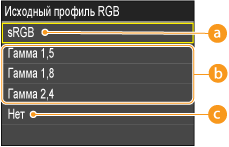
<sRGB>
Этот параметр задает отраслевой стандарт для типовых компьютерных мониторов Windows. Если используется монитор, совместимый со стандартом sRGB, можно печатать документ с цветами, максимально близкими к цветам на мониторе.
<Гамма 1,5>, <Гамма 1,8> и <Гамма 2,4>
Черные цвета, генерируемые приложениями, печатаются с использованием только 100% черного тонера. Это означает, что цветной тонер не будет смещен, так как используется только один цвет тонера (черный).
<Нет>
При выборе этой настройки зависящие от устройства данные RGB преобразуется в CMYK без применения профиля RGB.
Если аппарат получает данные с аппаратно-независимым определением цветового пространства (на основании CIE), цветовая обработка выполняется с использованием указанных настроек. Таким образом, <Исходный профиль RGB> не применяется на аппарате.
Можно также загрузить профиль из iW Management Console.
Аппаратно-независимые параметры цвета не зависят от какого-либо конкретного устройства, например, монитора, и считаются действительно представляющими цвета так, как их видят человеческие глаза. Такие представления цвета, называемые аппаратно-независимыми цветовыми пространствами, являются результатом работы Международной комиссии по освещению (Commission Internationale d'Eclairage — CIE) и поэтому также называются цветовыми пространствами CIE.
Если профиль с именем «Нет» загружается в аппарат, профиль не применяется и применяется параметр <Нет> в меню.
<Исходный профиль RGB> недоступно для печати файлов формата JPEG/TIFF.
<Профиль имитации CMYK>
Этот параметр позволяет указать шаблон моделирования для печати данных CMYK (голубой, пурпурный, желтый, черный).
Аппарат преобразует данные CMYK в аппаратно-зависимую цветовую модель CMYK, основанную на шаблоне моделирования, выбранном в профиле CMYK моделирования.
Аппарат преобразует данные CMYK в аппаратно-зависимую цветовую модель CMYK, основанную на шаблоне моделирования, выбранном в профиле CMYK моделирования.
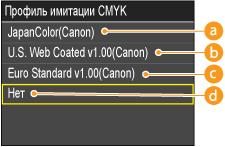
<JapanColor(Canon)>
Этот параметр использует профиль JapanColor. Он используется для получения распечаток, максимально соответствующих стандарту печати в Японии.
<U.S. Web Coated v1.00(Canon)>
Этот параметр использует профиль U.S. Web Coated. Он используется для получения распечаток, максимально соответствующих стандарту печати в США.
<Euro Standard v1.00(Canon)>
Этот параметр использует профиль Euro Standard (европейский стандарт печати). Он используется для получения распечаток, максимально соответствующих стандарту печати в Европе.
 <Нет>
<Нет>
При выборе этой настройки аппаратно-зависимые данные CMYK печатаются без применения профиля CMYK.
Возможно, вы не сможете использовать все доступные профили. Если при используемом загруженном профиле данные цвета печатается серым, проверьте совместимость загруженного профиля.
Если аппарат получает данные с аппаратно-независимым определением цветового пространства (на основании CIE), цветовая обработка выполняется с использованием указанных настроек. Поэтому <Профиль имитации CMYK> не применяется аппаратом.
При выборе настройки, отличной от <Нет> и получении аппаратом аппаратно-зависимого определения цветового пространства, этот цвет обрабатывается основным компьютером, <Профиль имитации CMYK> также применяется аппаратом.
Можно также загрузить профиль из iW Management Console.
При выборе <Нет> области темного цвета могут быть пятнистыми в зависимости от данных.
Если профиль с именем «Нет» загружается в аппарат, профиль не применяется и применяется параметр <Нет> в меню.
<Профиль имитации CMYK> недоступно для печати файлов формата JPEG/TIFF.
<Использ. профиль шкалы серого>
Данная настройка позволяет определять, как обрабатываются аппаратно-зависимые данные серого.

<Выкл.>
Аппаратно-зависимые данные серого воспроизводятся с использованием только черного (K) тонера.
<Вкл.>
Аппаратно-зависимые данные серого преобразуются в данные CMYK с помощью профиля аппарата «Градации серого». Эти данные могут быть воспроизведены только с помощью черного (К) тонера, в зависимости от <Чисто черный текст> процесса или <Профиль вывода>.
<Использ. профиль шкалы серого> недоступно для печати файлов формата JPEG/TIFF.
<Профиль вывода>
Эта настройка позволяет определять профиль, соответствующий печатаемым данным. Применяется ко всем данным в задании печати, поэтому убедитесь, что выбранный профиль подходит для вашего задания.
Параметры могут применяться отдельно для текста, графики и данных изображения.
Параметры могут применяться отдельно для текста, графики и данных изображения.

<Нормальный>
При использовании этого параметра цвета печати максимально близки к цветам, отображаемым на мониторе.
<Фото>
Этот параметр печатает цвета, близкие к фотографическим отпечаткам.
<Нормальный TR>
Этот параметр печатает цвета, максимально соответствующие отображаемым на мониторе, а также уменьшает размазывание тонера текста и тонких линий.
<Фото TR>
Этот параметр печатает цвета, близкие к фотографическим отпечаткам, а также уменьшает размазывание тонера текста и тонких линий.
Можно также загрузить профиль из iW Management Console.
Если профиль с именем «Нет» загружается в аппарат, профиль не применяется и применяется параметр <Нет> в меню.
Если <Нет> выбрано для <Исходный профиль RGB> или <Профиль имитации CMYK>, или если <Выкл.> выбрано для <Использ. профиль шкалы серого>, настройка профиля вывода не применяется к аппаратно-зависимым цветовым данным.
<Профиль вывода> недоступно для печати файлов формата JPEG/TIFF.
<Способ согласования>
Эта настройка позволяет указать метод печати, при котором применяется <Исходный профиль RGB>. Этот аппарат оборудован системой управления цвета, обеспечивающей следующие стили цветовоспроизведения.

<По восприятию>
Этот параметр дает наилучшие результаты для фотографических или растровых изображений.
<Насыщенность>
Этот параметр лучше всего подходит для печати иллюстраций и диаграмм, используемых в бизнес-презентациях.
<Колориметрически>
Этот параметр обеспечивает близкое соответствие цветовому значению RGB диапазона печати машины.
Выбор <Нормальный> или <Нормальный TR> в <Профиль вывода> и <По восприятию> в <Способ согласования> эквивалентен установке параметра [Перцепционный [Подстройка цветов монитора]] в [Метод сопоставления] в драйвере принтера.
Выбор <Фото> или <Фото TR> в <Профиль вывода> и <По восприятию> в <Способ согласования> эквивалентен установке параметра [Перцепционный [Фотографический]] в [Метод сопоставления] в драйвере принтера.
Выбор <Фото> или <Нормальный TR> в <Профиль вывода> и <Насыщенность> в <Способ согласования> эквивалентен установке параметра [Vivid Photo] в [Метод сопоставления] в драйвере принтера.
Если <Нет> выбирается для <Исходный профиль RGB> или <Профиль имитации CMYK>, и аппарат получает аппаратно-зависимое определение цветового пространства, в котором цветовая обработка выполняется основным компьютером, установки параметра Метод согласования не применяются.
<Способ согласования> недоступно для печати файлов формата JPEG/TIFF.
<Обработка RGB Pure Black>
Этот параметр позволяет определить, как данные черного и серого цветов с эквивалентными соотношениями R/G/B должны обрабатываться при преобразовании аппаратно-зависимых RGB данных в аппаратно-зависимые CMYK данные с помощью <Исходный профиль RGB> данного аппарата.

<Выкл.>
Данные черного и серого цветов с эквивалентными соотношениями R/G/B печатаются с помощью тонеров CMYK, основанных на выбранном <Профиль вывода> параметре.
<Вкл.>
Данные черного и серого цветов с эквивалентными соотношениями R/G/B печатаются только с помощью черного (К) тонера, вне зависимости от выбранного <Профиль вывода> параметра установки.
Если вы видите градации или зубчатые линии в распечатке черных или серых данных, выберите <Выкл.> в Обработке чистого черного RGB и выберите <Фото> для <Профиль вывода>.
В сочетании с определенными параметрами настройки данные черного и серого цветов с эквивалентными соотношениями R/G/B могут быть напечатаны с использованием только черного (K), даже при выборе <Выкл.>. Следующее является примерами.
|
При выборе <Вкл.> для <Чисто черный текст>
При выборе <Нет> для <Исходный профиль RGB>
При выборе <Нормальный TR> или <Фото TR> для <Профиль вывода>
При выборе в драйвере принтера параметра [использовать профиль 100% GCR]
|
При выборе <Нет> для <Исходный профиль RGB>, установка параметра Обработка чистого черного RGB не применяется.
<Обработка RGB Pure Black> недоступно для печати файлов формата JPEG/TIFF.
<Обработка CMYK Pure Black>
Данная настройка позволяет указать, как аппаратом печатаются монохромные данные (C=M=Y=0) при обработке аппаратно-зависимых CMYK данных с использованием <Профиль имитации CMYK> аппарата.

<Выкл.>
Монохромные данные (C=M=Y=0) печатаются с помощью тонеров CMYK на основе выбранного <Профиль вывода> параметра установки.
<Вкл.>
Монохромные данные (C=M=Y=0) печатаются с помощью только черного (К) тонера, вне зависимости от выбранного <Профиль вывода> параметра установки.
В сочетании с определенными настройками монохромные данные (C=M=Y=0) могут печататься с использованием только черного тонера (K) при выборе <Выкл.>. Следующее является примерами.
|
При выборе <Вкл.> для <Чисто черный текст>
При выборе <Нет> для <Профиль имитации CMYK>
При выборе <Нормальный TR> или <Фото TR> для <Профиль вывода>
При выборе в драйвере принтера параметра [использовать профиль 100% GCR]
|
При выборе <Нет> для <Профиль имитации CMYK>, установка параметра Обработка чистого черного CMYK не применяется.
<Обработка CMYK Pure Black> недоступно для печати файлов формата JPEG/TIFF.
<Перекрытие цветов при печати>
Аппаратно-зависимые данные CMYK можно наложить (напечатать поверх) как смешанную форму вывода.
Все цвета, используемые для данных, накладываются и печатаются на одном листе, так что можно проверить готовый результат без разделения цветов.
Все цвета, используемые для данных, накладываются и печатаются на одном листе, так что можно проверить готовый результат без разделения цветов.
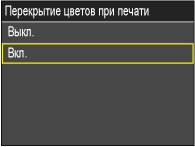
Данная настройка доступна только с установленным параметром печати с наложением.
Эта настройка не применяет наложение к комбинированным цветам.
Если параметр настройки отличается от <Нет> выбирается для <Профиль имитации CMYK> наложение не применяется.
<Перекрытие цветов при печати> недоступно для печати файлов формата JPEG/TIFF.
<Расширенное сглаживание>
Этот параметр сглаживает неровные очертания графики (иллюстраций, созданных программными приложениями) и символов.
<Плавное 2> выполняет более высокий уровень сглаживания, чем <Плавное 1>. Если <Плавное 1> выбран, а результаты все равно не печатаются плавно, выберите <Плавное 2>.
Путем переключения вкл/выкл для <Применить к графике> и <Применить к тексту> можно выбрать, следует ли применять сглаживание графических или текстовых данных.
<Плавное 2> выполняет более высокий уровень сглаживания, чем <Плавное 1>. Если <Плавное 1> выбран, а результаты все равно не печатаются плавно, выберите <Плавное 2>.
Путем переключения вкл/выкл для <Применить к графике> и <Применить к тексту> можно выбрать, следует ли применять сглаживание графических или текстовых данных.

Данная настройка позволяет применять сглаживание к графическим или текстовым данным. Сглаживание не применяется к данным изображения.
<Применить к графике> и <Применить к тексту> может быть выбран, только при выборе <Плавное 1> или <Плавное 2> для «Дополнительного сглаживания».
Настройки для <Применить к графике> и <Применить к тексту> на экране эффективны только при [Принтер по умолчанию], заданном для Дополнительного сглаживания в драйвере принтера.
Результаты Дополнительного сглаживания могут отличаться в зависимости от символов и графических схем.
<Расширенное сглаживание> недоступно для печати файлов формата JPEG/TIFF.
<Преобразование в шкалу серого>
Можно выбрать способы преобразования цветовых значений в значение градации серого при печати цветных данных.
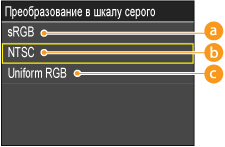
<sRGB>
Позволяет вычислить значение градаций серого методом преобразования цветов, основанном на sRGB.
<NTSC>
Позволяет вычислить значение градаций серого методом преобразования цветов, основанном на NTSC.
<Uniform RGB>
Подсчитывает средний показатель значений красного, зеленого и синего в качестве значения градаций серого.
В этом разделе описываются настройки параметров для преобразования цветовых данных в данные градаций серого.
Эта настройка недействительна для черно-белых данных.
Если <Цветовой режим> установлен в <Цветн.>, этот параметр является недопустимым.
<Преобразование в шкалу серого> недоступно для печати файлов формата JPEG/TIFF.
<Качество печати>
<Плотность> (<Плотность (точная настройка)>)
Этот режим недоступен, при установке <Экономия тонера> в <Вкл.>.
Этот параметр регулирует плотность печати.
Этот параметр регулирует плотность печати.
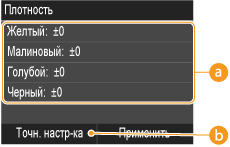
<Желтый><Малиновый><Голубой><Черный>
Настройка каждой из <Желтый>, <Малиновый>, <Голубой>, и <Черный> плотностей печати.
<Точн. настр-ка>
Тонкие регулировки для каждой из <Желтый>, <Малиновый>, <Голубой>, и <Черный> плотностей печати.
<Плотность> (<Плотность (точная настройка)>) недоступно для печати файлов формата JPEG/TIFF.
<Экономия тонера>
Этот параметр позволяет настраивать режим Экономия тонера. При включенной функции Экономия тонера аппарат использует меньше тонера для печати документов, что продлевает ресурс тонера.

<Экономия тонера> недоступно для печати файлов формата JPEG/TIFF.
<Специальный режим сглаживания>
Этот параметр определяет режим специальной обработки сглаживания. Специальная обработка сглаживания исправляет вертикальное расхождение цветов, что позволяет плавно печатать знаки, линии, диаграммы, изображения (фотографии) и градации, содержащие темные цвета.

<Режим 1>
Плавно печатает края символов, линий и диаграмм, которые содержат темные цвета. Выберите <Режим 1> для выполнения печати в обычном режиме.
<Режим 2>
Плавно печатает не только края диаграмм, но и полутона внутри диаграмм. Установите <Режим 2> если большие символы и полутона внутри толстых линий, содержащие темные цвета, расходятся и не печатаются плавно при печати с установленным <Режим 1>.
<Режим 3>
Плавно печатает символы и линии, содержащие темные цвета на фоне полутонов. Установите <Режим 3> если крупные символы и полутона внутри толстых линий, содержащие темные цвета, не совпадают, или когда края символов и линий, содержащих светлые тона, неровные и не печатается плавно при печати с установленным <Режим 1>.
<Режим 4>
Плавно печатает краев различных объектов. Установите <Режим 4> если края больших символов и толстых линий, содержащих светлые цвета, неровные и не печатаются плавно при печати с установленным <Режим 1>.
 <Режим 5>
Равномерно печатает изображения и полутоновые объекты. Установите <Режим 5> если полосы градаций изображений и диаграмм являются неравномерными или смешивание цветов рисунков неравномерное при печати с установленным <Режим 1>.
 <Режим 6>
Равномерно печатает все объекты. Установите <Режим 6> при расхождении и неравномерности полутонов всего изображения при печати с установленным <Режим 1>.
<Специальный режим сглаживания> недоступно для печати файлов формата JPEG/TIFF.
<Коррекция объема тонера>
Этот параметр позволяет настраивать функцию Экономия тонера. При включенной функции Экономия тонера аппарат использует меньше тонера для печати документов, что продлевает ресурс тонера.

<Нормальный>
Данные текста и линий печатаются объемом тонера, поддерживающим разрешение текста и линий. Прочие типы данных печатаются объемом тонера, поддерживающим цвет.
<Приоритет градации>
Все данные печатаются объемом тонера, поддерживающим цвет.
<Приоритет текста>
Все данные печатаются объемом тонера, поддерживающим разрешение.
Нельзя изменить значение внутреннего ограничения.
При выборе <Приоритет градации> символы и линии могут расплываться.
При выборе <Приоритет текста> цвет может не соответствовать.
<Коррекция объема тонера> недоступно для печати файлов формата JPEG/TIFF.
<Контроль строк>
Этот параметр позволяет настроить обработку изображения для линий. В большинстве случаев предпочтительно оставить этот параметр настройки <Приоритет разрешения>.

<Приоритет разрешения>
Выполняется обработка изображения, поддерживающая одинаковое разрешение для линий как и для текста.
<Приоритет градации>
Выполняется обработка изображения, поддерживающая одинаковые цвет и градацию для линий и для графики.
<Контроль строк> недоступно для печати файлов формата JPEG/TIFF.
7
Нажмите клавишу  .
.
.Начнется печать.
Для отмены печати выберите <Отмена>  <Да>.
<Да>.
<Да>.8
Отсоедините запоминающее устройство USB от порта памяти USB.
|
1
|
Нажмите клавишу
 . . |
|
2
|
Нажмите клавишу
 . . |
|
3
|
Выберите <Состояние устройства>.
|
|
4
|
Выберите <Извлечь устр-во памяти>.
Подождите, пока не появится сообщение <Устройство памяти может быть безопасно удалено.>.
|
|
5
|
Отключите запоминающее устройство USB.
|
 |
|
Если необходимо всегда выполнять печать, используя одни и те же настройки Изменение параметров печати с устройства USB по умолчанию
|