Забота об окружающей среде и экономия средств

 |
 |
2-стор. печать
|
 |
Можно использовать двустороннюю печать для заданий печати и копирования, отправленных с компьютера, и даже для входящих факсов. Поскольку будет использоваться только 50% бумаги, которая использовалась бы в ином случае, таким образом можно наполовину сократить расходы на покупку бумаги. Клавиша <N на 1> копирования позволяет сэкономить еще больше бумаги, позволяя одновременно выбрать настройки для 2-стороннего копирования и для копирования нескольких страниц на один лист.

Двустороннее копирование: 2-стороннее копирование
Двусторонняя печать документов с компьютера: Включение 1-сторонней/2-сторонней печати
Двусторонняя печать входящих факсимильных сообщений: Печать на обеих сторонах
Двусторонняя печать документов с компьютера: Включение 1-сторонней/2-сторонней печати
Двусторонняя печать входящих факсимильных сообщений: Печать на обеих сторонах
 |
 |
Печать нескольких страниц на одном листе
|
|
Чтобы на самом деле начать экономить бумагу, уменьшите несколько страниц и разместите на одном листе — 2 или 4 страницы для копий, и вплоть до 16 страниц для заданий по выводу на печать, отправляемых на устройство с компьютера. Если вы используете устройство, поддерживающее возможность двусторонней печати, клавиша <N на 1> копирования позволяет сэкономить еще больше бумаги, позволяя одновременно выбрать настройки для 2-стороннего копирования и для копирования нескольких страниц на один лист.

Копирование нескольких страниц на один лист: Копирование нескольких документов на одном листе (2 на 1/4 на 1)
Печать нескольких страниц на одном листе: Печать нескольких страниц на одном листе
Печать нескольких страниц на одном листе: Печать нескольких страниц на одном листе
 |
 |
Спящий режим
|
|
Немаловажная функция «Спящий режим» позволяет сократить расход энергии во время простоя устройства, что дает возможность экономить электроэнергию и средства. При необходимости можно ввести устройство в спящий режим вручную. Устройство также поддерживает функцию автоматического входа в спящий режим. Чтобы ввести устройство в спящий режим, однократно нажмите кнопку  . Нажмите кнопку снова, чтобы устройство мгновенно вышло из спящего режима.
. Нажмите кнопку снова, чтобы устройство мгновенно вышло из спящего режима.
См. раздел Переход в спящий режим для получения более подробных сведений об использовании данной функции.
 |
 |
Экономия тонера
|
|
Необходимо напечатать многостраничные документы или чертежи, чтобы они при этом не обладали презентационным качеством?
Для этого существует параметр, позволяющий использовать меньше тонера. Воспользуйтесь этой функцией и сэкономьте ресурс тонера и ваши средства.
Для этого существует параметр, позволяющий использовать меньше тонера. Воспользуйтесь этой функцией и сэкономьте ресурс тонера и ваши средства.

См. раздел Экономия тонера для получения более подробных сведений об использовании данной функции.
 |
 |
Отправка факсов непосредственно с компьютера (imageRUNNER C1225iF)
|
|
Факсимильные документы напрямую с компьютера. Теперь незачем сначала печатать, а потом отправлять документы по факсу. Ведь во время этого процесса напрасно расходуется бумага и ваши средства соответственно. Можно упразднить эту процедуру и сократить расходы при помощи функции безбумажной отправки факсимильных сообщений.
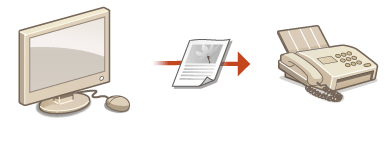
См. раздел Отправка факсов с компьютера (факсимильная связь с помощью компьютера) для получения более подробных сведений об использовании данной функции.
 |
 |
Вывод факсов на экран (imageRUNNER C1225iF)
|
|
Можно хранить входящие факсимильные сообщения в памяти устройства и самостоятельно проверять их, прежде чем выводить документы на печать. Печатайте лишь нужные вам документы, а остальные удаляйте — очевидная экономия бумаги с ресурса тонера.
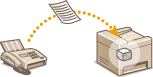
См. раздел Сохранение принятых факсов в памяти (прием в память) для получения более подробных сведений об использовании данной функции.