Другие функции
 |
 |
Использование смартфона/планшета
|
 |
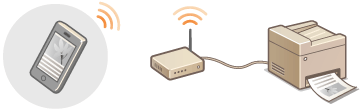
Эту функцию можно использовать для печати или сканирования коммерческого предложения, над которым вы работали по дороге на деловую встречу, используя планшетный ПК, фотографии, снятые на смартфон, или документы, полученные на встрече. Например, с помощью Mopria® можно распечатывать документы, в том числе на принтере других производителей, с использованием всего одного драйвера. Кроме того, для каждого принтера доступны все стандартные операции и параметры.
Быстро, просто и без необходимости в компьютере! Еще более широкий выбор возможностей для работы/развлечений с функциями, опережающими время.
 |
|
Более подробные сведения об использовании удобных функций в сочетании со смартфонами/планшетами представлены на веб-сайте Canon.
Информация об использовании Mopria® (вкл. сертифицированные терминалы) доступна по адресу http://www.mopria.org.
|
Для более подробных сведений о Использование аппарата в качестве принтера
Узнать больше Использование устройства в качестве сканера
Узнать больше Использование устройства в качестве сканера
 |
 |
Удобство печати с помощью сервиса Виртуальный принтер Google
|
|
Подключитесь к сервису Виртуальный принтер Google с помощью вашего ноутбука или мобильного телефона, отправьте свои данные — и вот ваши документы уже перед вами в распечатанном виде. Печатайте в любое время и в любом месте благодаря отлаженному взаимодействию вашего аппарата, мобильного устройства и сервиса Виртуальный принтер Google.

См. раздел Использование Виртуального принтера Google для получения подробных сведений об использовании данной функции.
 |
 |
Сохранение конфиденциальности печатных документов
|
|
Обычно при печати документов с компьютера принтер сразу же выдает результаты. Однако при печати конфиденциальных документов этого хотелось бы избежать. Для этого лишь необходимо воспользоваться функцией защищенной печати. Так, никто кроме вас не будет иметь возможности выводить на печать ваши документы, так как для этого необходимо ввести ваш пароль на панели управления устройства. Не оставляйте ваши конфиденциальные документы в лотке принтера для всеобщего обозрения.
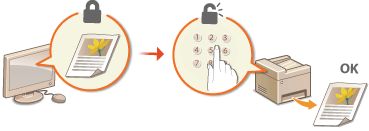
См. раздел Печать документа с вводом PIN-кода (Защищенная печать) для получения более подробных сведений об использовании данной функции.
 |
 |
Получение факсимильных сообщений в любом месте (imageRUNNER C1225iF)
|
|
Теперь можно не волноваться о пропущенном факсимильном сообщении по причине вашего отсутствия в офисе. Укажите адрес для пересылки сообщений и любой факс, приходящий на устройство, будет отправлен прямо к вам. Еще более удачным вариантом будет указать в качестве адреса для пересылки адрес вашей электронной почты, чтобы можно было просматривать сообщения с планшетного ПК или мобильного устройства.
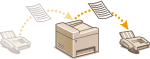
См. раздел Переадресация принятых факсов для получения более подробных сведений об использовании данной функции.
 |
 |
Создание плакатов
|
|
Увеличьте стандартную распечатку, состоящую из одного листа, и сделайте из нее плакат выдающихся размеров. Большой плакат будет напечатан на девяти листах. Совместите их в сетку 3х3 листа и все, готово!

См. раздел Печать плакатов для получения более подробных сведений об использовании данной функции.
 |
 |
Создавайте буклеты
|
|
В некоторых случаях ваши документы заслуживают более яркого представления, чем просто в виде документов, скрепленных скобкой в верхнем левом углу. Создание буклетов не представляет абсолютно никакого труда. Драйвер печати возьмет на себя задачу по позиционированию страниц. Вам остается лишь аккуратно сложить страницы и скрепить их скобками посередине.
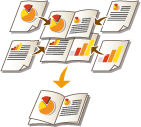
См. раздел Печать буклетов для получения более подробных сведений об использовании данной функции.