Ovládací panel
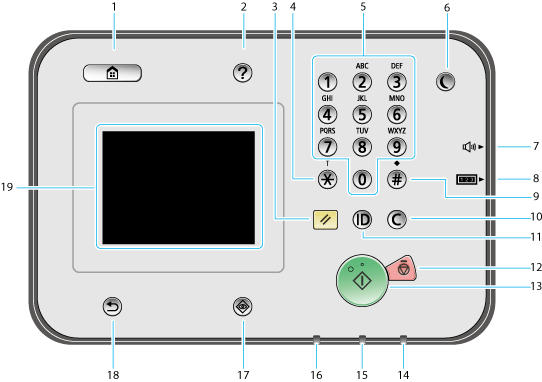
 Tlačidlo [Domov]
Stlačením zobrazíte domovskú obrazovku. Obrazovka <Domov>
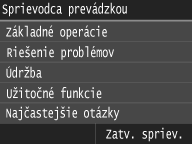
 Tlačidlo [Stručná príručka]
Stlačením zobrazíte pomoc s ovládaním a príčiny/riešenia chýb.
 Tlačidlo [Reset]
Stlačením zrušíte nastavenia a obnovíte predtým špecifikované nastavenia.
 Tlačidlo [*]
Stlačením prepnete typ zadávaného textu.
Stlačením použite tónovú voľbu, napríklad pri príjme faxových informácií. Príjem faxových informačných služieb
 Číselné tlačidlá (tlačidlá [0] – [9])
Stlačením zadáte čísla a text. Zadávanie textu
 Tlačidlo [Úspora energie]
Stlačením dáte stroj do režimu spánku. Keď je stroj v režime spánku, tlačidlo zasvieti žltozelene. Opätovným stlačením tlačidla ukončíte režim spánku. Vstup do režimu spánku
 Tlačidlo [Nastavenia hlasitosti]
Stlačením zobrazíte okno pre prispôsobenie nastavení, ako je hlasitosť vysielania a hlasitosť alarmu odosielania/príjmu faxu. Nastavenie hlasitosti
 Tlačidlo [Kontrola počítadla]
Jeho stlačením zobrazíte celkový počet kópií a výtlačkov na displeji.
 Tlačidlo [#]
Stlačením zadáte symboly, ako napríklad „@“ alebo „/“.
 Tlačidlo [Zmazať]
Stlačením vymažete zadané čísla a text.
 Tlačidlo [ID (prihlásiť sa/odhlásiť sa)]
Stlačte po zadaní ID a kódu PIN na prihlásenie, keď je aktivovaná správa ID oddelení. Keď dokončíte používanie stroja, stlačte toto tlačidlo na odhlásenie. Prihlásenie k stroju
 Tlačidlo [Stop]
Stlačením zrušíte kopírovanie, faxovanie a iné operácie.
 Tlačidlo [Štart]
Jeho stlačením spustíte určitú činnosť.
 Indikátor [Hlavné napájanie]
Svieti, keď je stroj zapnutý.
 Indikátor [Chyba]
Bliká alebo svieti, keď sa vyskytne chyba, ako napríklad zachytenie papiera.
 Indikátor [Spracovanie/Dáta]
Bliká počas vykonávania operácií, ako sú odoslanie alebo tlač. Svieti, keď existujú dokumenty čakajúce na spracovanie.
 Tlačidlo [Monitor stavu]
Stlačením skontrolujete stav tlače alebo faxovania, zobrazíte históriu používania, alebo zobrazíte nastavenia siete ako sú adresa IP stroja. Môžete tiež skontrolovať stav stroja, napríklad zvyšné množstvo papiera a tonera alebo pri výskyte ľubovoľnej chyby. Obrazovka <Monitor stavu>
 Tlačidlo [Naspäť]
Stlačením tohto tlačidla sa vrátite na predchádzajúcu obrazovku. Ak stlačíte toto tlačidlo napríklad pri špecifikácii nastavení, nastavenia sa nepoužijú a zobrazenie sa vráti na predchádzajúcu obrazovku.
 Displej
Môžete zobraziť postup kopírovania, faxovania a iných úloh a stavov chýb. Displej je dotykový panel, vďaka čomu môžete dotykom ovládať obrazovku a špecifikovať tak nastavenia. Displej